
会議の日程調整・準備をラクにする編(カレンダー+Meet)
Googleカレンダーを起点に、Web会議URLの自動発行・議事録の自動作成・日程調整の自動化など、Meet・ドキュメント・Gmailと連携して会議の準備を効率化する方法を紹介します。
Googleカレンダーは、単なるスケジュール帳ではなく、チームの時間を調整するための司令塔です。Googleカレンダーを起点に、Meet・ドキュメント・Gmail・ドライブがどうつながるかを見てみましょう!
目次
- Web会議URLを自動発行する → 会議URL発行の手間をゼロに
- ビデオ通話を自動で記録する → メモ・文字起こし・録画を自動化
- 会議資料を自動で持ち込む → 「資料どこだっけ」をなくす
- ドキュメントに「会議メモ」を埋め込む → 会議情報とメモを自動で紐づけ
- カレンダーから議事録を自動作成する → 議事録づくりの手間をゼロに
- 受信メールからワンクリックで予定を作成する → メールからの予定登録を一瞬に
- 会議資料を添付して自動でアクセス権を付与する → 「ファイルが開けない」を防ぐ
- 日程調整を完全自動化する「予約スケジュール」 → 日程調整メールの往復をゼロに
- 作業時間を確保しながら調整も受け付ける「予定なし」ステータス → 作業時間を守りつつ予約も受付
- 現場をリアルタイムで見せる「カメラ切り替え・画面共有」 → 現場の状況を映像で正確に伝える
Web会議URLを自動発行する
→ 会議URL発行の手間をゼロに
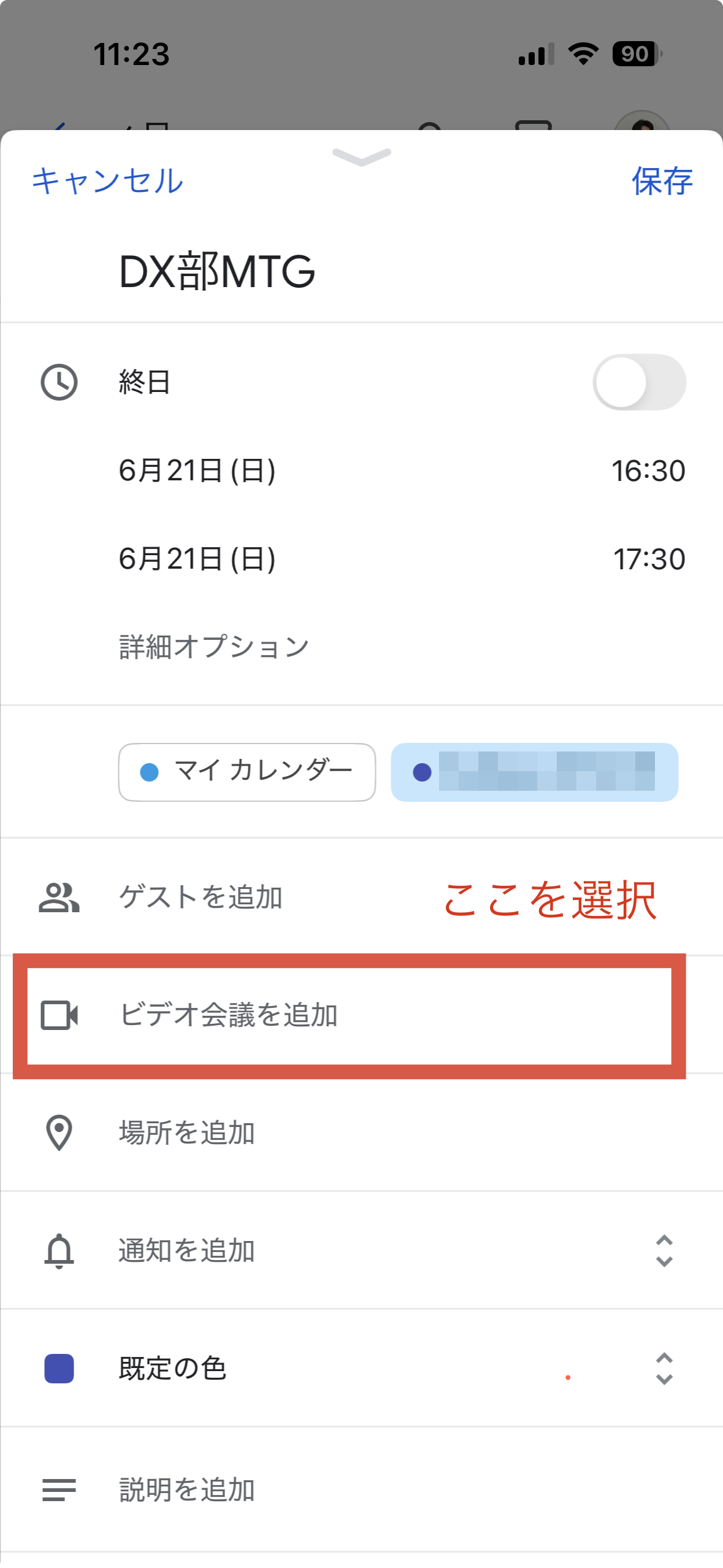
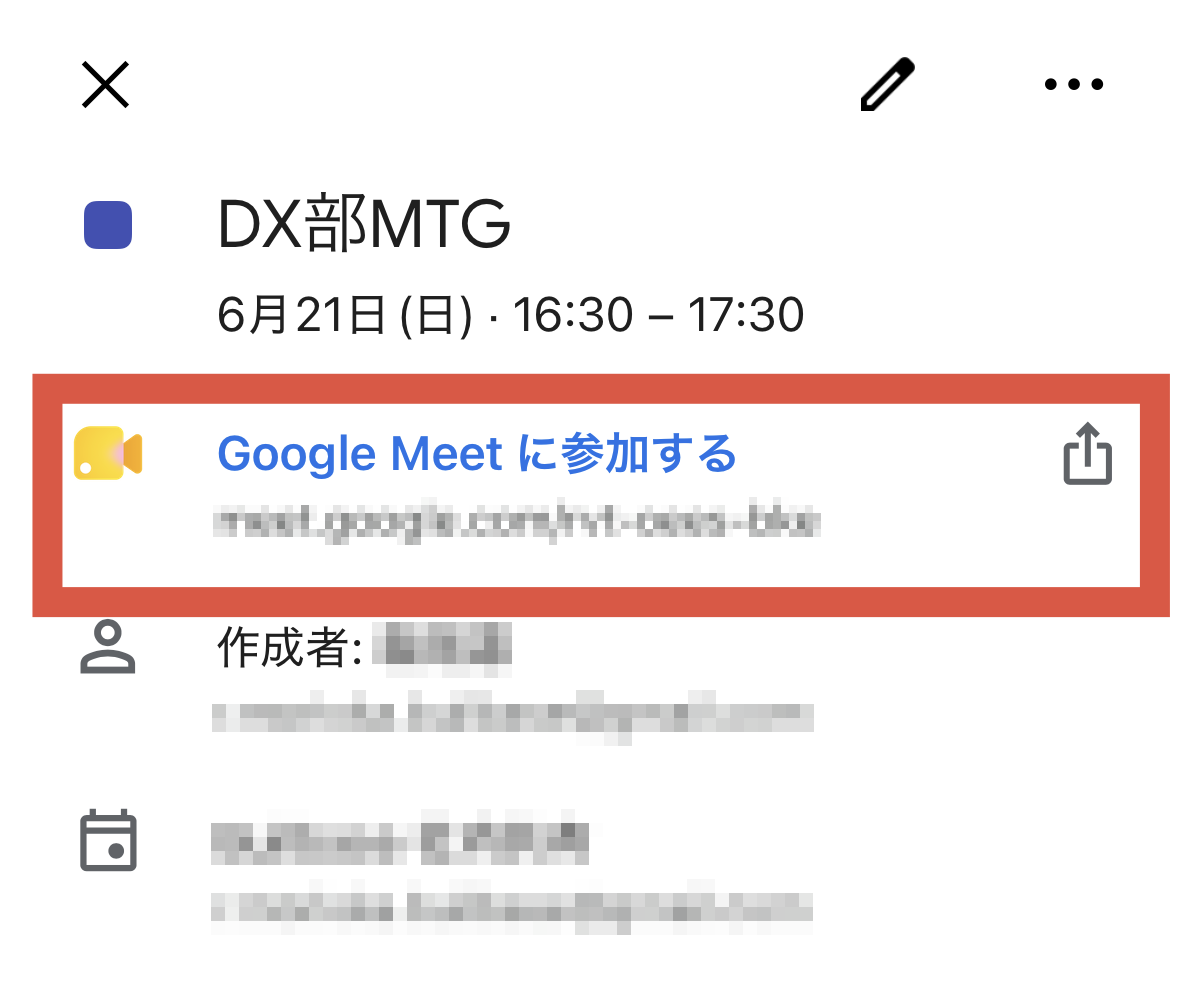
Googleカレンダーで予定を作る際、「ビデオ会議を追加」をクリックするだけで、固有の会議URLが自動で発行されます。参加者は、発行されたURLをクリックするだけでmeet会議に参加できます。
ビデオ通話を自動で記録する
→ メモ・文字起こし・録画を自動化
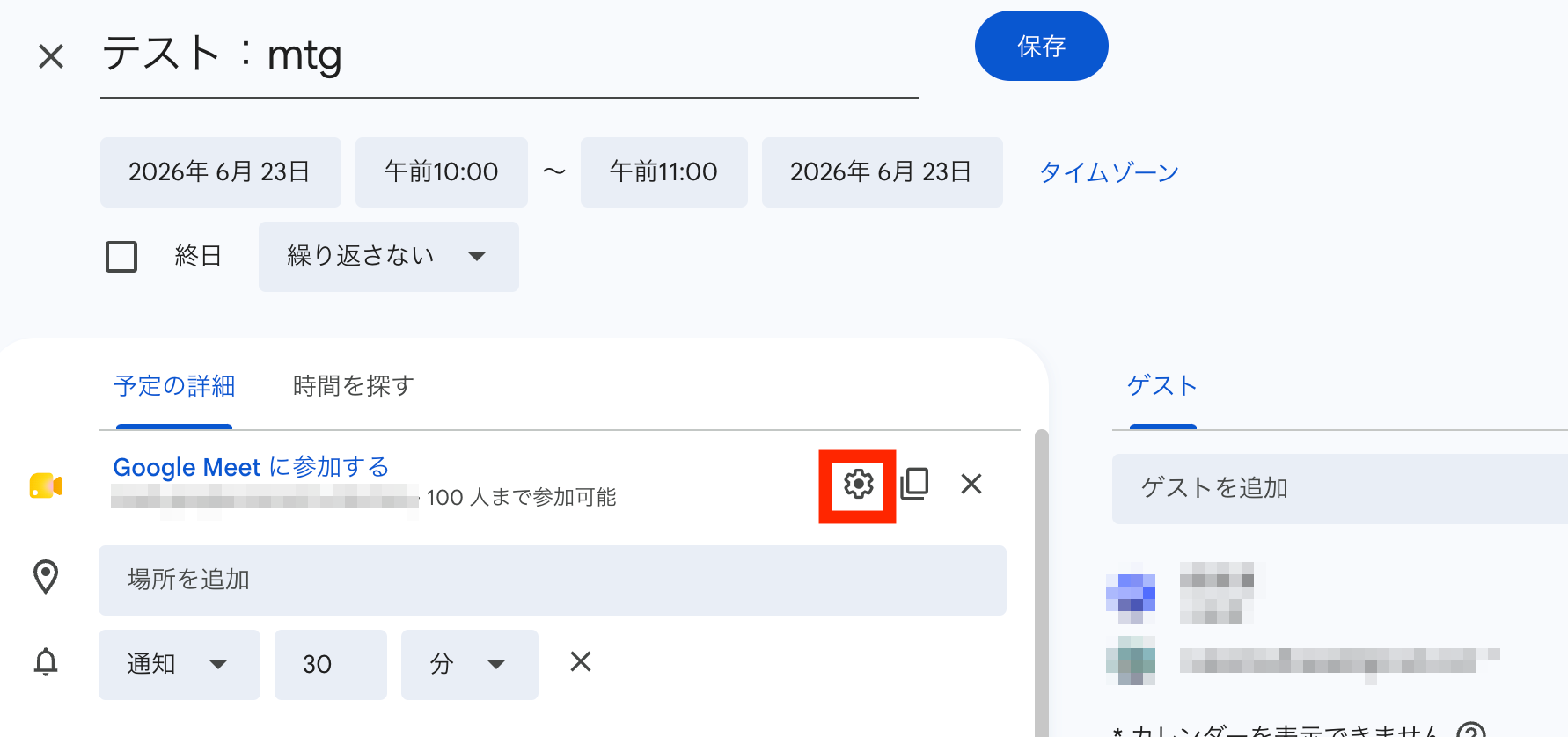
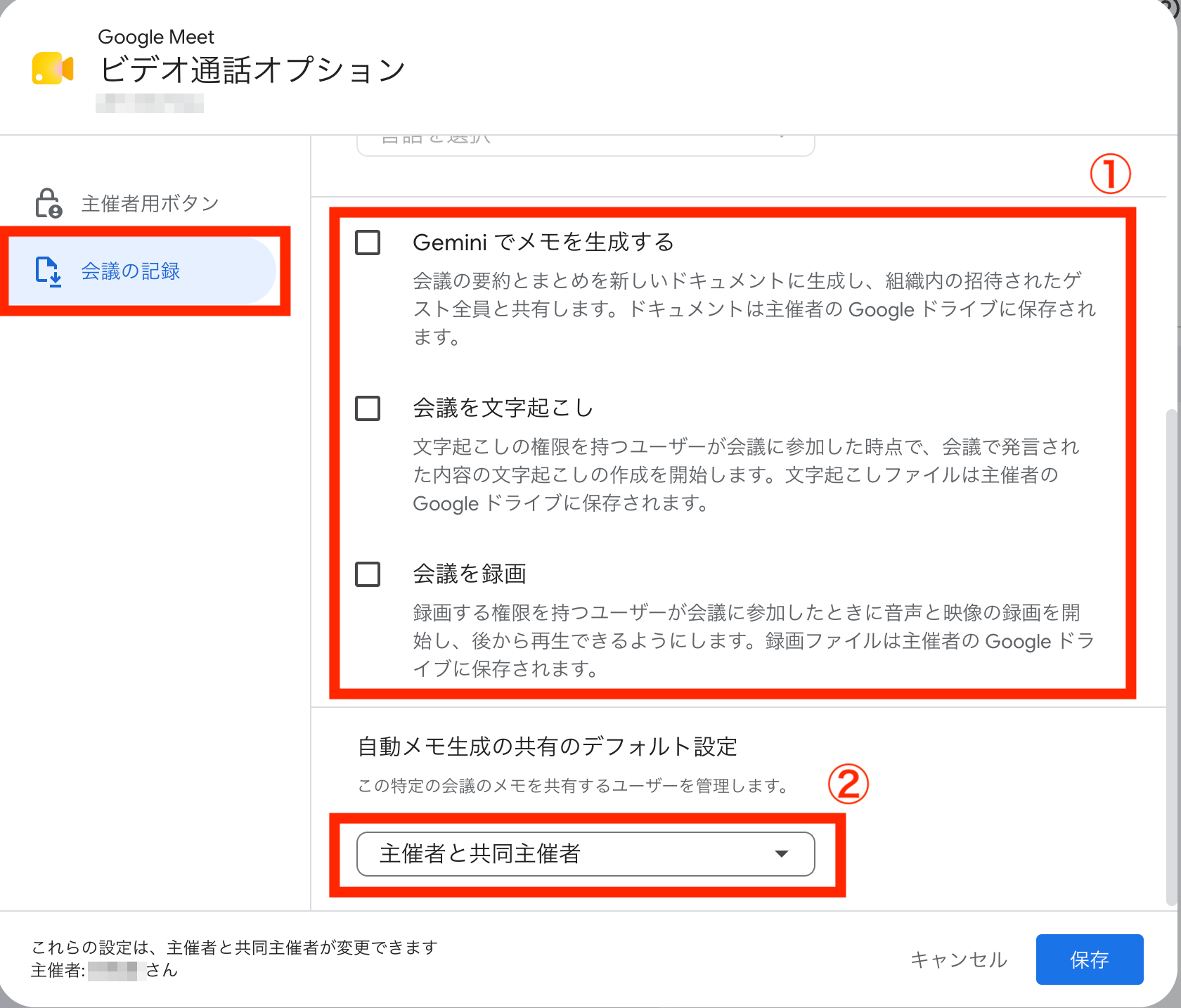
予定の詳細画面から、「Geminiを使ったメモ生成」「会議の文字起こし」「会議の録画」を設定できます。自動生成されたメモは、共有設定を変更することも可能です(予定作成者のみ)。
※これらの機能を使うには、Google Workspaceが「Business Standard」以上のプラン(Business Plus・Enterprise Standard/Plusなども対象)である必要があります。「Business Starter」プランや個人のGoogleアカウントでは利用できません。また、判定基準になるのは会議の主催者(予定作成者)のプランのため、参加者が上位プランを契約していても、主催者のプランが対象外であれば会議全体で利用できません。加えて、管理者が事前に管理コンソール側で機能を有効化している必要があります。
会議資料を自動で持ち込む
→ 「資料どこだっけ」をなくす
予定を作る際、「Googleドライブの添付ファイルを追加」の欄に会議で使う資料をあらかじめアップロードしておくと、Meet会議に参加したときにそのドキュメントやスプレッドシートが自動で表示されます。会議中に「あの資料どこだっけ?」と探す手間がなくなります。
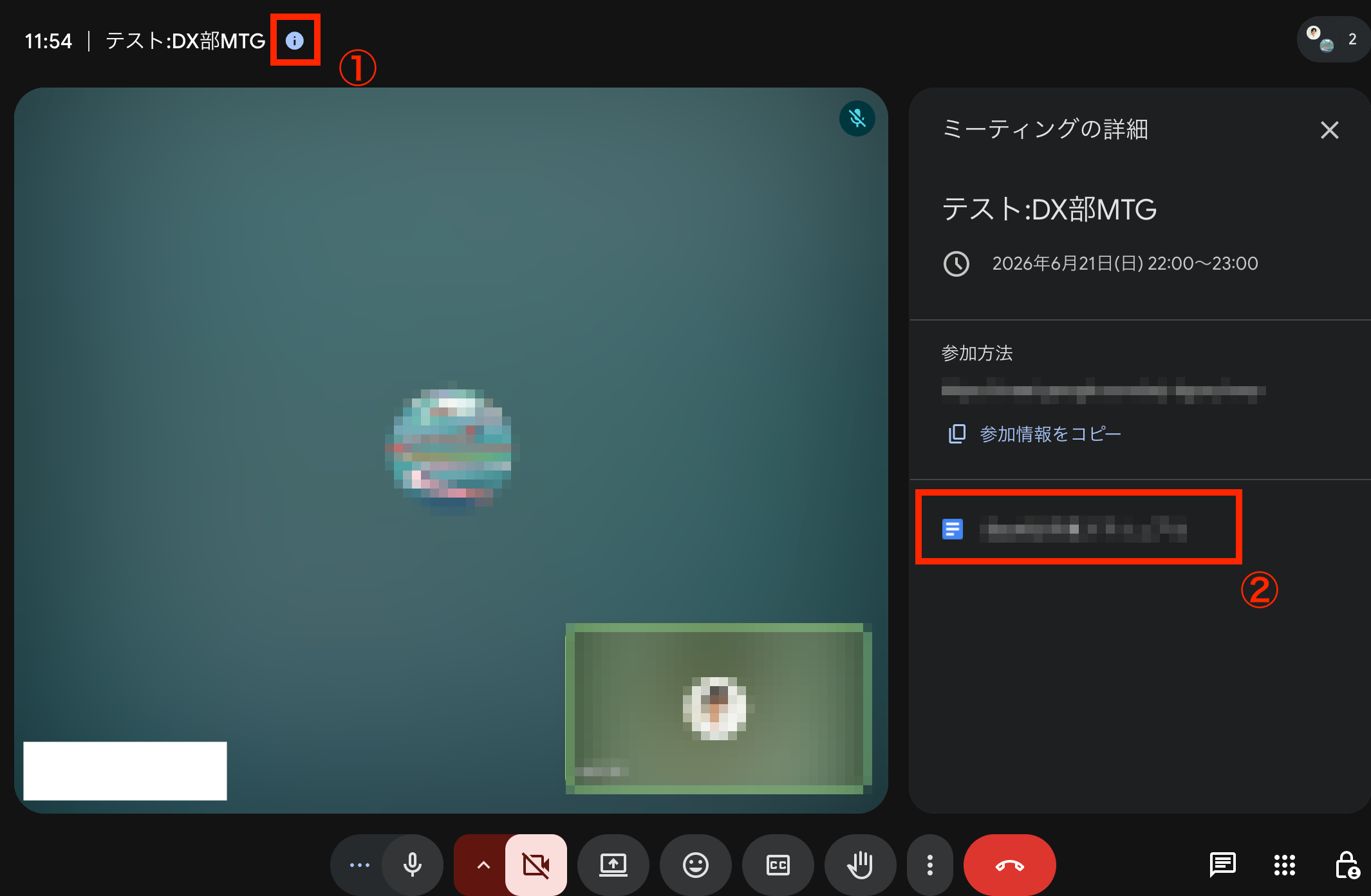
ドキュメントに「会議メモ」を埋め込む
→ 会議情報とメモを自動で紐づけ
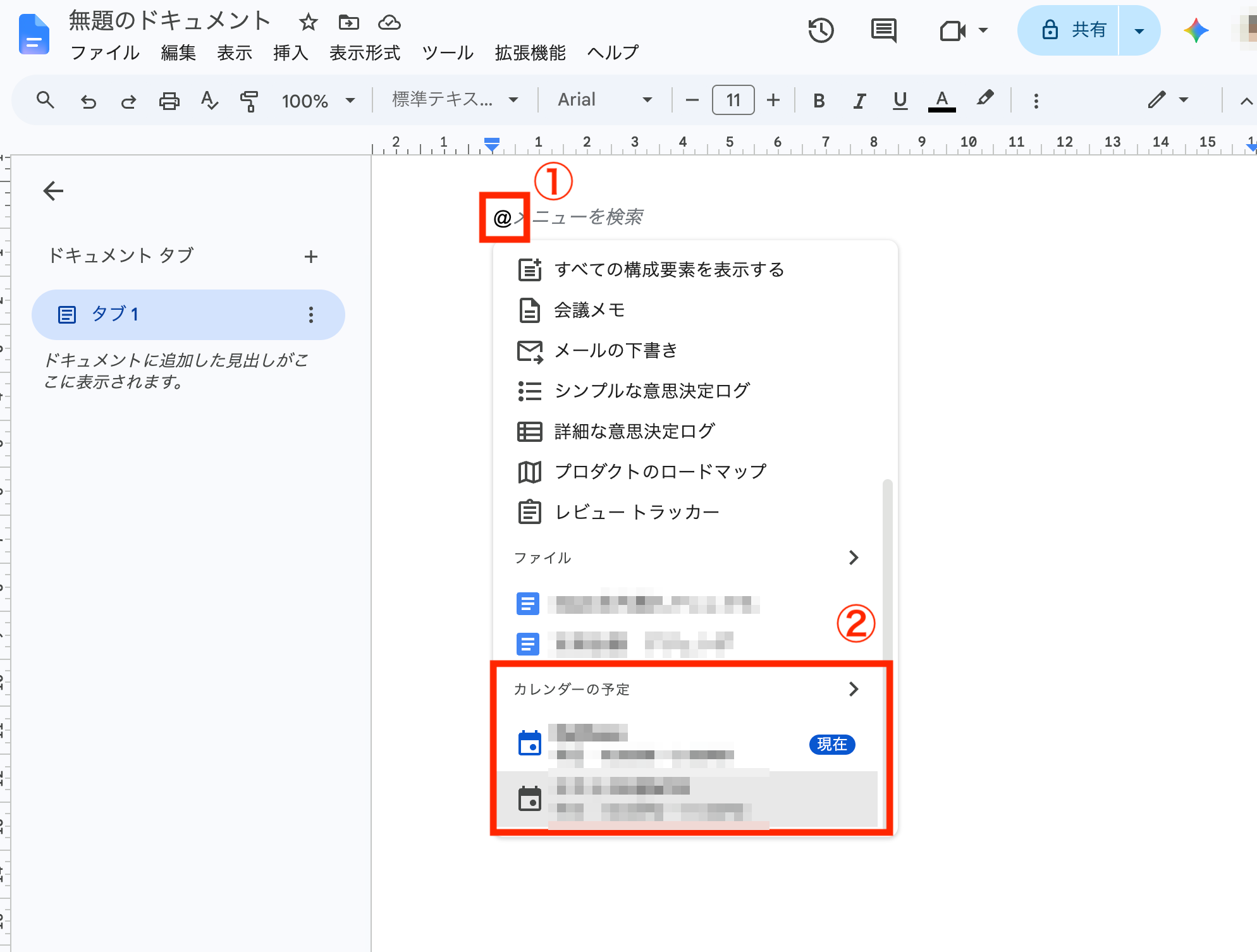
Googleドキュメント上で「@会議名」(カレンダーの予定タイトル)を入力すると、その予定を検索してドキュメント内に埋め込めます。議事録を作成するたびにカレンダーへ戻って日時や出席者を確認し直す必要がなくなり、会議の情報とメモが1つのドキュメントの中で自然につながります。
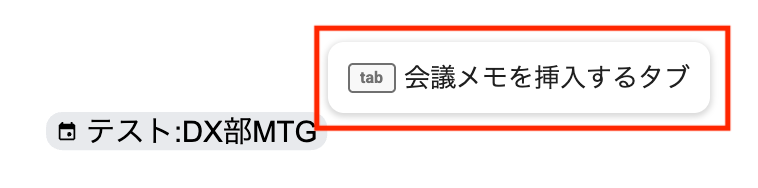
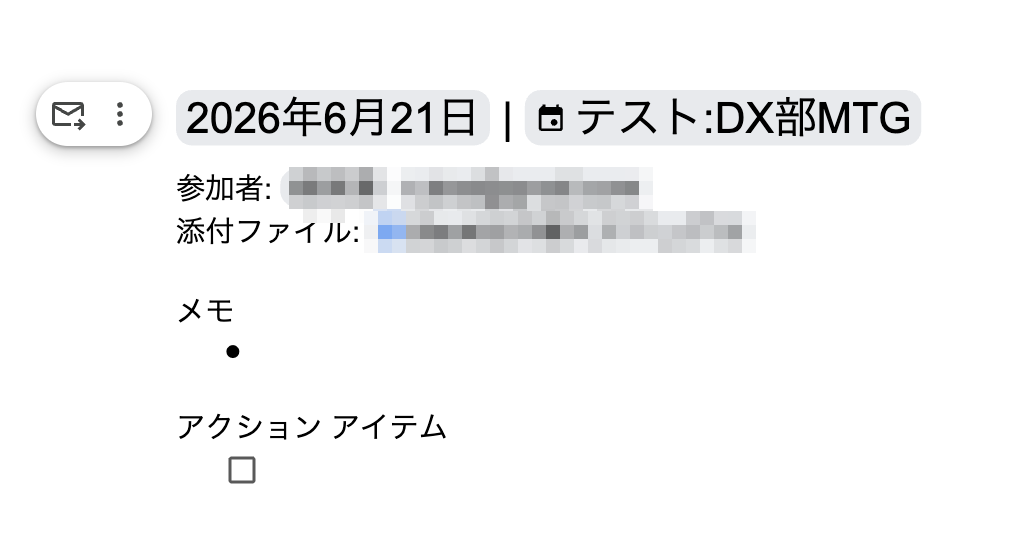
横に表示される「会議メモを挿入するタブ」ボタンをクリックすると、「日付」「会議名」「出席者リスト」「メモ記入欄」「アクションアイテム」のテンプレートが一瞬で展開されます。
カレンダーから議事録を自動作成する
→ 議事録づくりの手間をゼロに
Googleカレンダーの予定詳細画面にある「会議メモを作成」をクリックすると、その予定に紐づいた会議メモ(アジェンダや出席者リスト)のGoogleドキュメントが自動作成され、予定にも自動添付されます。
※Google Workspaceのアカウント種別や管理者設定によっては、この機能が制限されている場合があります(調査時点で筆者の環境では試すことができませんでした)。
受信メールからワンクリックで予定を作成する
→ メールからの予定登録を一瞬に
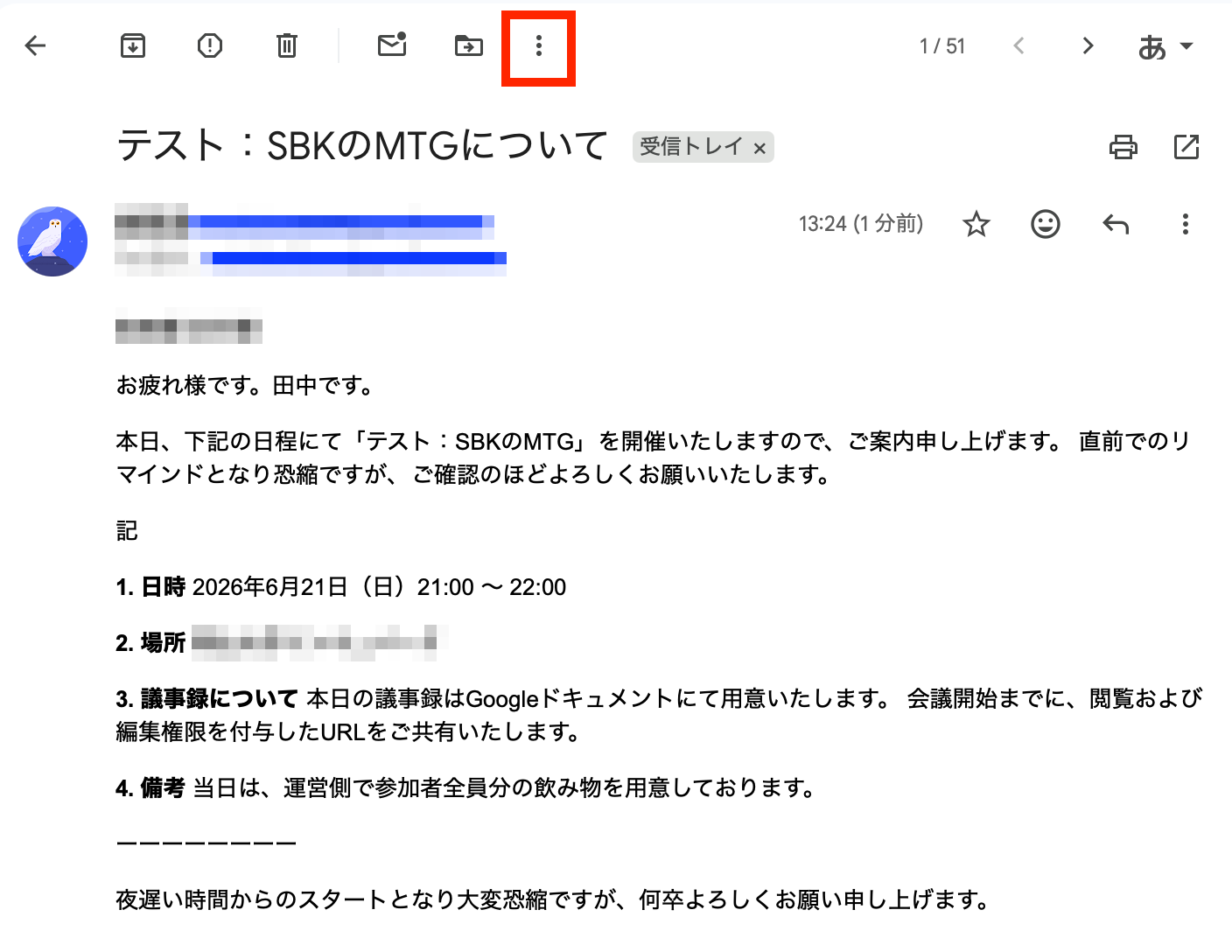
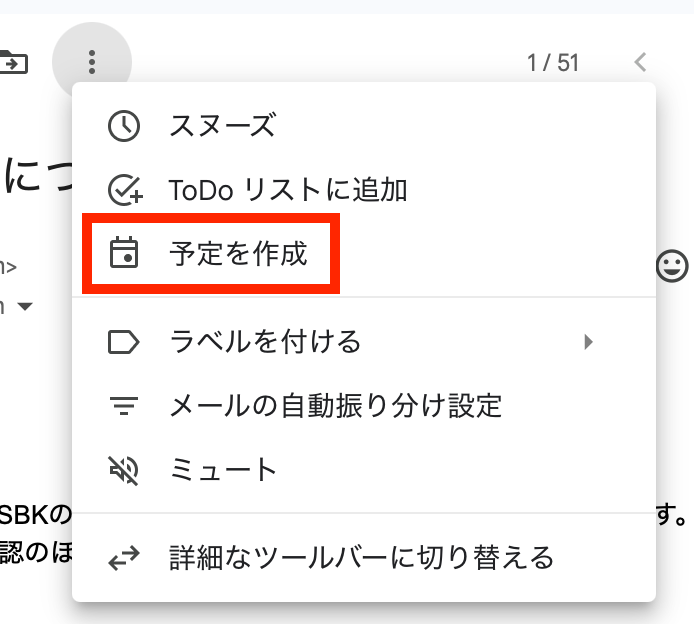
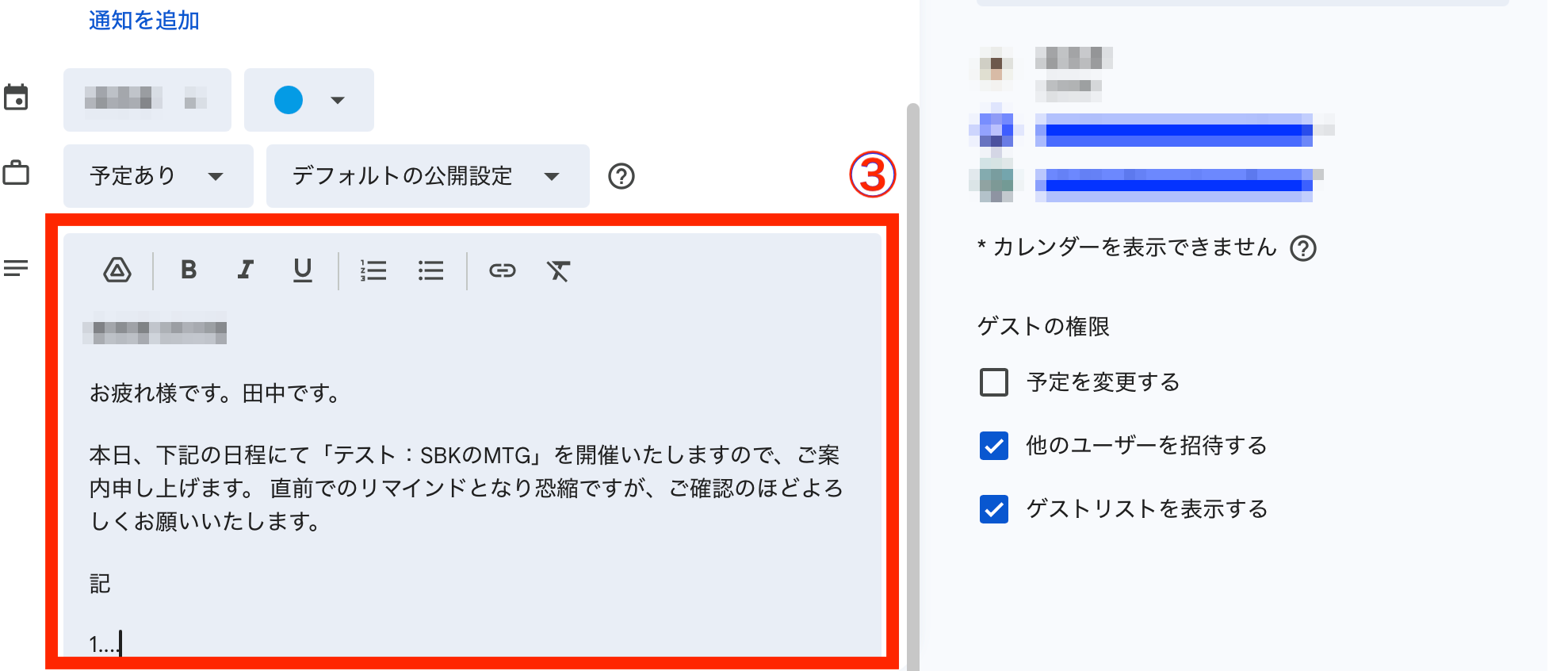
Gmailの受信メール画面上部にある「︙」→「予定を作成」をクリックすると、メールの件名がカレンダーのタイトルに、本文が説明欄に自動的にコピーされた予定作成画面が開きます。
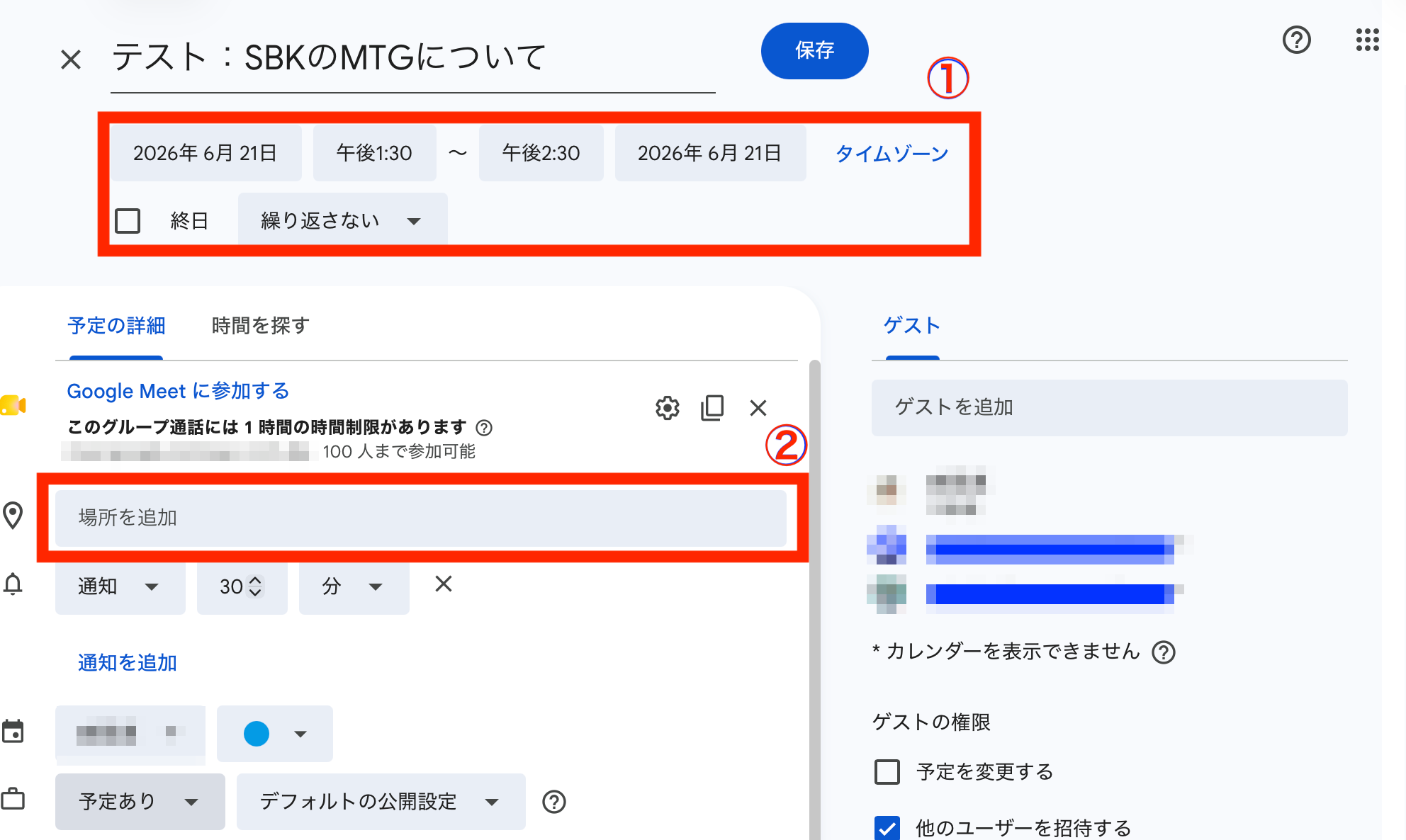
※件名や本文から日時が自動認識されますが、書き方によっては正しく読み取れないことがあるため、登録前に日時を必ず確認してください。
会議資料を添付して自動でアクセス権を付与する
→ 「ファイルが開けない」を防ぐ
会議予定を作成する際、ドライブ内の資料(スプレッドシートやドキュメントなど)を添付して保存すると、カレンダーが「ゲストの中にこのファイルの閲覧・編集権限がない人がいますが、付与しますか?」と自動で警告してくれます。指示に従ってクリックするだけで、会議の参加者全員にファイルのアクセス権限が自動で付与され、会議開始時に「ファイルが開けない」というトラブルを防げます。
日程調整を完全自動化する「予約スケジュール」
→ 日程調整メールの往復をゼロに
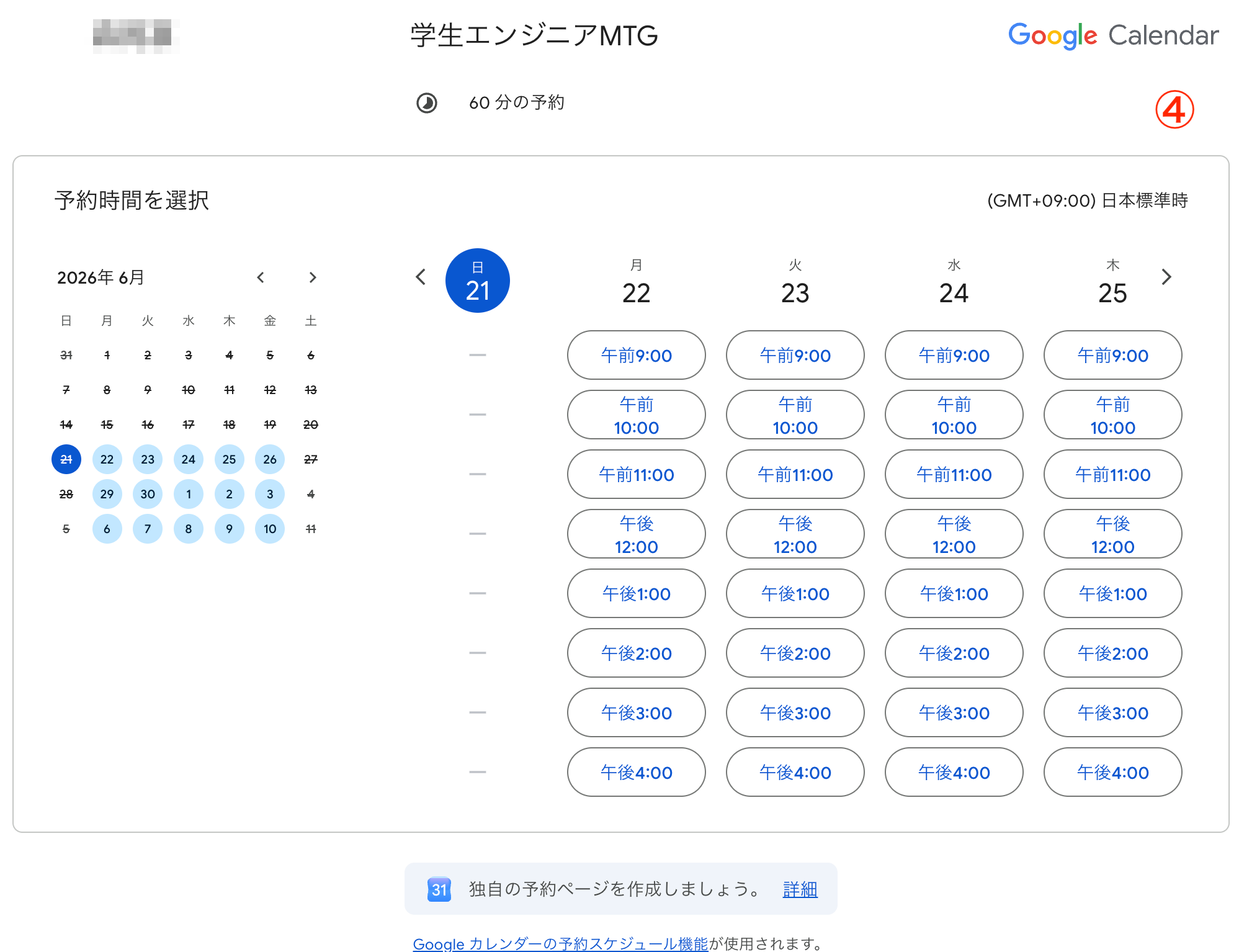
外部の人や社内のメンバーとの日程調整メールの往復(「〇日は空いていますか?」「すみません、埋まってしまいました」など)を完全にゼロにできる機能です。
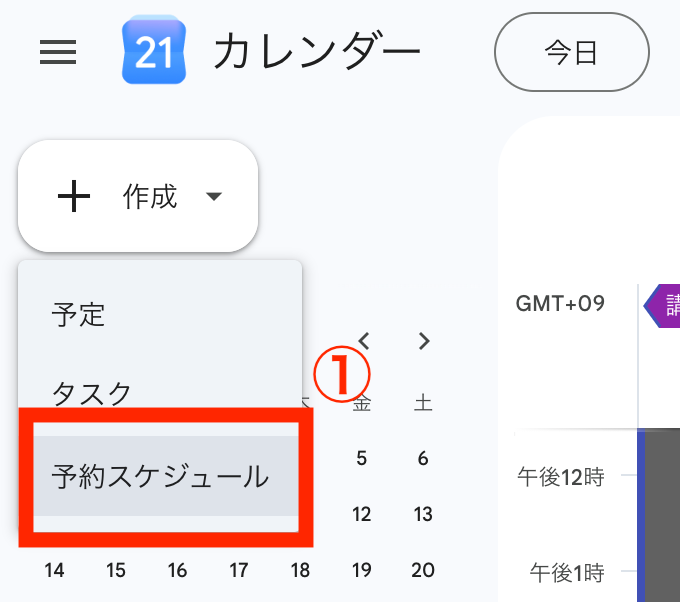
- カレンダー画面の左上にある「+ 作成」ボタンをクリックし、「予約スケジュール」を選択します。
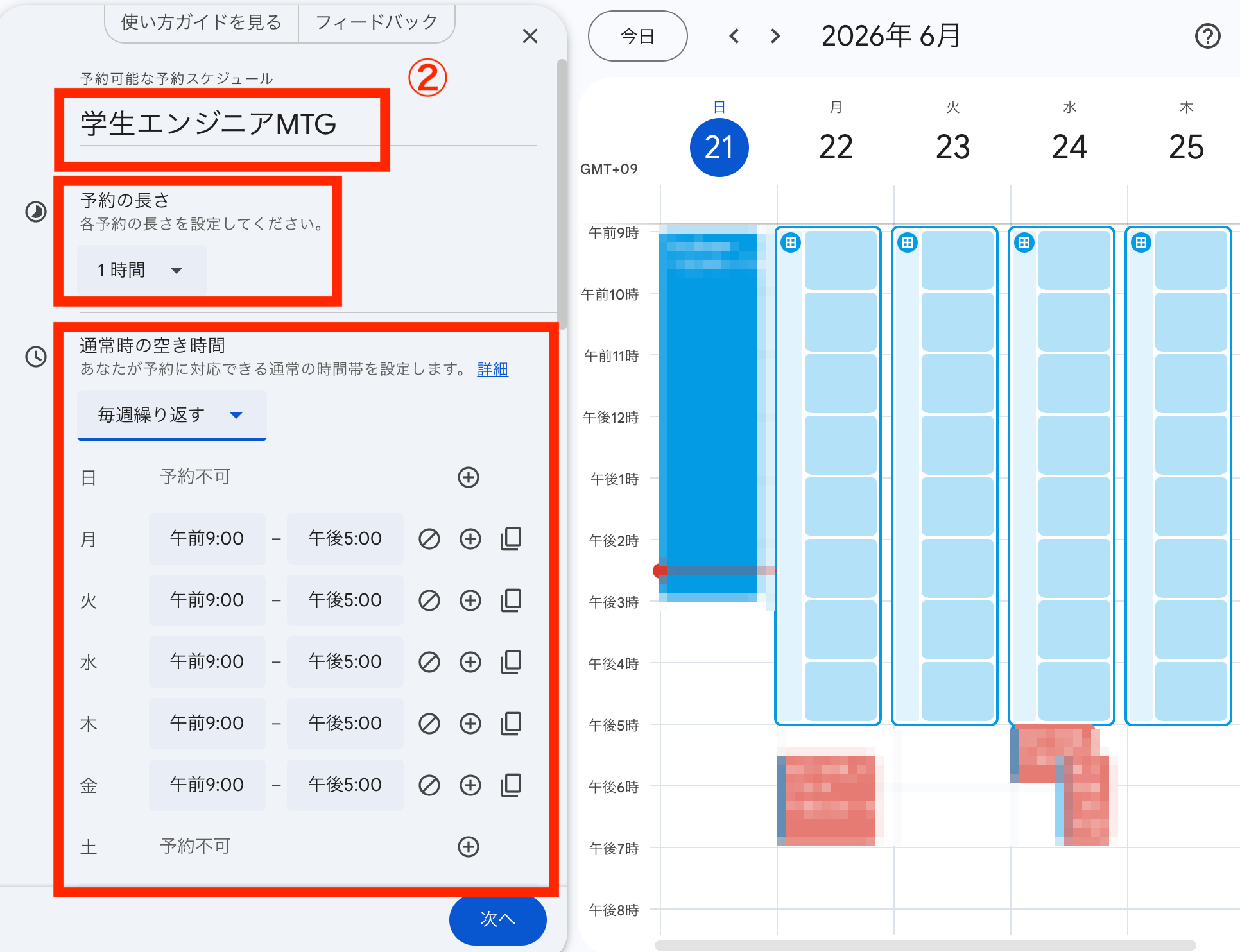
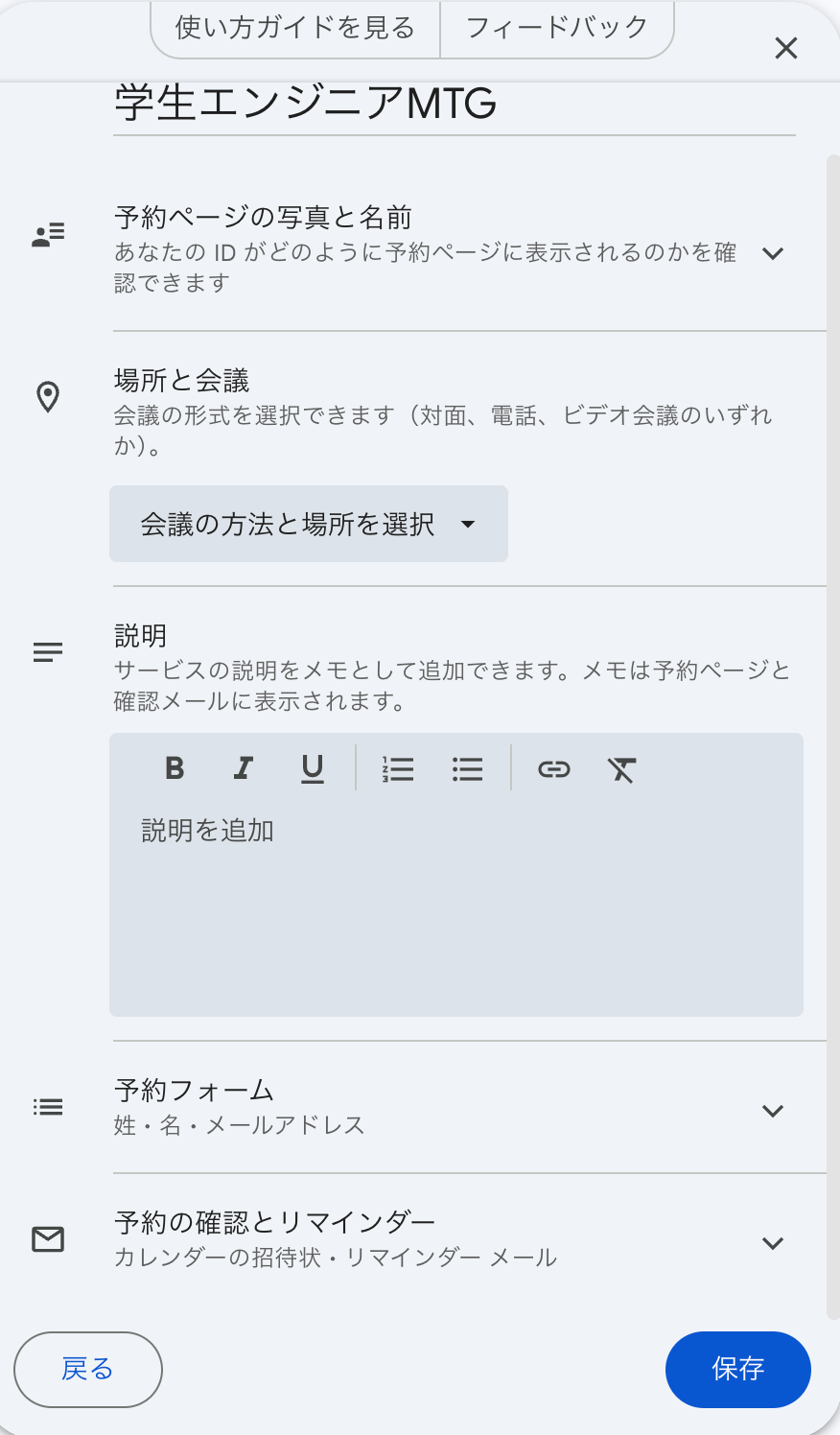
- 会議のタイトル(例:「お打ち合わせ調整」)や、対応可能な曜日・時間帯(例:月〜金曜の10:00〜17:00)、1回の会議時間(例:30分)を設定します。
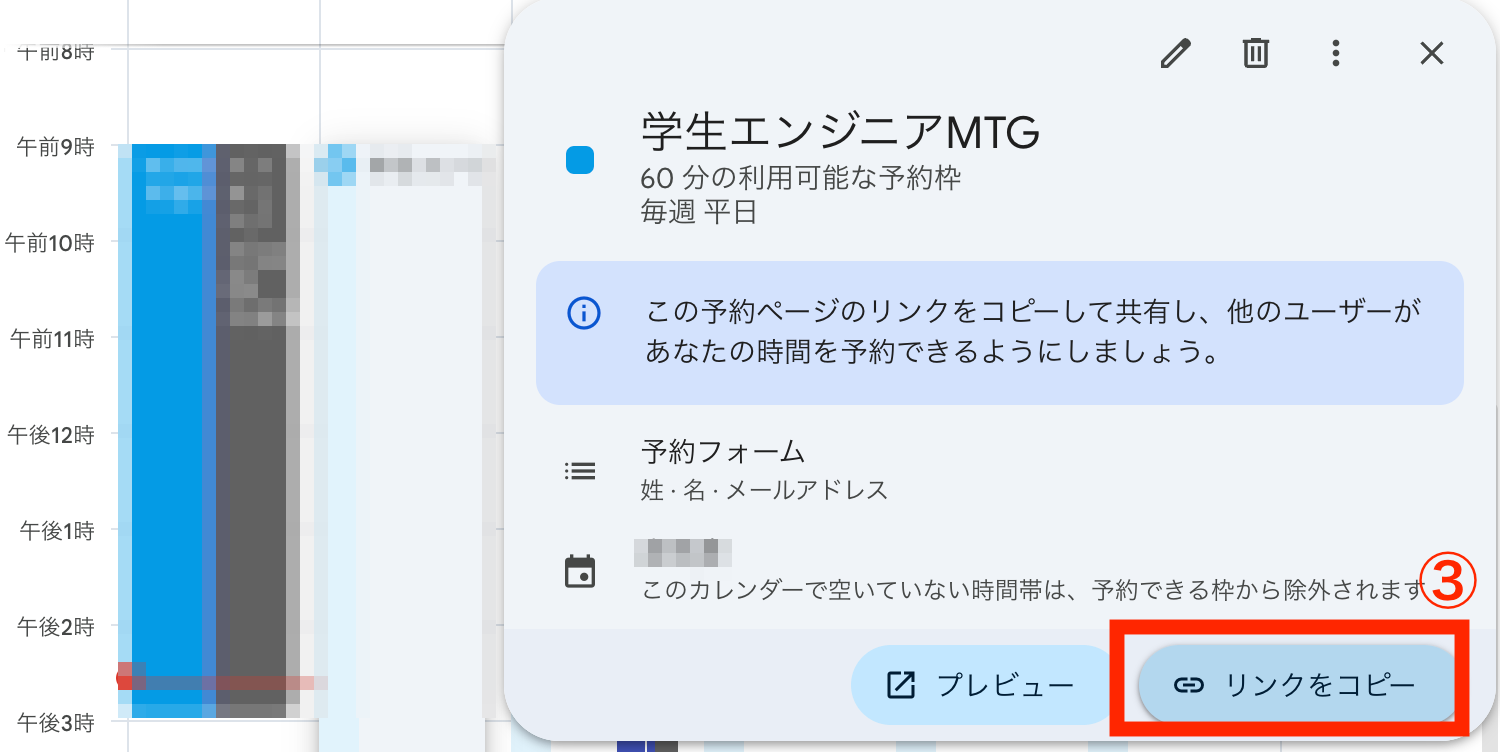
- 設定が完了すると、あなた専用の「予約受付用ページ」のURLが発行されます。
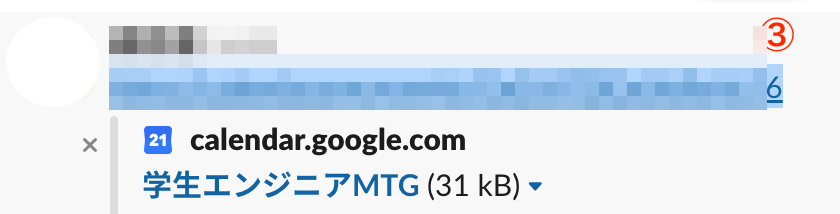
- そのURLをメールやSlackで相手に送るだけで、相手が空き時間から自由に選んで予定を入れられるようになります。
作業時間を確保しながら調整も受け付ける「予定なし」ステータス
→ 作業時間を守りつつ予約も受付
自分の集中作業時間(提案書作成など)をカレンダーに登録しておくと、同僚から「予定あり(空いていない)」と見えてしまい、会議の調整が難しくなることがあります。かといってカレンダーを空けておくと、どんどん他の会議を入れられて自分の仕事が進みません。
「予定なし」ステータスを使うと、自分のカレンダー上には「作業時間」として表示させて視覚的に時間をブロックしつつも、他のメンバーや外部の「予約スケジュール」の受付ページからは「空き時間(予約可能)」として扱わせることができます。
- カレンダー上で、通常通りに作業用の予定(例:「提案書作成 3時間」)を作成します。
- 予定の編集画面を開き、ステータス設定(カバンのマークまたは「予定あり/予定なし」のドロップダウン)を確認します。
- デフォルトの「予定あり」から「予定なし」に変更して保存します。
- これで、あなたのカレンダーには予定が残りつつ、他者から見た日程調整ツール上では空き時間として提示されます。
現場をリアルタイムで見せる「カメラ切り替え・画面共有」
→ 現場の状況を映像で正確に伝える
図面のこの部分の納まりが悪い、という話を電話で説明しても、お互いにすれ違ってしまって状況がうまく伝わらないことがあります。
通話中に画面下部の「カメラのマーク」横にある切り替えボタンを押すと、スマホの裏側(外向き)のカメラに切り替わり、現場を映せます。自分の図面を見せたい場合は、画面メニューの「画面を共有」を選択すると、手元に映っている図面を相手の画面にも大きく表示できます。