
事務作業の下書きをラクにする編(議事録・Workspace連携)
Google Meetの文字起こしから議事録の下書きを作成し、GoogleドキュメントへのエクスポートやGmailでの下書き作成まで、Geminiの回答をそのままWorkspaceの他ツールに連携させる方法を紹介します。
議事録の下書き作成に加えて、Geminiの回答をGoogleドキュメントやGmailにそのまま渡す連携機能を紹介します。
目次
- 議事録の下書きを作る → 決定事項とネクストアクションを自動整理
- Googleドキュメントにエクスポートする → 回答をそのまま資料化
- Gmailで下書きを作成する → 回答からメール送信までワンクリック
議事録の下書きを作る
→ 決定事項とネクストアクションを自動整理
事務作業を担当する方向けの使い方です。Google Meetの「文字起こし」機能を使うと、会議の内容が自動でテキスト化されます(設定方法は02章を参照)。
※文字起こし機能は、Google Workspaceが「Business Standard」以上のプランの場合のみ利用できます。
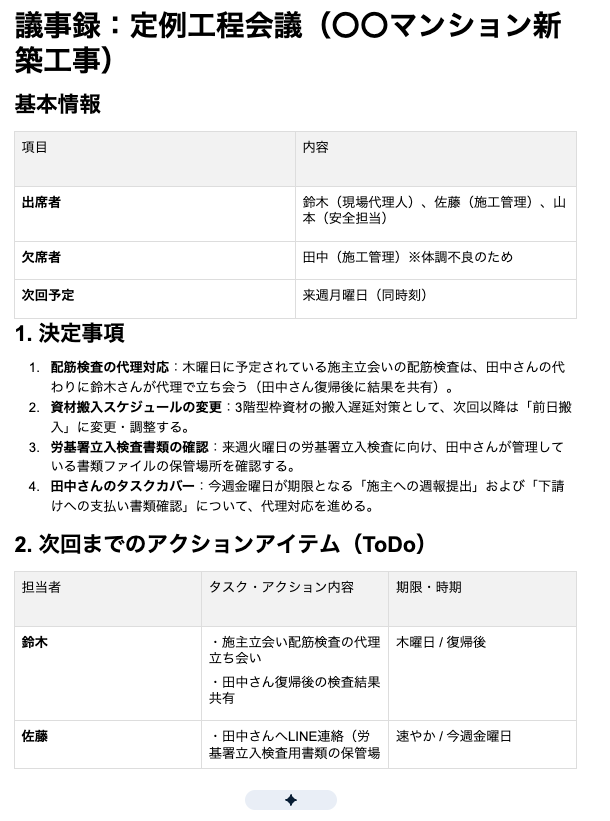
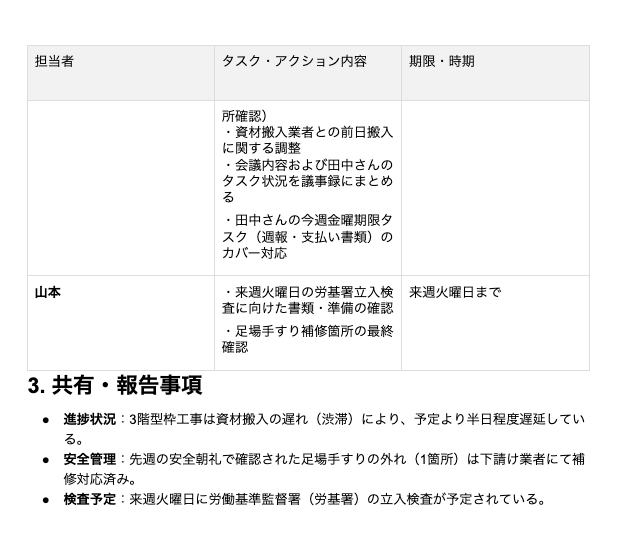
例えば、田中さんが欠席した定例工程会議の文字起こしが、次のようなGoogleドキュメントになっているとします。
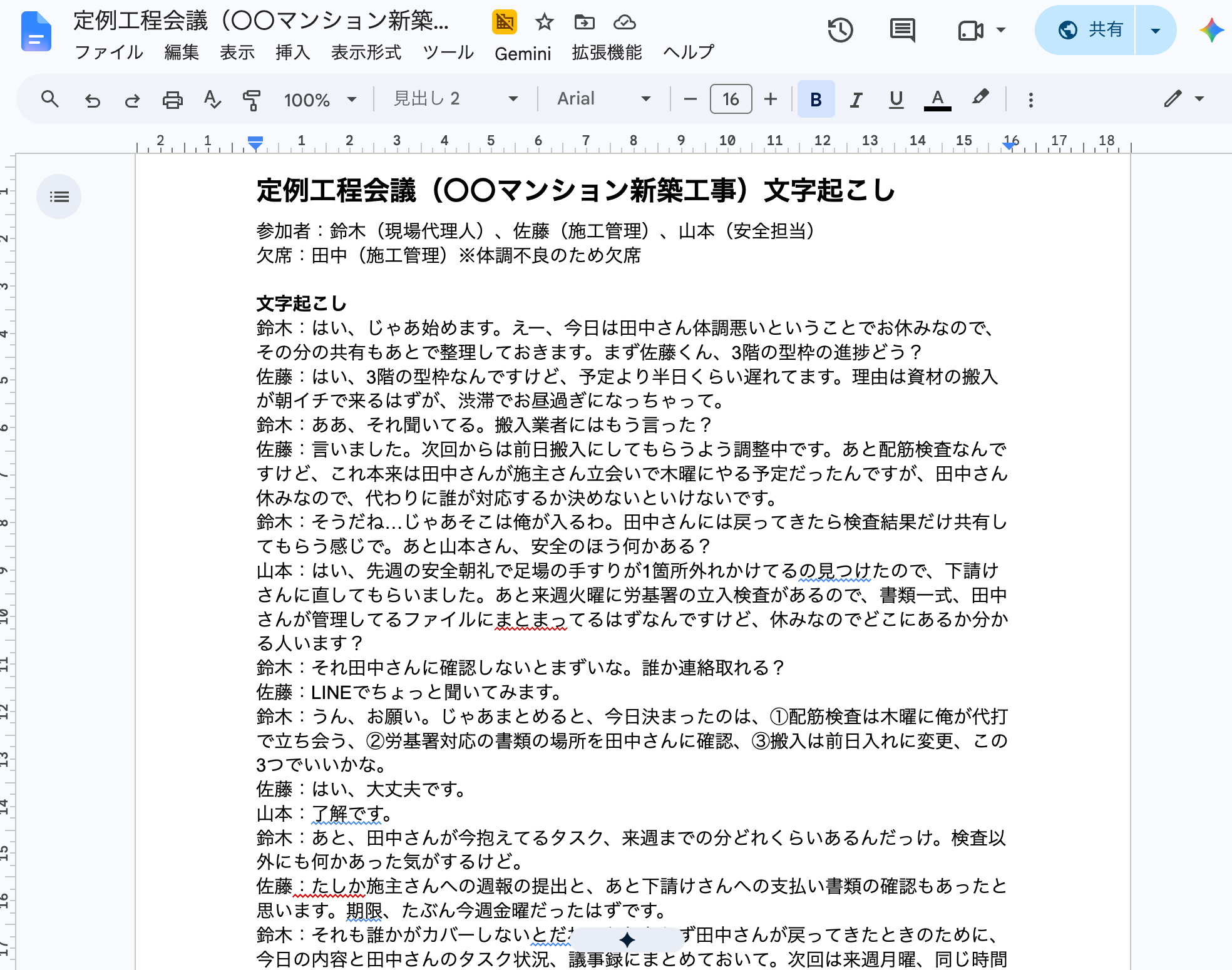
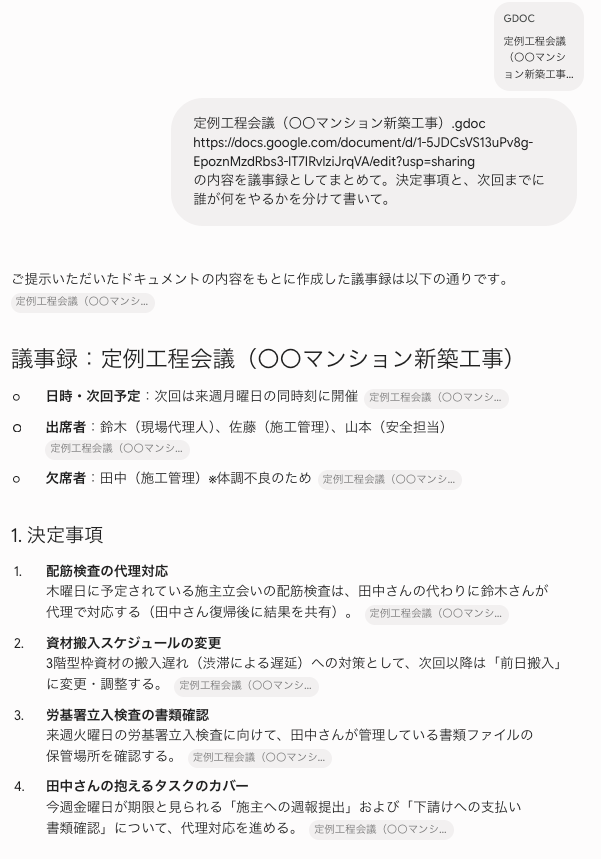
Geminiのチャット欄で「@」に続けてドキュメント名を入力すると、その文書を指定して質問できます。「@定例工程会議(〇〇マンション新築工事)」と入力してから、「この内容を議事録としてまとめて。決定事項と、次回までに誰が何をやるかを分けて書いて」と指示します。
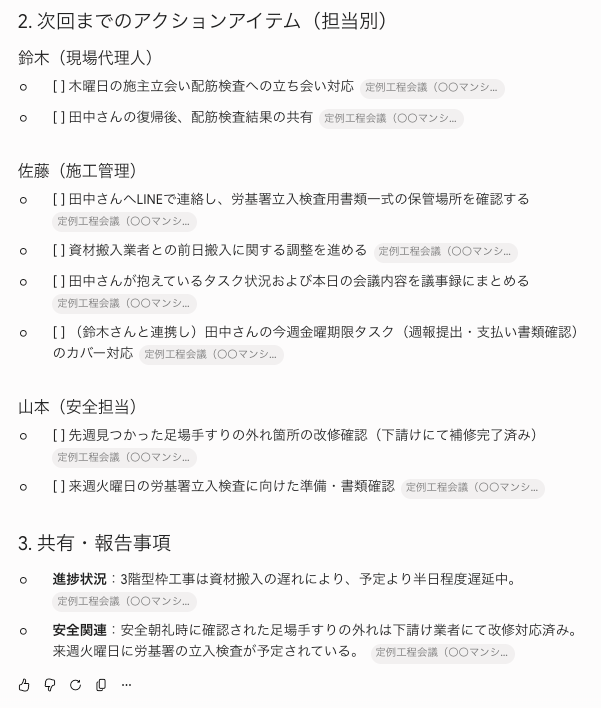
すると、決定事項に続けて、担当者ごとのアクションアイテムや、共有・報告事項まで整理した議事録が出来上がります。
Googleドキュメントにエクスポートする
→ 回答をそのまま資料化
Geminiの一番の長所は、Google Workspaceとの互換性にあります。単体のチャットとして使うだけでなく、Gmail・ドキュメント・スプレッドシートの画面の中にも組み込まれています。
例えば、「この議事録をGoogleドキュメントにまとめて」とGeminiに指示すると、後から見返しやすい、きれいな議事録のドキュメントを生成してくれます。
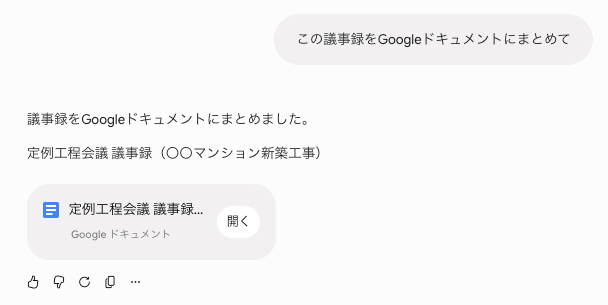

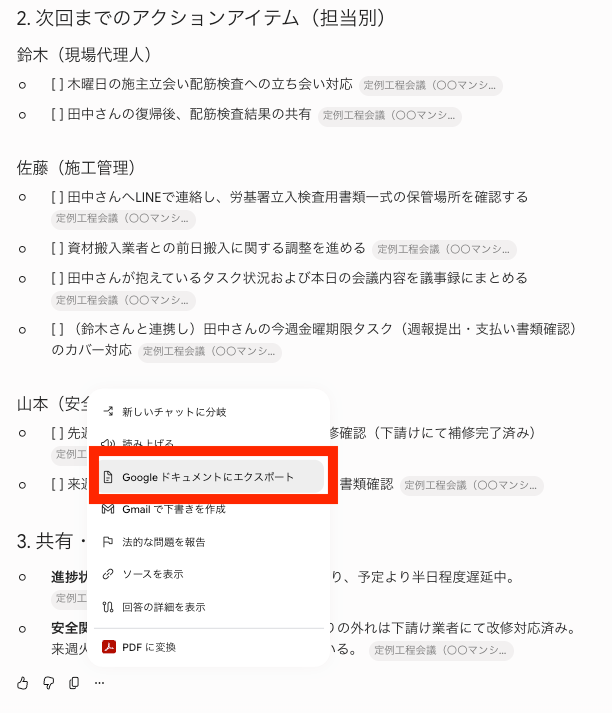
また、別の方法として、議事録の回答の下にある「…」を開き、「Googleドキュメントにエクスポート」を選んでも同様にエクスポートできます。
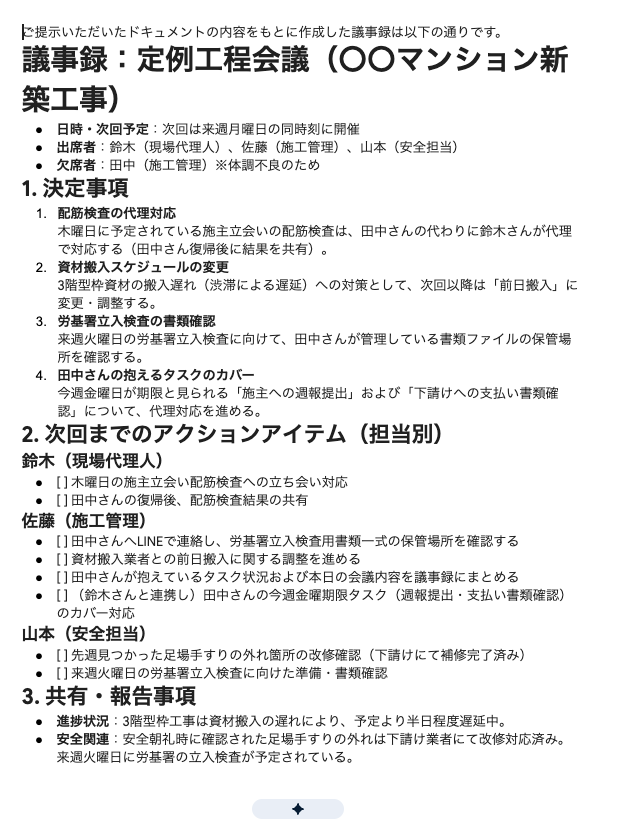
どちらの方法でも、わざわざ新規ドキュメントを作ってコピー&ペーストする手間がかかりません。議事録がそのままきれいな資料として残るので、共有や保管にも使えます。
Gmailで下書きを作成する
→ 回答からメール送信までワンクリック
同じ「…」メニューから「Gmailで下書きを作成」を選ぶと、回答の内容をもとにGmailの下書きがそのまま作られます。これも同じように、先ほどの議事録の回答から作ってみましょう。
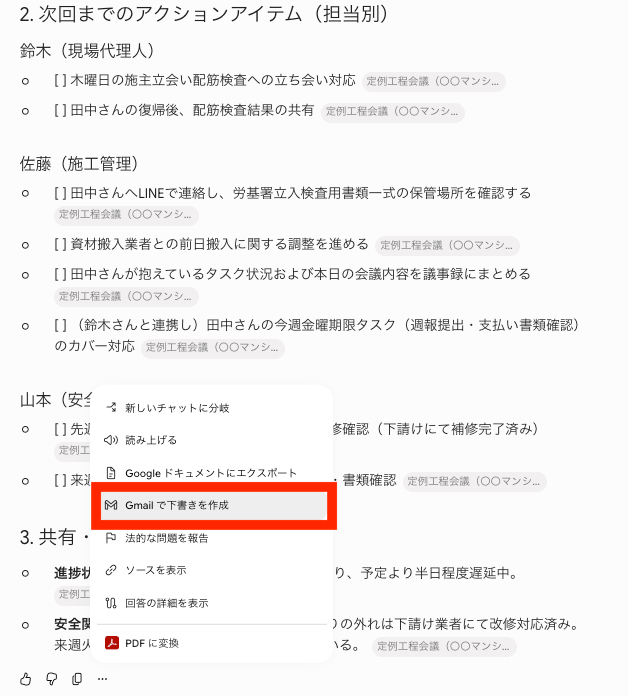

開いてみると、Geminiが生成した回答がそのまま本文に入ったメールの下書きが出来上がっています。
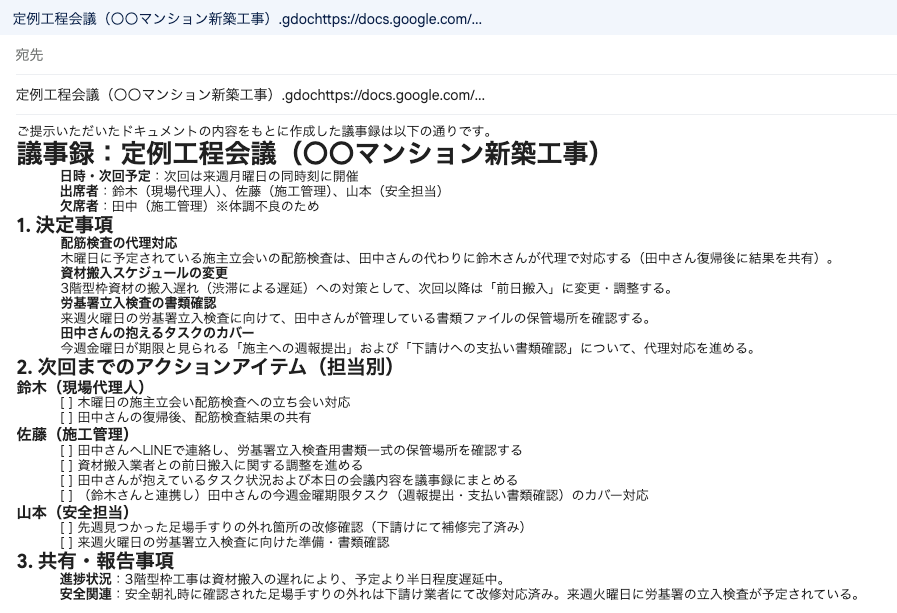
会議の参加者のメールアドレスをあらかじめGoogleカレンダーの予定に登録しておけば、宛先にも自動で追加されるので、必要な文章や署名を整えるだけでそのまま送信できます。
GmailやGoogleドライブの詳しい使い方については、このシリーズの03・04もご参照ください。