
調べものを丸ごと任せる編(Deep Research)
テーマを渡すだけでAIが調べものをしてレポートにまとめてくれるDeep Researchの使い方を、業界動向・競合調査のレポート化やGmail・ドライブを情報源に加える方法とあわせて紹介します。
テーマを渡すだけで、AIが自分で調べものをしてレポートにまとめてくれる「Deep Research」の使い方です。
目次
- Deep Researchとは → 専属の調査員に任せる感覚
- 業界動向・競合調査をレポート化する → 経営層の情報収集を時短
- Gmail・ドライブを情報源に加える → 社内の過去のやり取りも横断調査
Deep Researchとは
→ 専属の調査員に任せる感覚
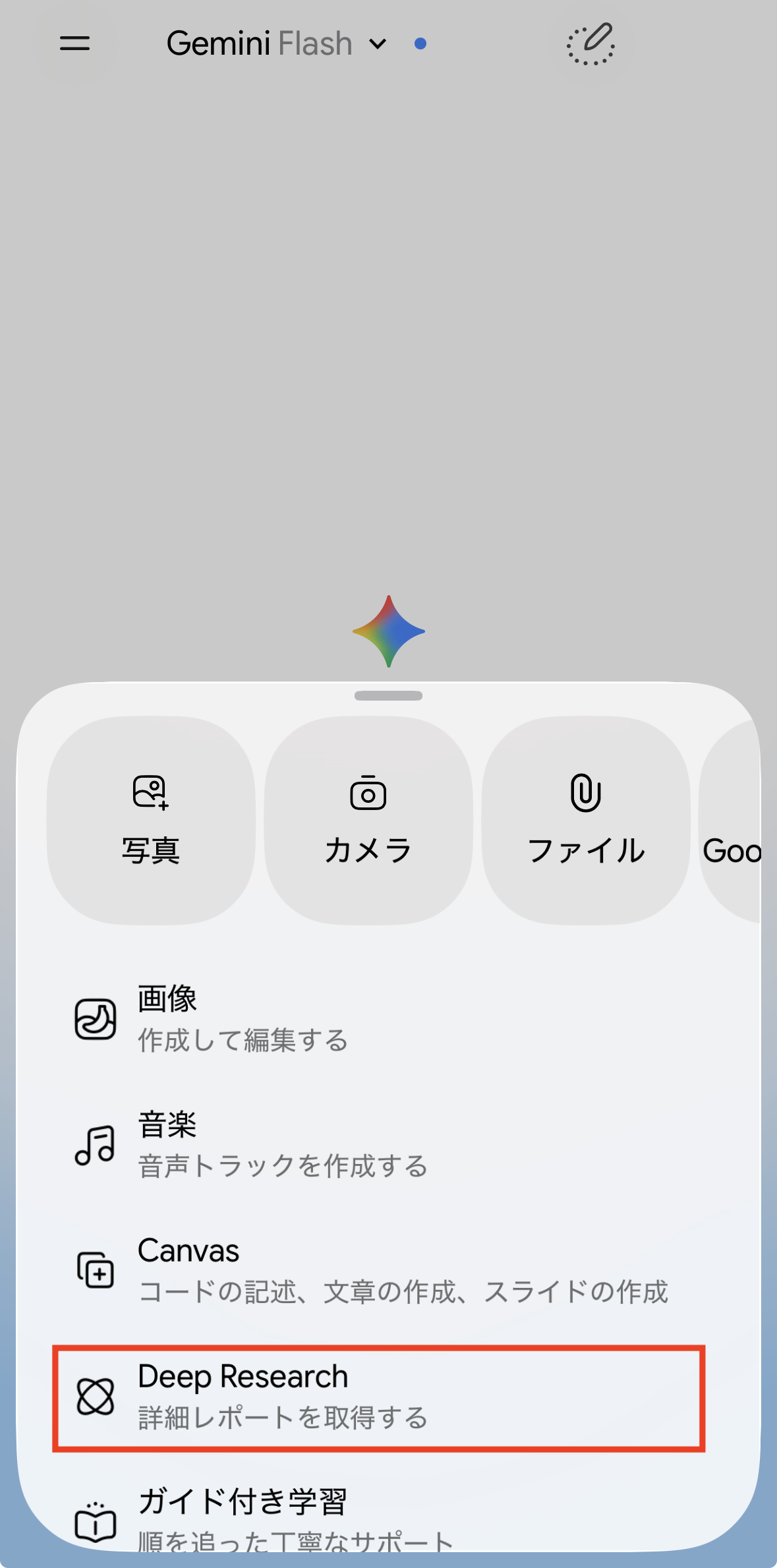
Deep Researchは、一言でいうと「あなた専用の調査員を雇う」ような機能です。通常のチャットは、AIがすでに知っている知識や簡単なWeb検索の範囲で答えを返しますが、Deep Researchは指示したテーマについて、AI自身がネット上の情報を集め、内容の裏取りをしながら1つのレポートにまとめ上げてくれます。+ボタンのツールメニューから呼び出せます(05章参照)。
業界動向・競合調査をレポート化する
→ 経営層の情報収集を時短
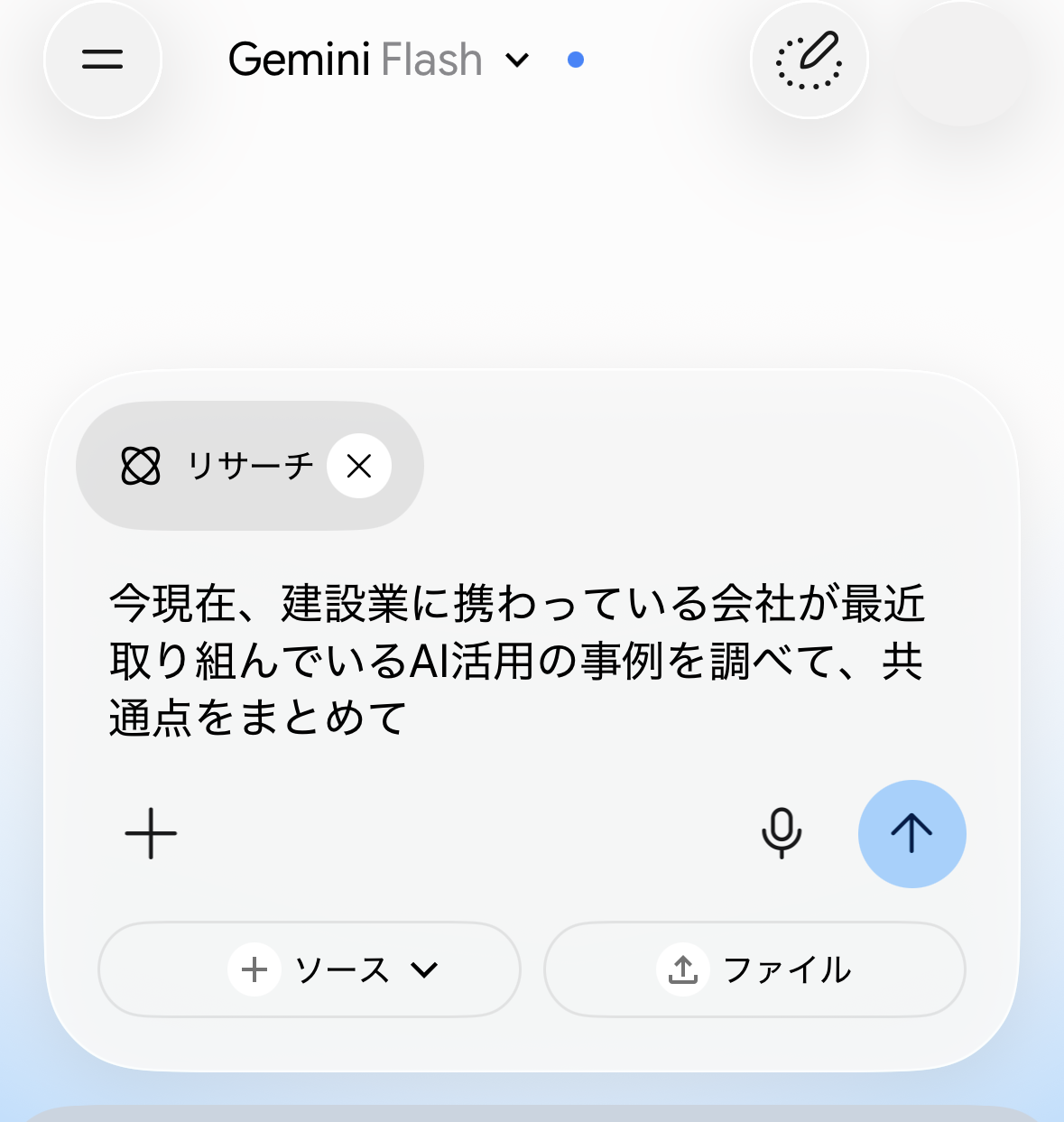
経営層・社長であれば、例えば「今現在、建設業に携わっている会社が最近取り組んでいるAI活用の事例を調べて、共通点をまとめて」といった指示を出すと、複数の情報源から集めた内容を整理したレポートが出来上がります。人が同じ調査をすると数時間かかるような作業を、大幅に短縮できます。
まず、+ボタンのツールメニューから「Deep Research」を選びます。
「リサーチ」が選択された状態で調べたいテーマを入力し、送信します。
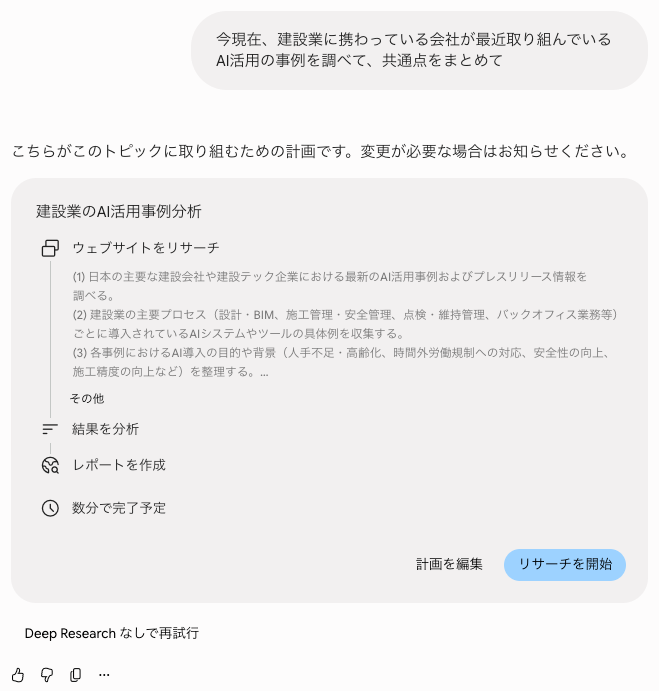
Deep Researchを開始すると、まずこのトピックにどう取り組むかという調査計画が示されます。内容を確認し、そのまま「リサーチを開始」をクリックします。
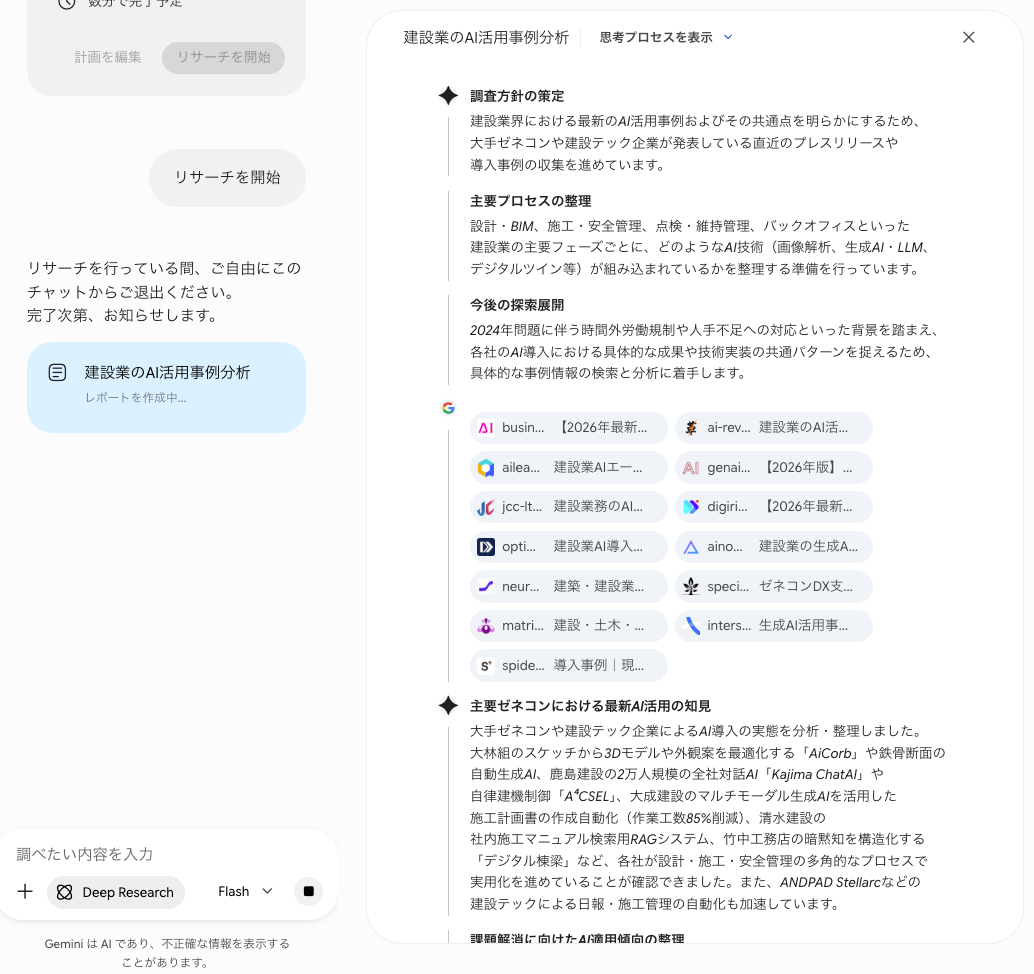
リサーチが始まると、どのサイトを調べ、何が分かったかという思考の過程を表示しながら、レポートを作成していきます。
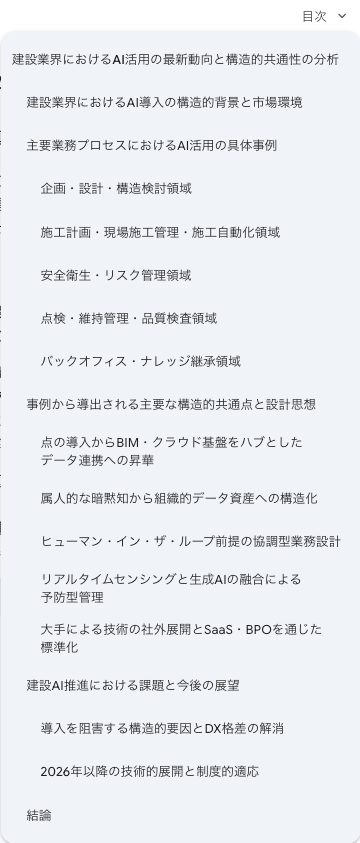
リサーチが終わると、目次が付いたかなりのボリュームのレポートが完成します。
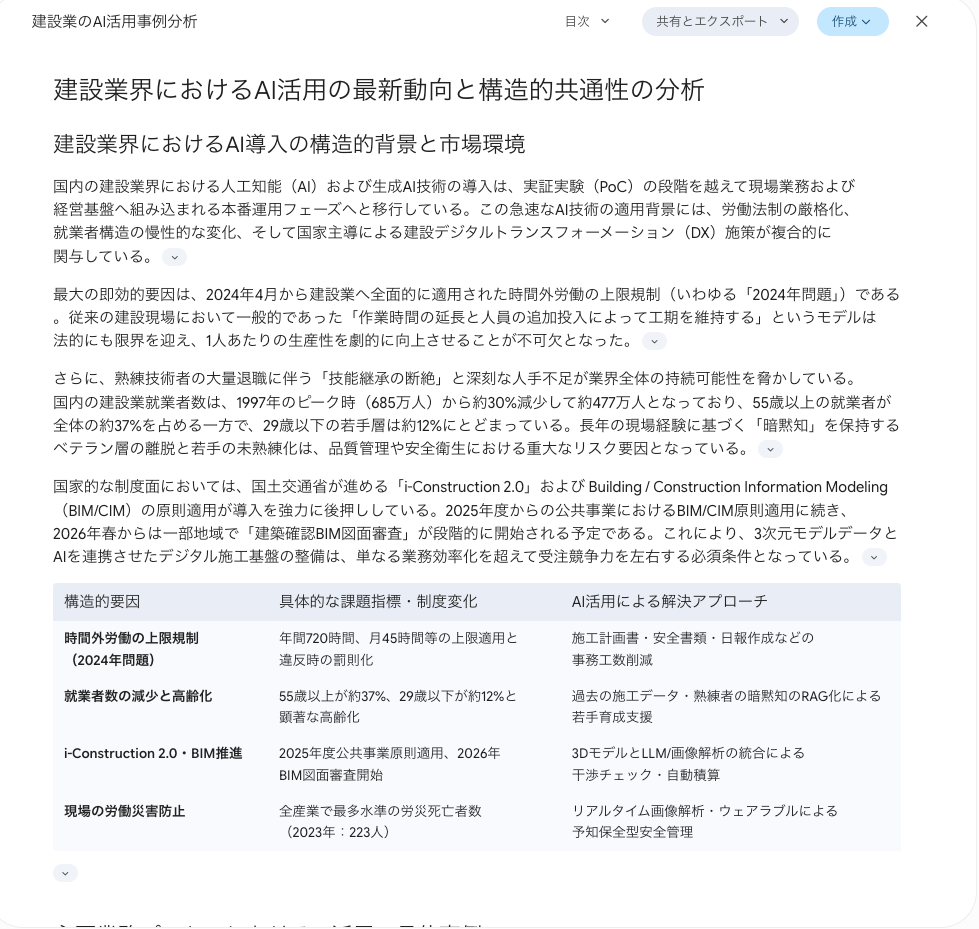
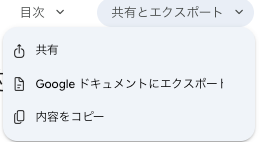
画面上部の「共有とエクスポート」を選ぶと、他の人に共有したり、Googleドキュメントにエクスポートしたりできます。
Gmail・ドライブを情報源に加える
→ 社内の過去のやり取りも横断調査
情報源として自分のGmailやGoogleドライブを指定することもできます。テーマを入力する画面の「ソース」または「ファイル」から追加できます。
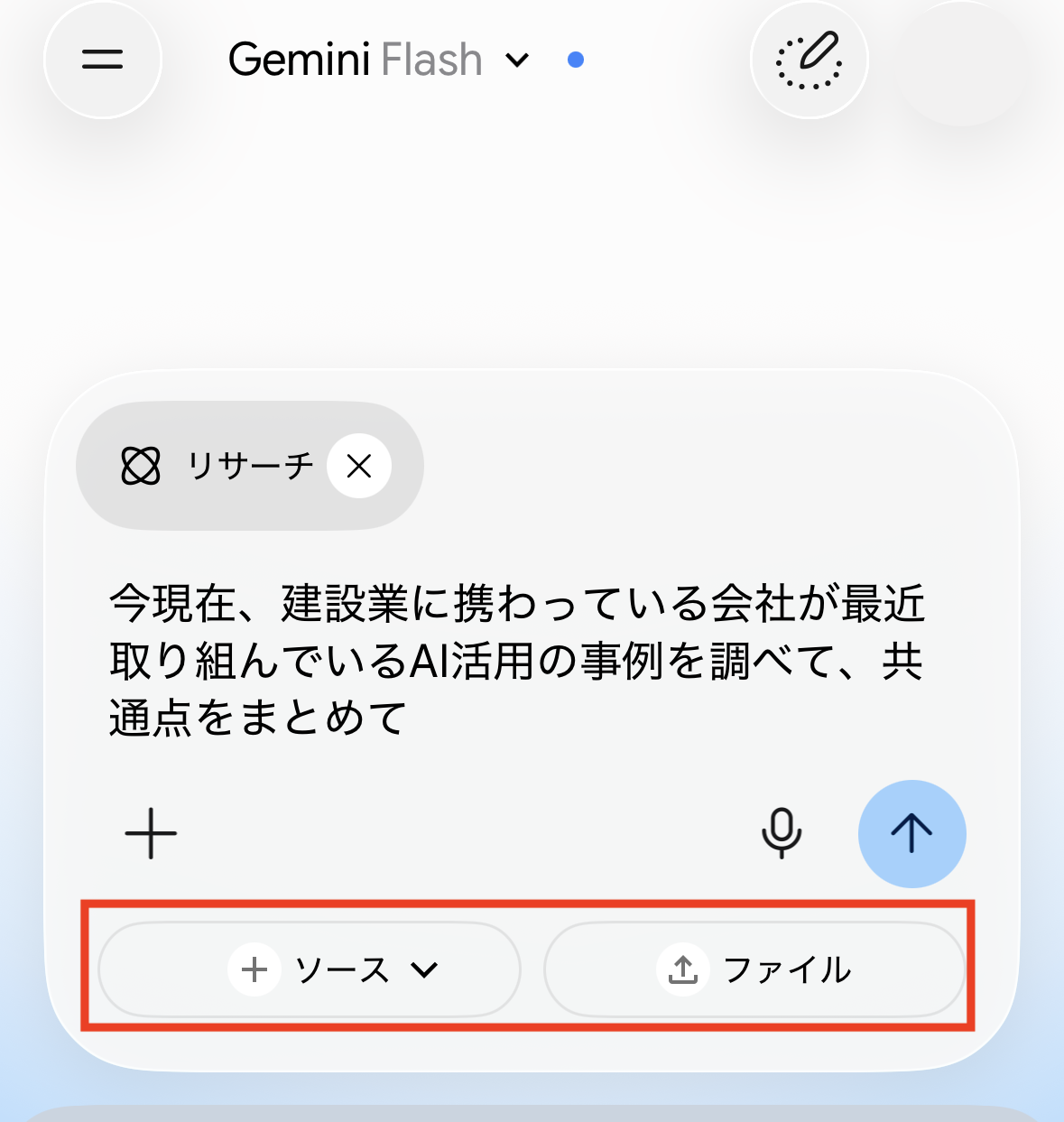
この場合、Web上の情報だけでなく、社内に散らばった過去のメールのやり取りや資料も横断して1つのレポートにまとめてくれるため、案件ごとの進捗整理などにも応用できます。
ただし、Deep Researchは情報を整理してまとめることが得意な機能であり、大量のメールを一件も漏らさず確認するような使い方にはまだ向いていません。あくまで「AIが重要だと判断した情報を中心にまとめる仕組み」であることを理解した上で使うようにしてください。