
資料・マニュアルの専属担当者を作る編(Gemini Notebook)
指定した資料だけを読み込ませて、その範囲内だけで正確に回答させるGemini Notebookの使い方を、図面・仕様書の読み込みや安全教育動画・マニュアルを使った現場向けの活用例とあわせて紹介します。
指定した資料だけを読み込ませ、その範囲内だけで回答させる「Gemini Notebook」(旧NotebookLM)の使い方です。
目次
- 通常のGeminiとの違い → Web情報を混ぜない「専属担当者」
- 図面・仕様書を読み込ませて質問する → 書いてあることだけを正確に確認
- 安全教育動画やマニュアルを読み込ませる → 現場・新人が自分で調べられる環境作り
- 使う上での注意点(YouTube字幕) → 字幕なし動画は文字起こしを貼って代用
通常のGeminiとの違い
→ Web情報を混ぜない「専属担当者」
Gemini Notebookは、Geminiと同じGoogleのツールですが、性質が少し異なります。通常のGeminiは、Web検索の情報も合わせて回答を作ることがあります。一方Gemini Notebookは、自分が指定した資料(社内マニュアル・PDF・議事録など)だけを読み込ませ、その資料に書かれている範囲内だけで回答させるツールです。
つまり、通常のGeminiは「物知りな相談相手」、Gemini Notebookは「渡した資料だけを読み込んだ専属の担当者」というイメージです。ノートブックへは、サイドメニューからいつでもアクセスできます(05章参照)。
図面・仕様書を読み込ませて質問する
→ 書いてあることだけを正確に確認
図面や仕様書を読み込ませ、そこに書かれている情報だけを使って質問に答えさせることができます。通常のGeminiはWeb検索の情報も混ぜて回答することがありますが、Gemini Notebookは読み込ませた資料の範囲内だけで回答します。「この図面・仕様書に書いてあることだけを正確に知りたい」という場面ではこちらを使うようにしましょう。
使い方はシンプルです。まずノートブックを新規作成します。
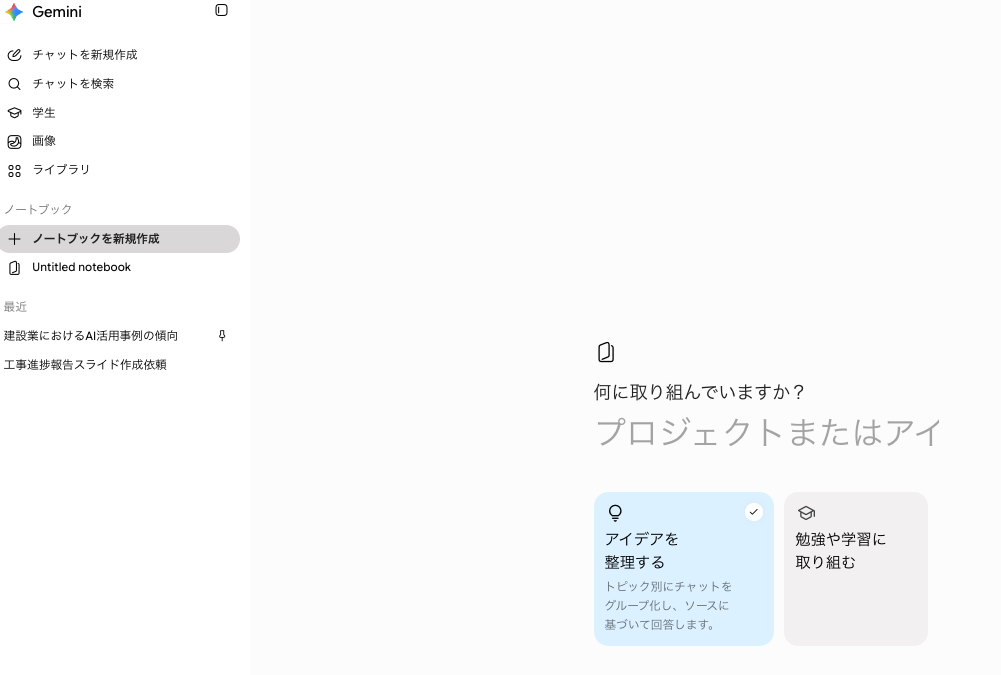
作成すると、指定した名前のノートブックが開きます。ここでは「施工事業」という名前にしました。
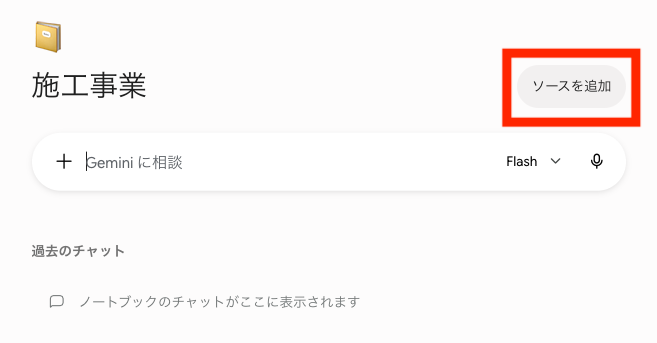
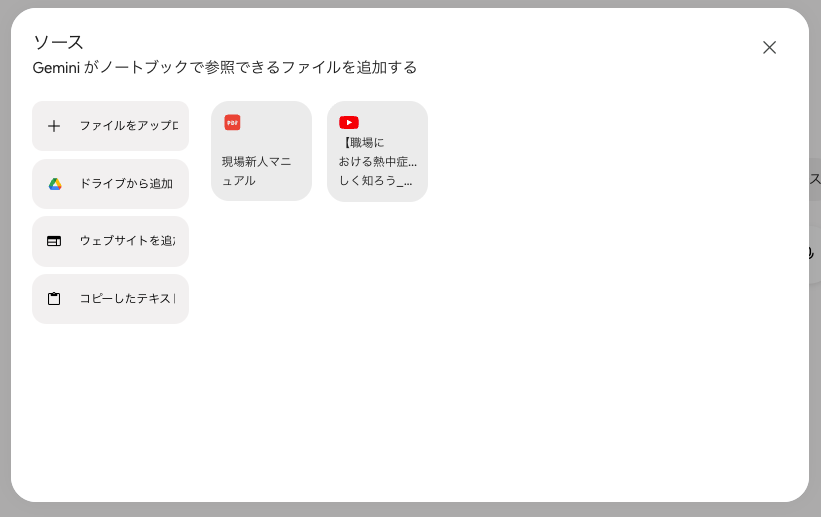
「ソースを追加」を選ぶと、ファイルの追加方法を選べる画面が開きます。ここから、参照させたい資料をアップロードします。
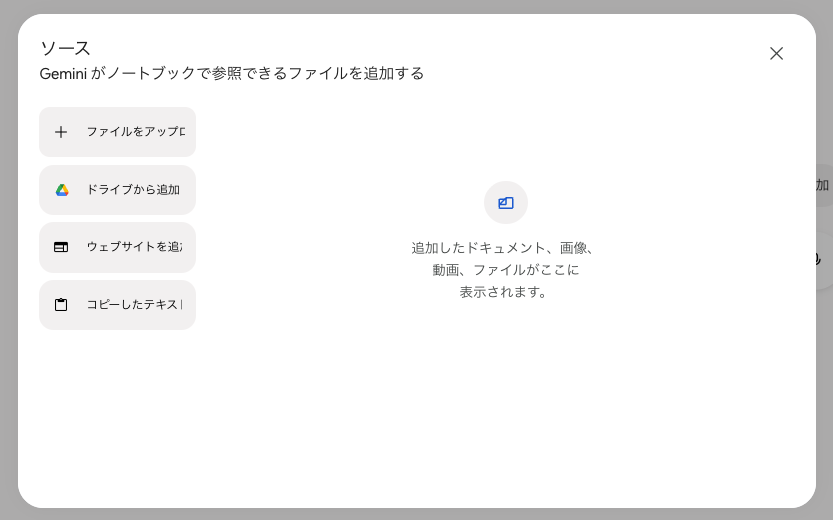
例えば「現場新人マニュアル」というPDFを追加しておくと、その資料の内容だけをもとにGeminiが回答してくれるようになります。
安全教育動画やマニュアルを読み込ませる
→ 現場・新人が自分で調べられる環境作り
安全教育の動画や過去の仕様書をまとめて読み込ませておけば、現場から質問できる状態を作れます。同じように、社内マニュアルを読み込ませておけば、新入社員が自分で調べられる環境を作ることもできます。
動画をソースに追加したい場合も、同じ「ソースを追加」画面から「ウェブサイトを追加」を選び、YouTubeのURLを貼り付けるだけです。ここでは、厚生労働省が公開している「職場における熱中症予防」動画を例に使っています。
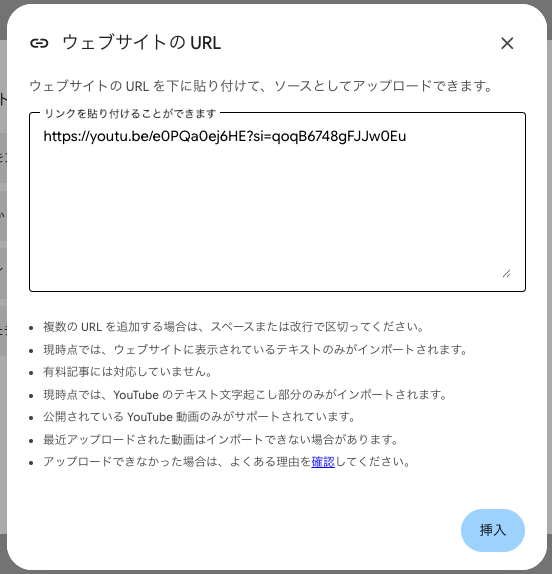
これで、PDFと動画という2種類のソースが1つのノートブックにまとまりました。
この状態で、マニュアルの内容と動画の内容、それぞれについて質問してみます。
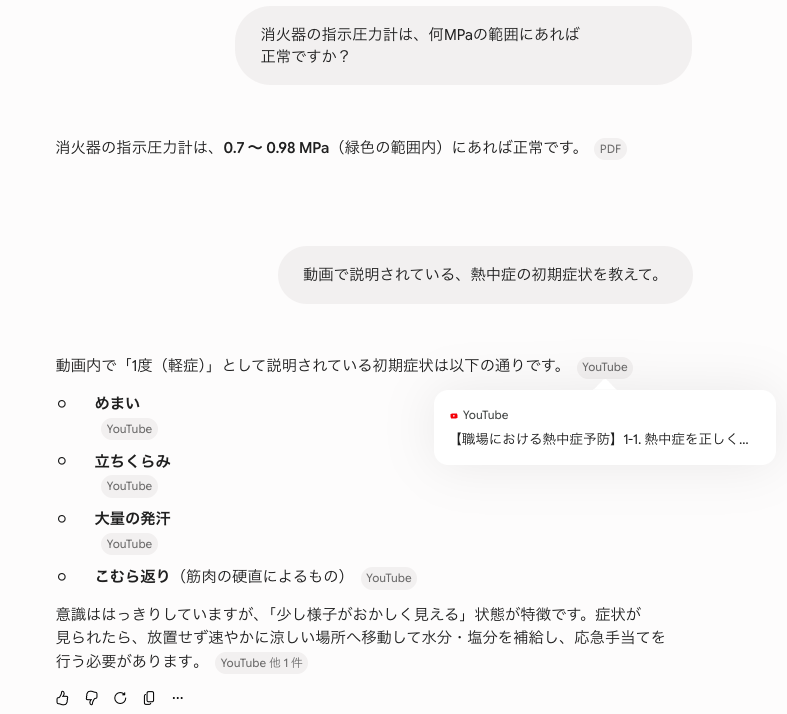
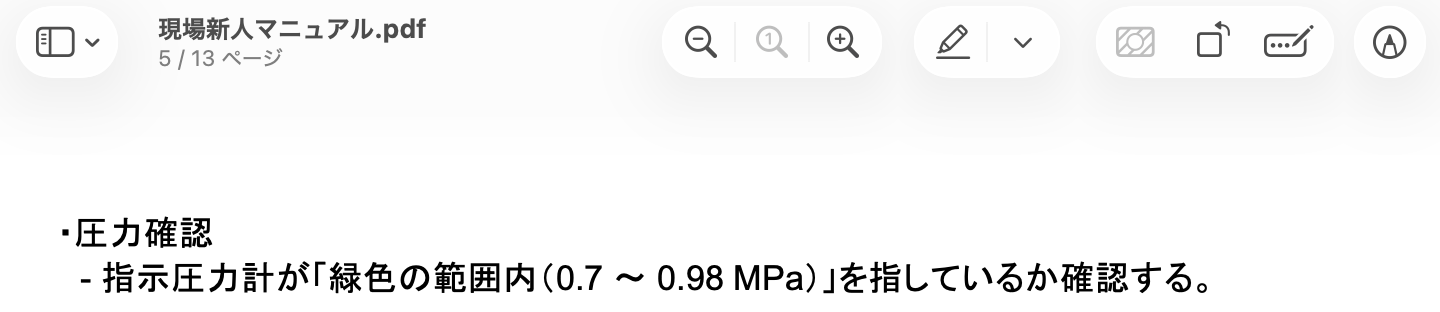
回答には「PDF」「YouTube」といった出典が示されるので、どの資料に基づく回答かがひと目で分かります。実際にマニュアルの該当ページと照らし合わせてみると、正しく引用されていることが確認できます。
使う上での注意点(YouTube字幕)
→ 字幕なし動画は文字起こしを貼って代用
Gemini Notebookには、YouTube動画をそのままソース(情報源)として追加できる機能があります。ただし、これは動画そのものを見ているのではなく、動画についている字幕(キャプション)を文章として読み込む仕組みです。そのため、次のような動画は対応していません。
- 字幕がついていない動画
- 非公開・限定公開の動画
- 投稿してから間もない動画
字幕がない動画を使いたい場合は、YouTubeの「文字起こしを表示」機能でテキストを表示し、それをコピーしてGemini Notebookに貼り付ければ、同じように扱うことができます。