現場の記録・報告をラクにする編(写真・音声入力)
現場で撮った写真から点検報告書のたたき台を作らせたり、話しかけた内容をGoogle Keepにメモさせて日報にまとめたりと、Geminiで現場の記録・報告をラクにする方法を紹介します。
現場で撮った写真や、喋った内容をそのまま報告書や日報の下書きに変える使い方です。ゼロから文章を書く手間を減らし、Geminiが作った下書きを自分の言葉で仕上げる、という流れが基本になります。
目次
- 現場の写真から状況報告を作る → 写真を見せるだけで状況報告のたたき台に
- 音声入力で日報を作る → 喋った内容がそのまま文章になる
現場の写真から状況報告を作る
→ 写真を見せるだけで状況報告のたたき台に
現場作業員の方に、まず試してほしい使い方です。ここでは、消火器の点検報告書を作る場面を例に紹介します。
- 報告したい現場の様子を、スマートフォンで撮影します。例えば、消火器の圧力計を撮影します
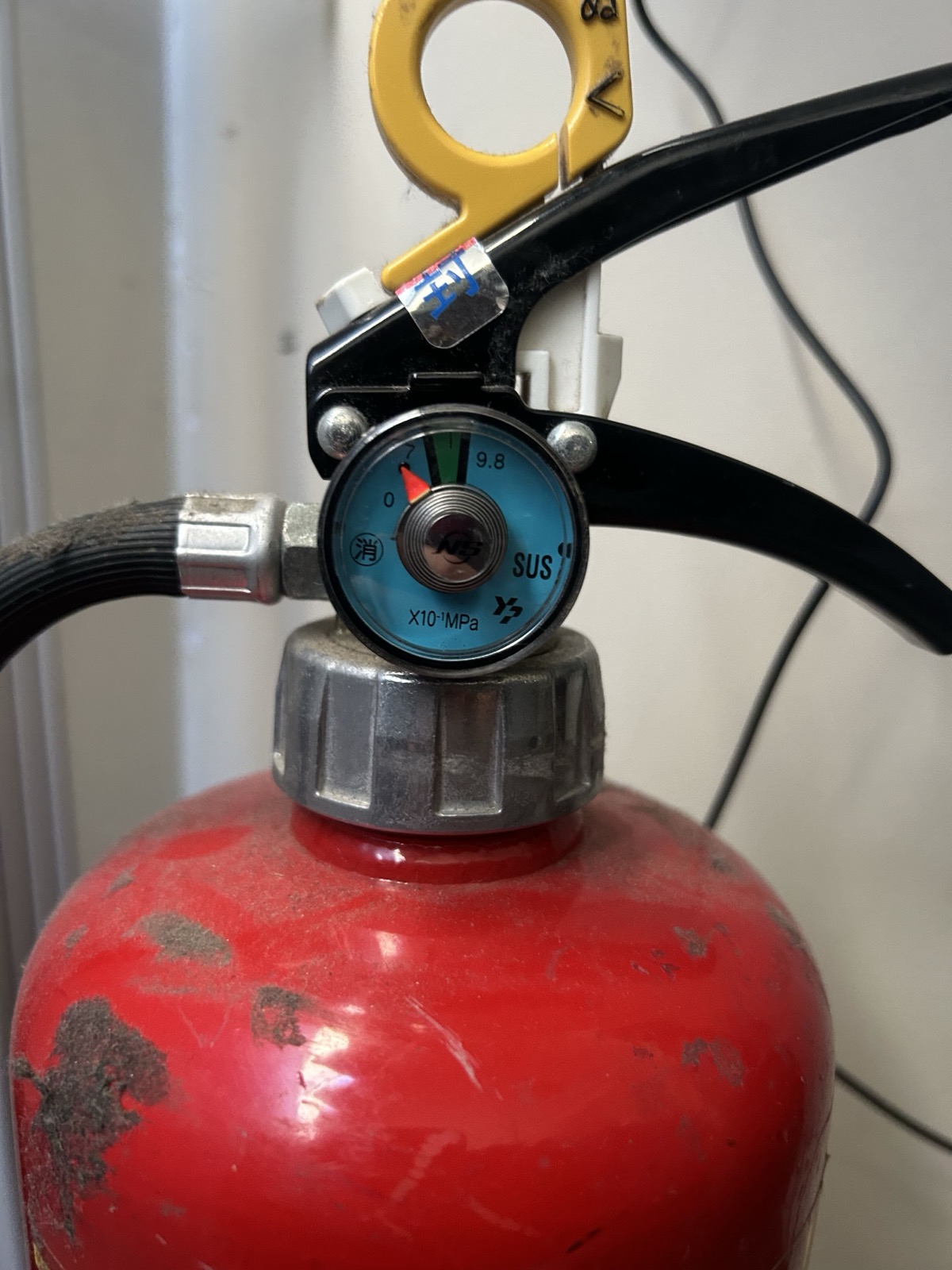
- Geminiの画面を開き、+ボタンから先ほどの写真を読み込ませます(+ボタンの場所は05章を参照)
- 「この消火器の写真を元に、消防設備士の点検報告書に記入する内容を考えて」のように指示します
すると、写真から読み取れる内容(圧力計の指針の位置や、本体の傷・汚れなど)をもとに、点検項目ごとの判定と、報告書に記入する内容の下書きが出来上がります。
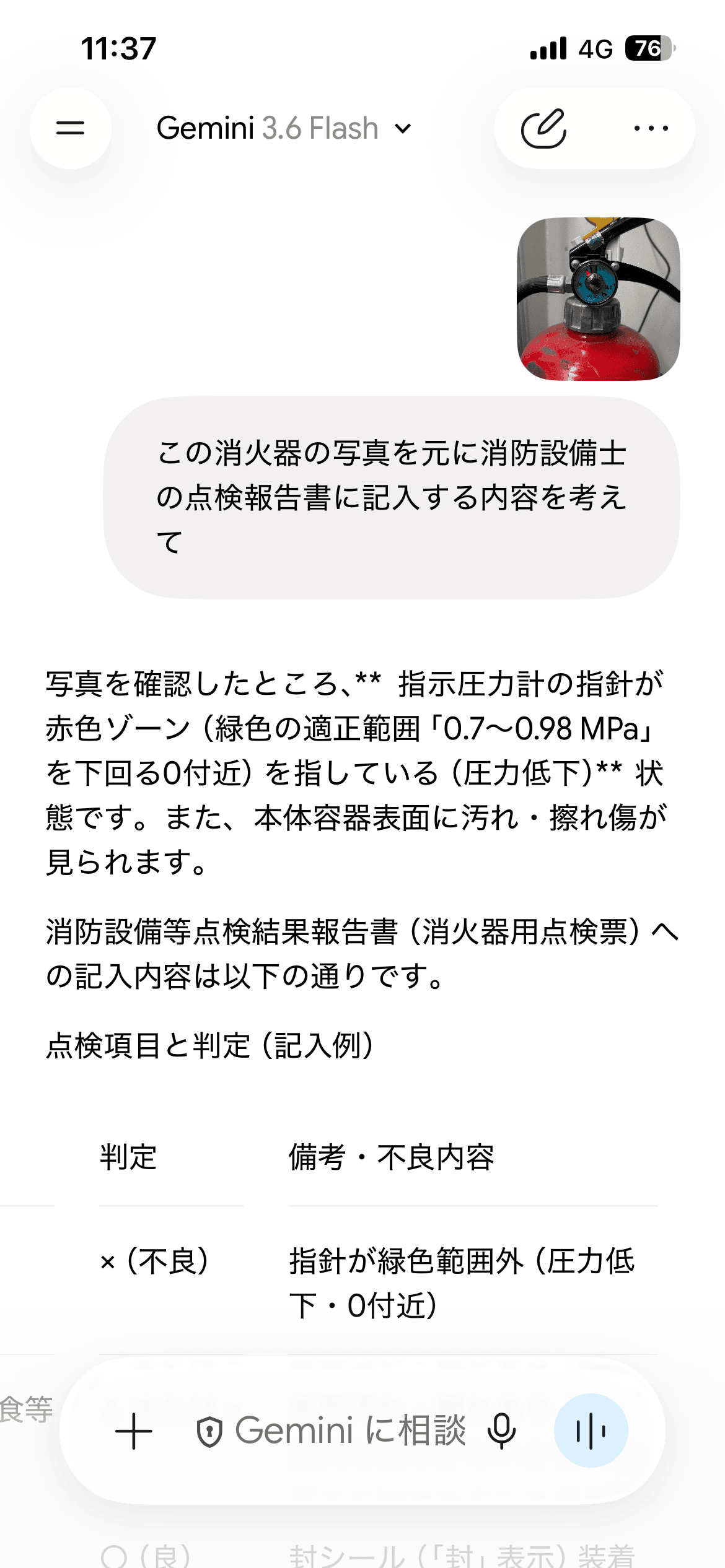
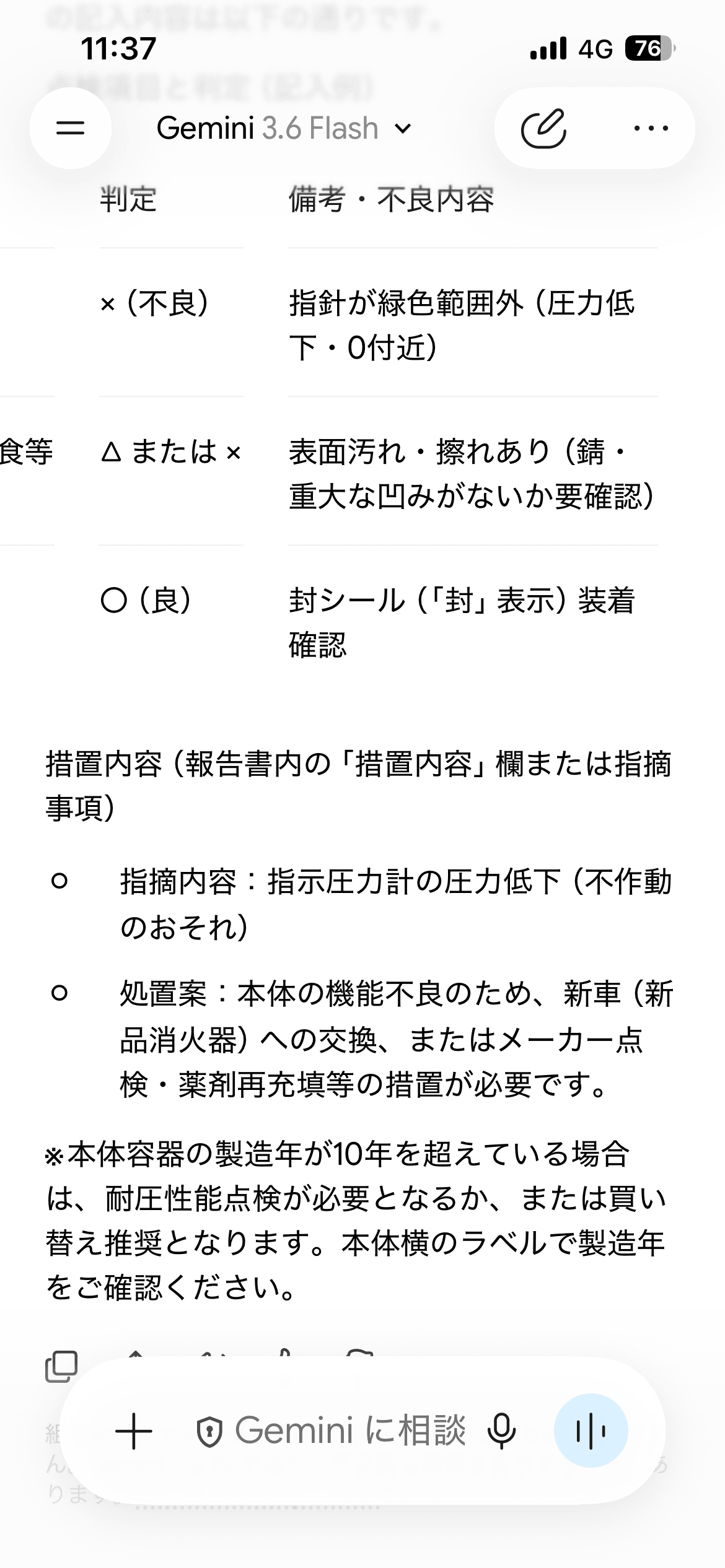
そのまま提出するのではなく、実際と違う部分や、書き足りない部分を自分で直してから使うようにしてください。
音声入力で日報を作る
→ 喋った内容がそのまま文章になる
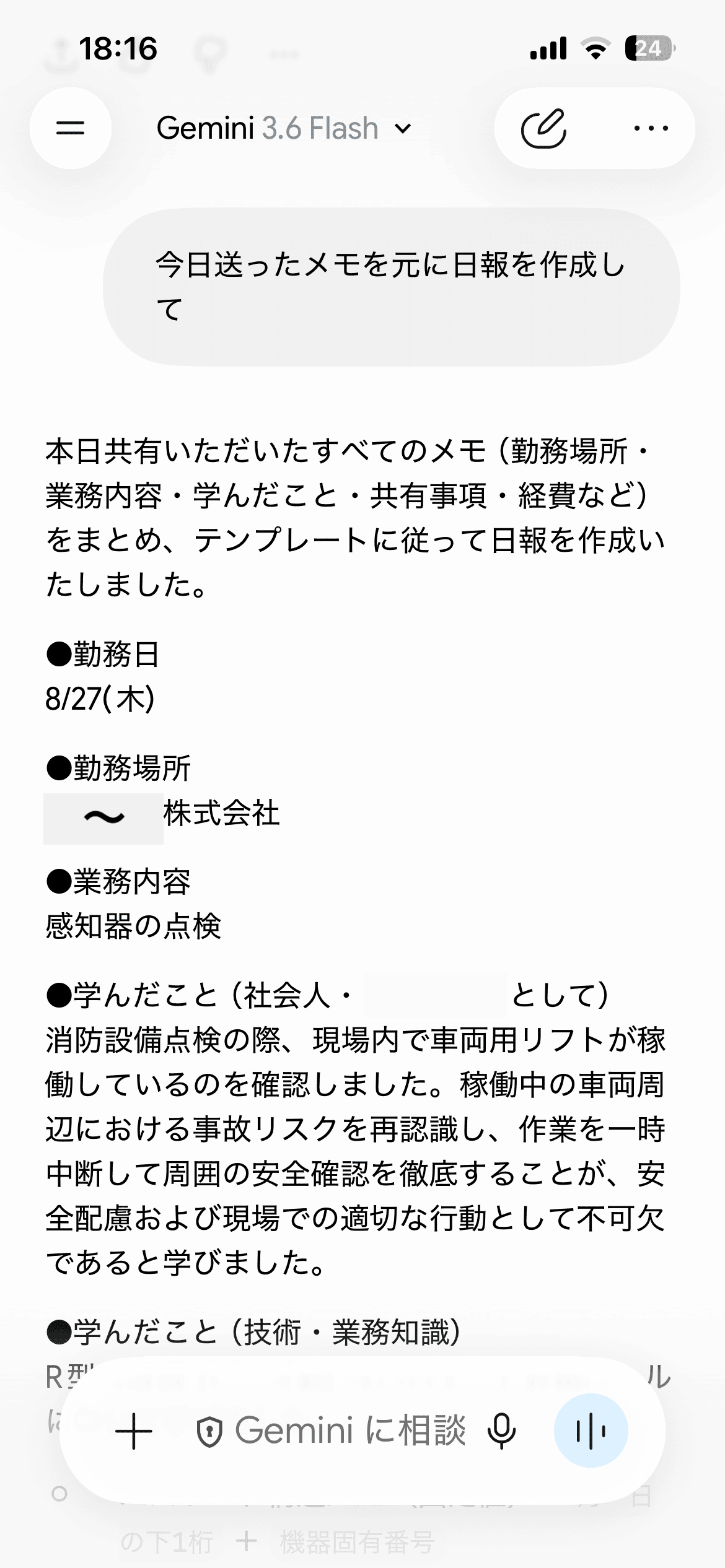
まず、作業を始める前に、日報のテンプレートに沿ってまとめてほしい旨をGeminiに伝えておきます。
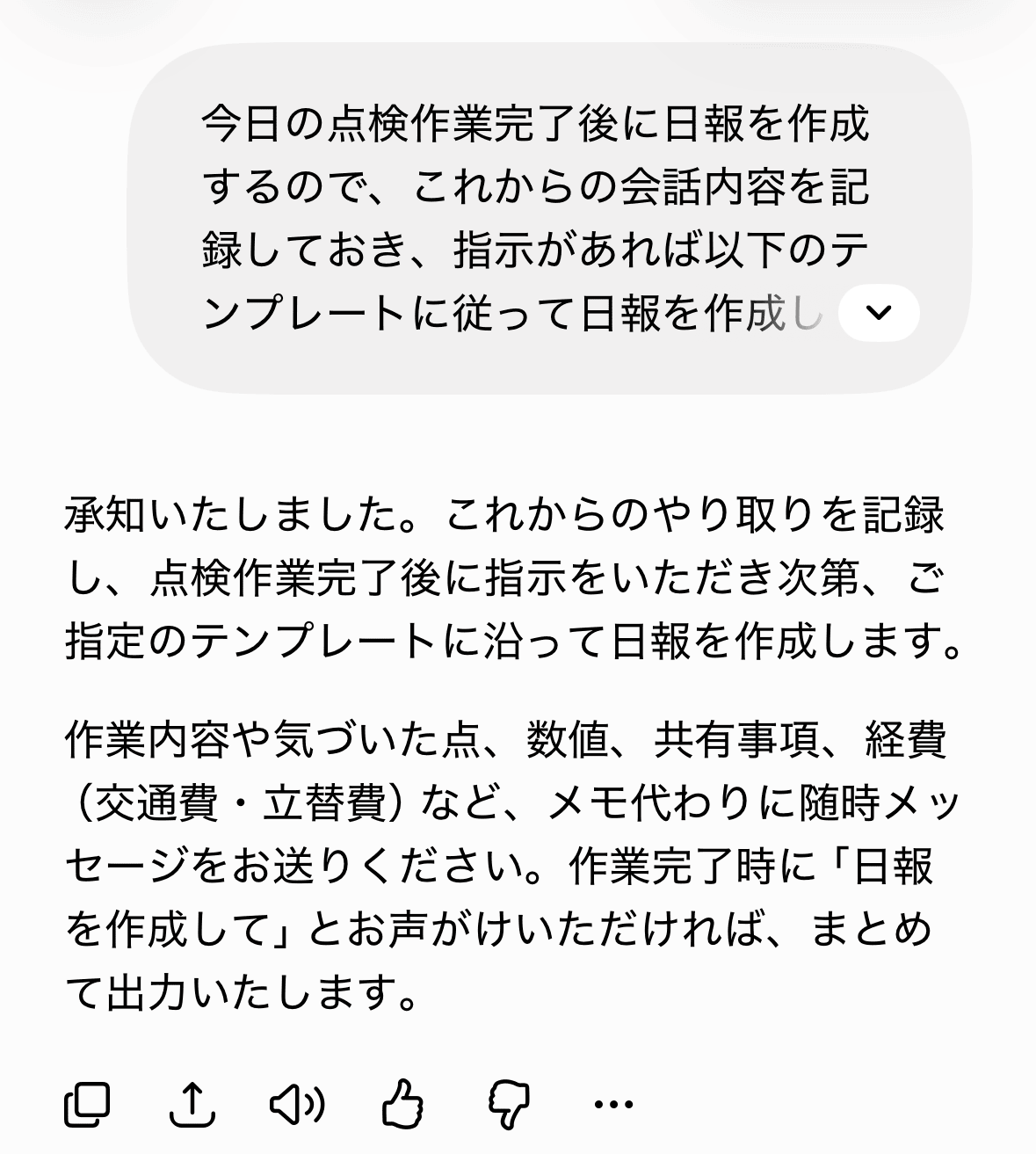
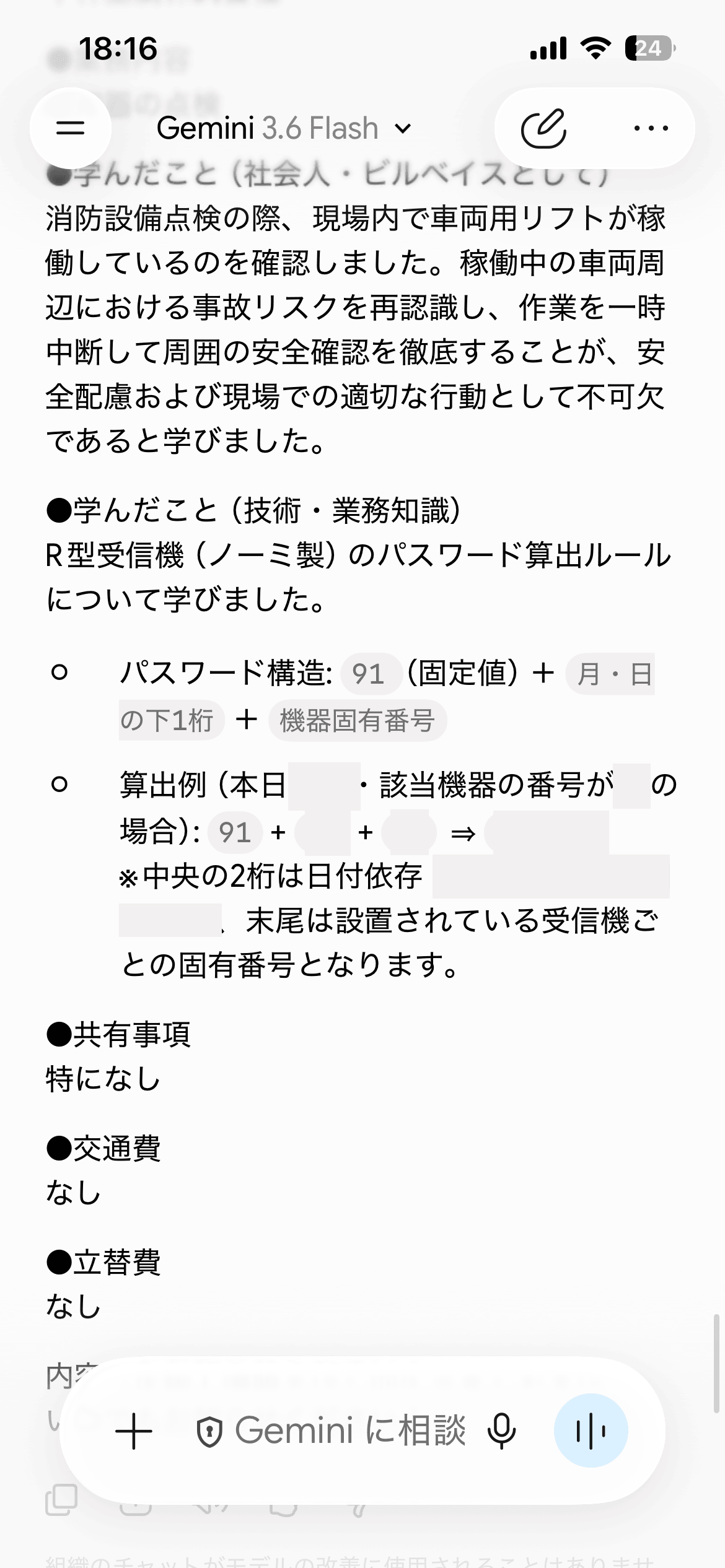
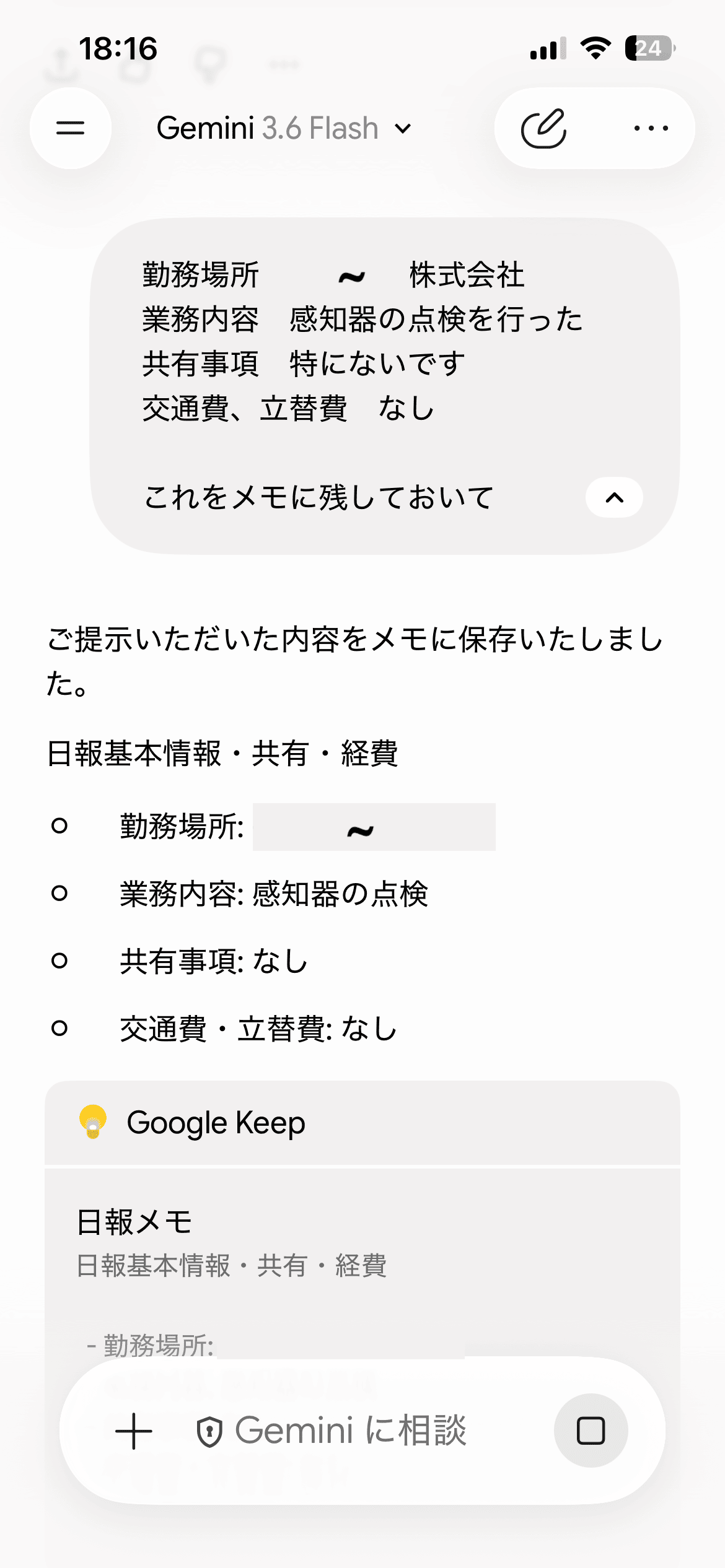
あとは、現場点検作業中に日報に記載する内容を思いついたたびに、Geminiに「〜を日報の項目としてメモを残しておいて」と指示を出します。その内容をGeminiが文章に起こし、Google Keepにメモとして残してくれます。
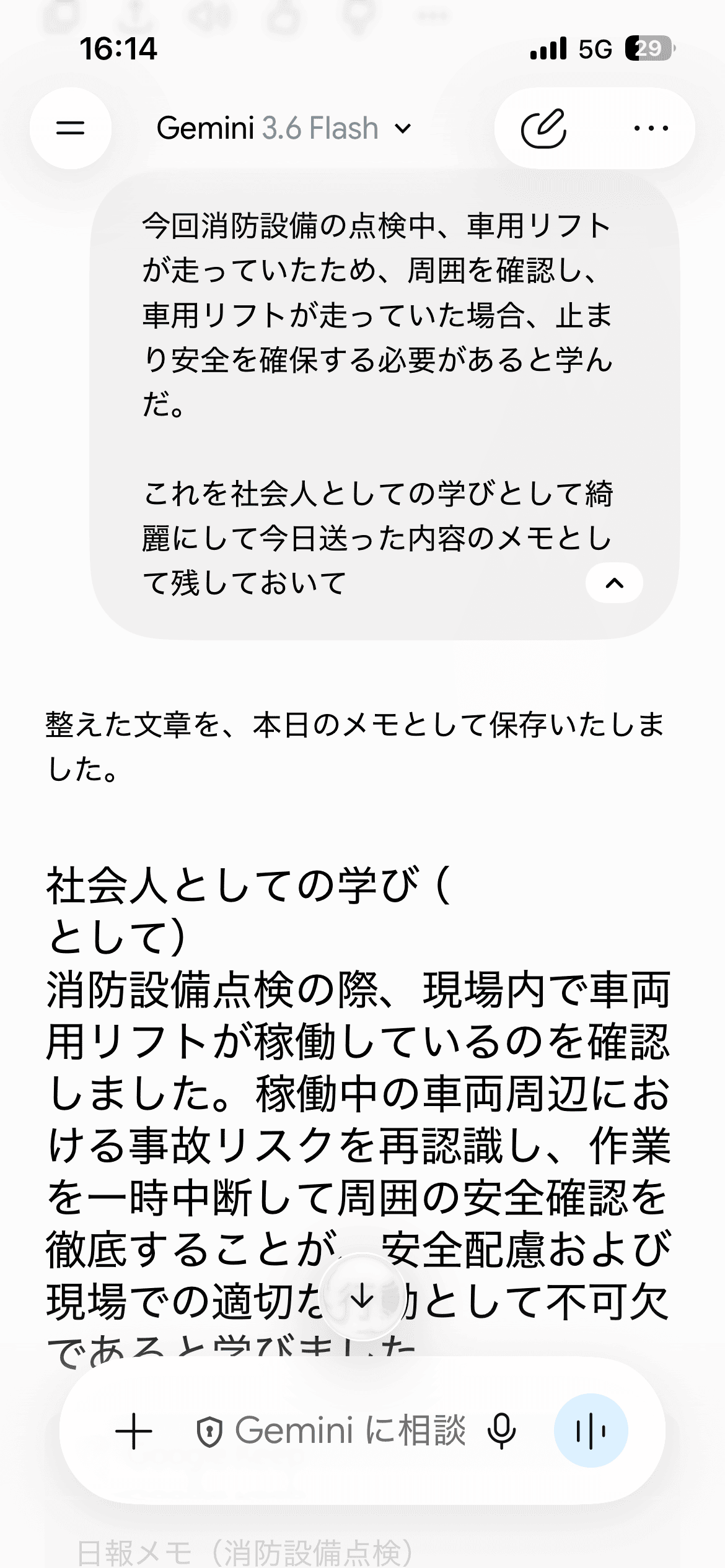
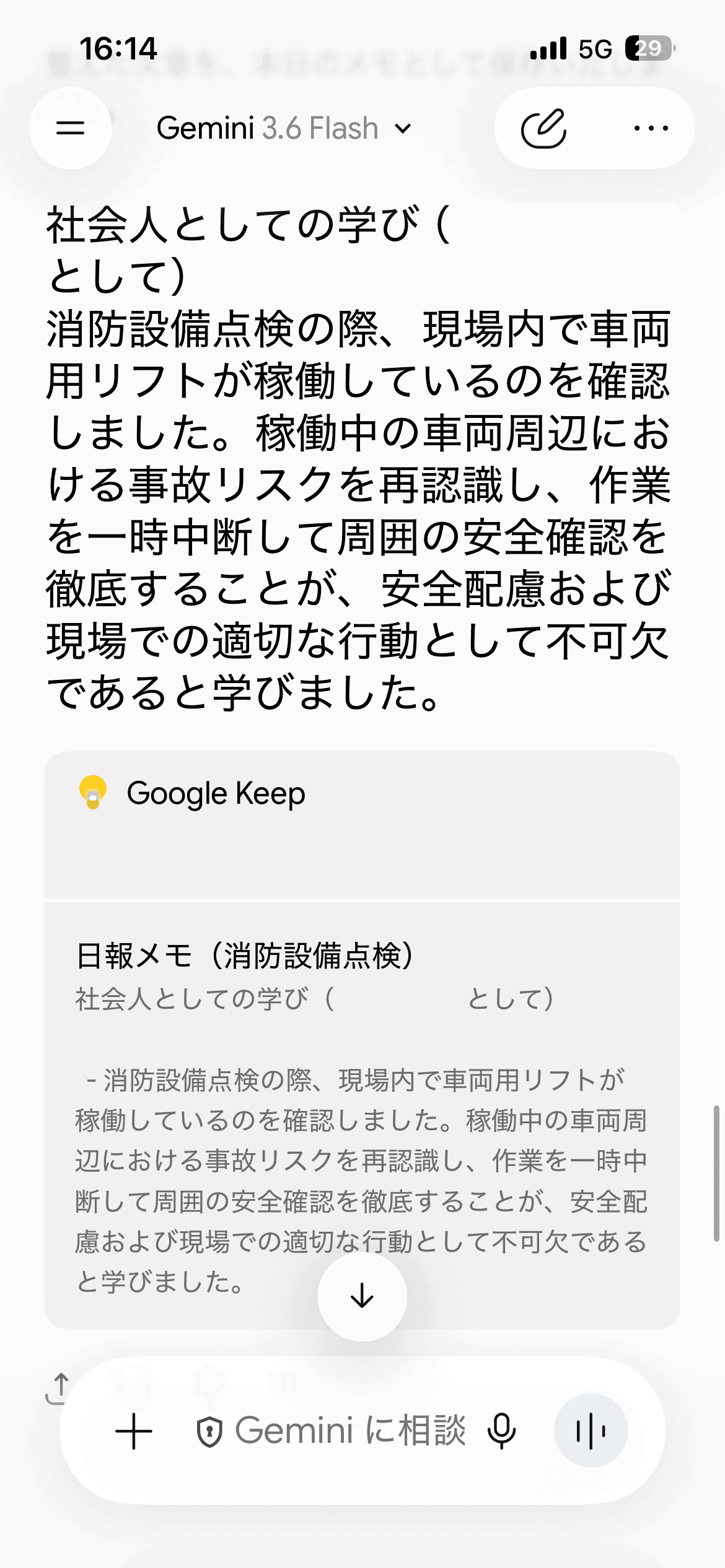
技術的な学びがあったときも、同じように話しかけるだけでメモになります。
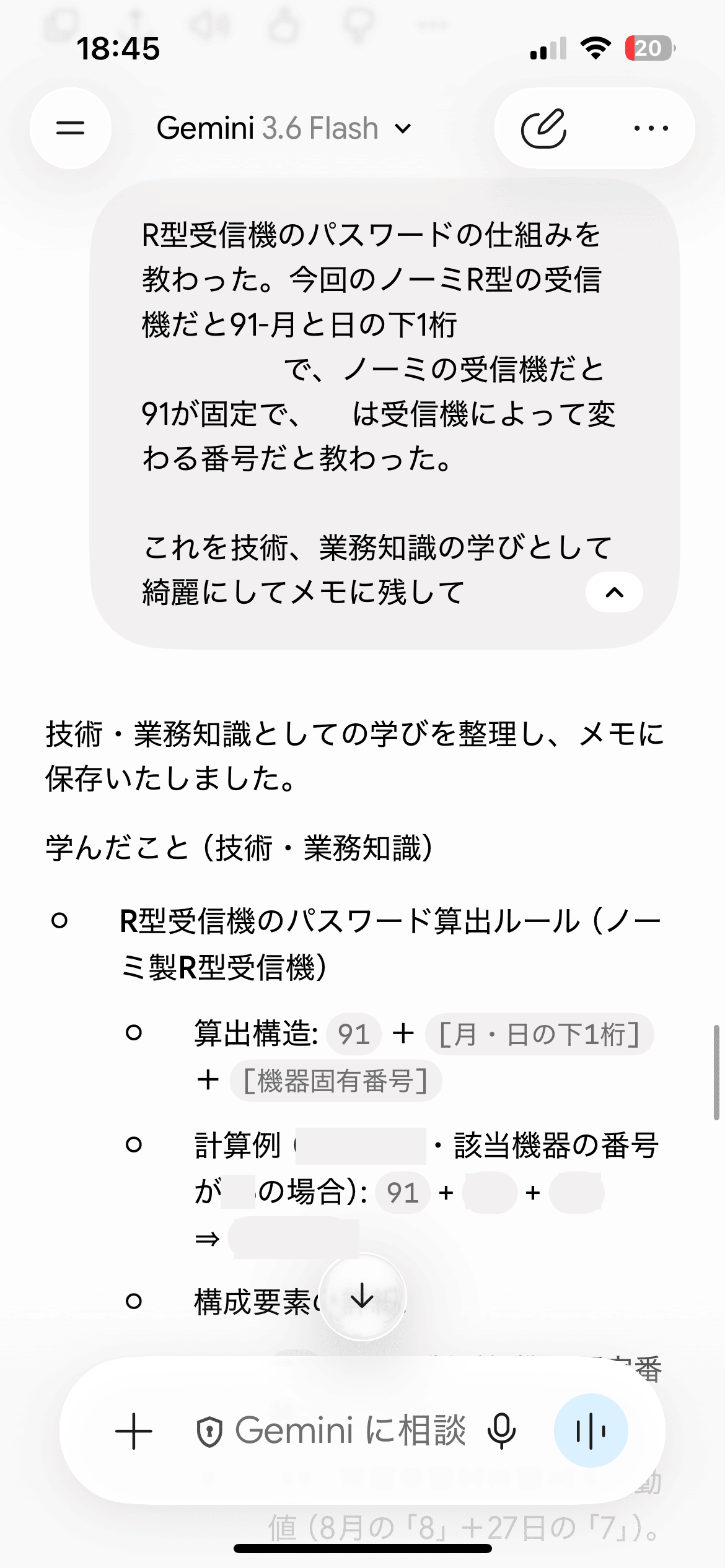
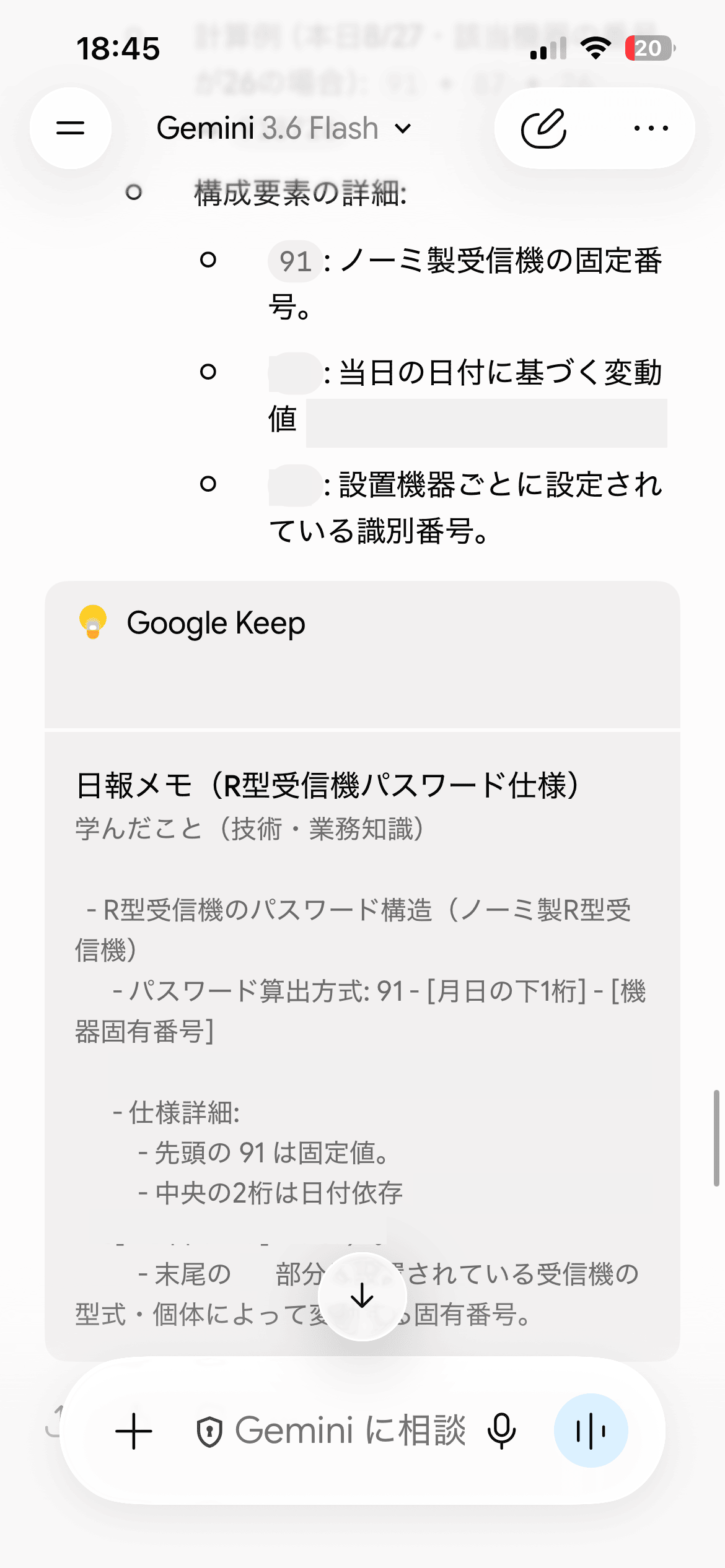
勤務場所や業務内容、交通費・立替費なども、同じ調子でそのつど伝えておきます。
そしてその日の業務終了後に「今日送ったメモを元に日報を作成して」と指示を出すと、最初に指定したテンプレートに沿った日報を作成してくれます。