
画像・資料をサクッと作る編(画像生成・Canvas)
文章の指示だけでイメージ画像を作る画像生成と、スライドや文書のたたき台をその場で作成・編集できるCanvasの使い方を紹介します。
文章の指示だけでイメージ画像を作る「画像生成」と、文書やスライドのたたき台を作る「Canvas」の使い方です。
目次
- 画像生成でイメージ画像を作る → 文章の指示だけで挿絵・SNS素材に
- Canvasで文書・スライドのたたき台を作る → ゼロから作らず編集からスタート
画像生成でイメージ画像を作る
→ 文章の指示だけで挿絵・SNS素材に
+ボタンのツールメニュー(05章参照)から画像生成の機能を呼び出せます。テーマを伝えるだけでいくつかの候補を提案してくれます。

例えば「建設現場で活躍する4つの職種(現場監督・鳶職・電気工事士・重機オペレーター)のコンセプトキャラクターを考えて、画像で生成して」と指示すると、それぞれの特徴を反映したキャラクター画像を作ってくれます。
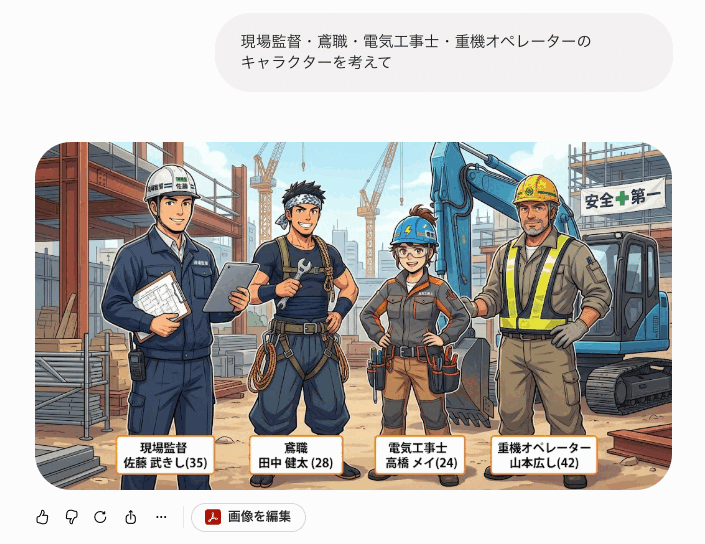
提案資料の挿絵やイメージ共有など、ちょっとした場面で気軽に使えます。
Canvasで文書・スライドのたたき台を作る
→ ゼロから作らず編集からスタート
Canvasは、文章やスライド、簡単なコードのたたき台をその場で作成・編集できる機能です。+ボタンのツールメニューから呼び出せます。ゼロから資料を作るのではなく、Geminiが作った下書きを画面上で直接編集しながら仕上げていく、という使い方ができます。
例えば、施主定例会で使う工事進捗報告のスライドを作りたいとき、次のように指示します。
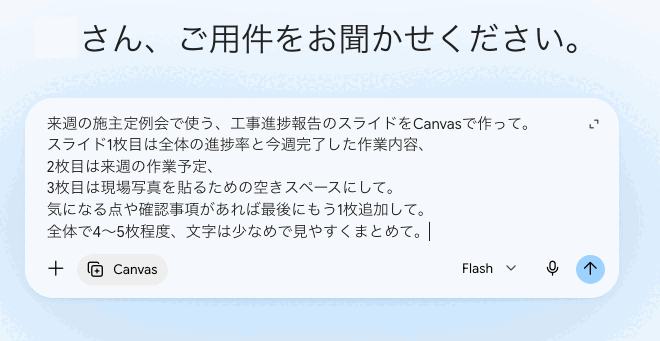
指示した内容に沿って、表紙を含む6枚構成のスライドがその場で出来上がります。
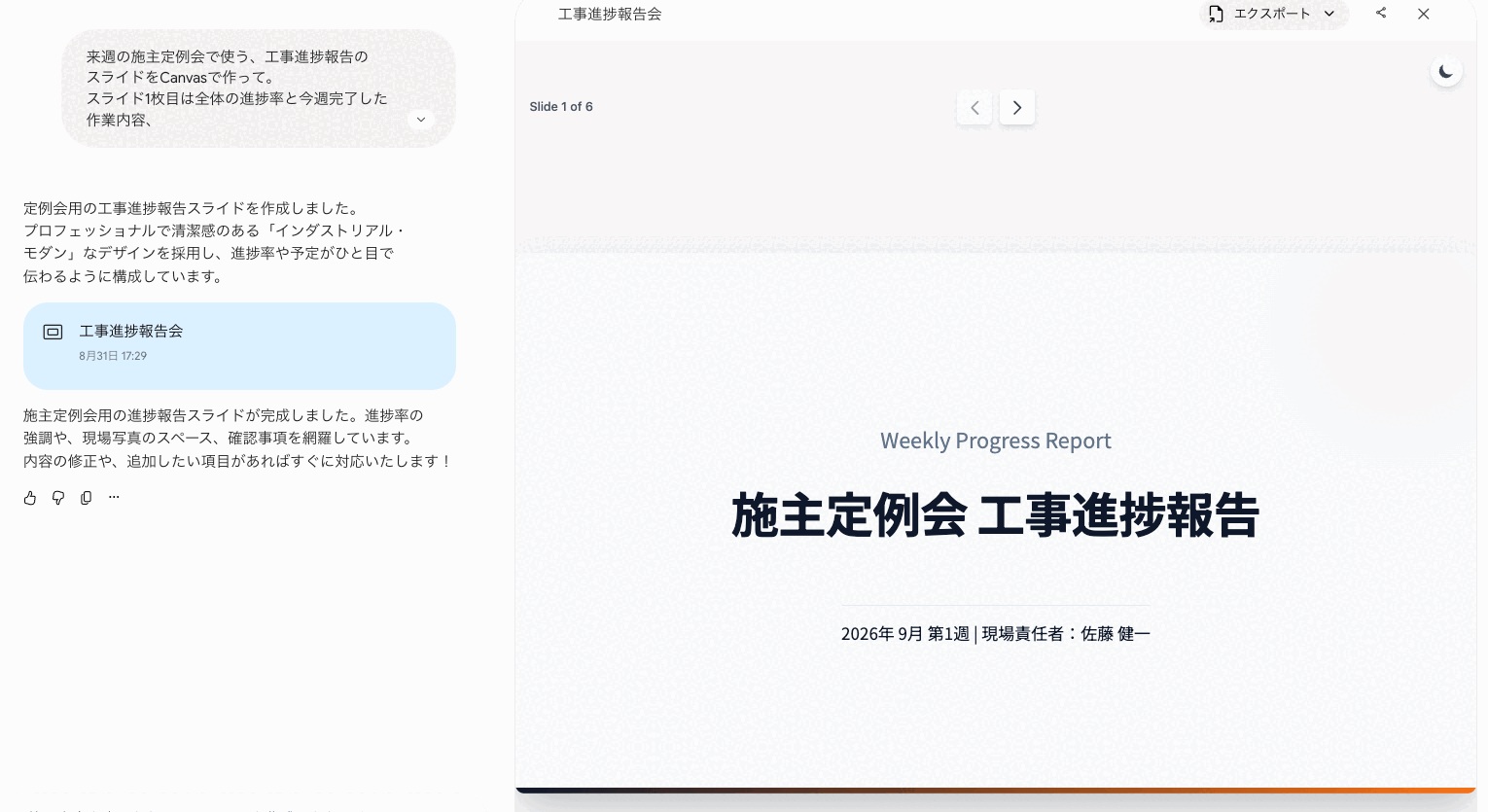
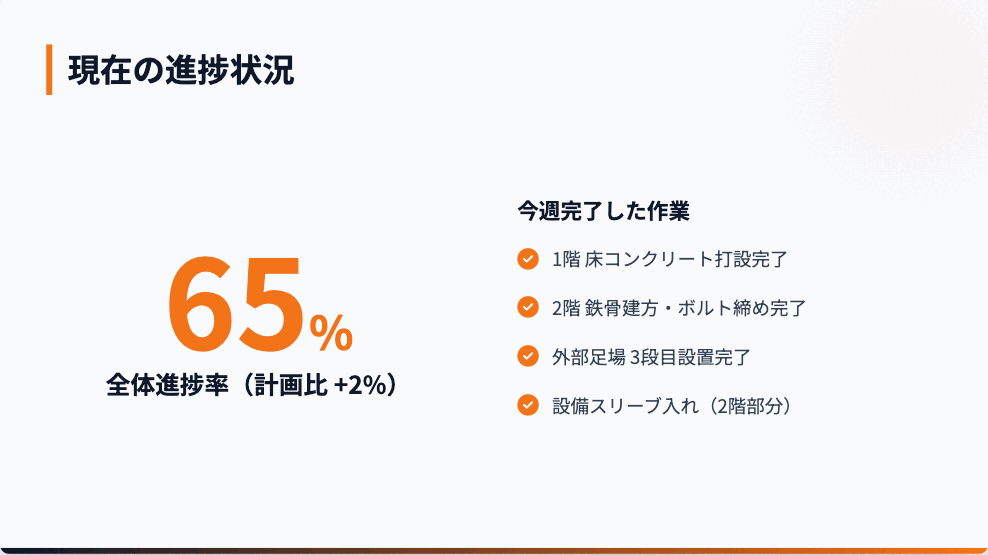
進捗率や今週完了した作業をまとめたスライド、
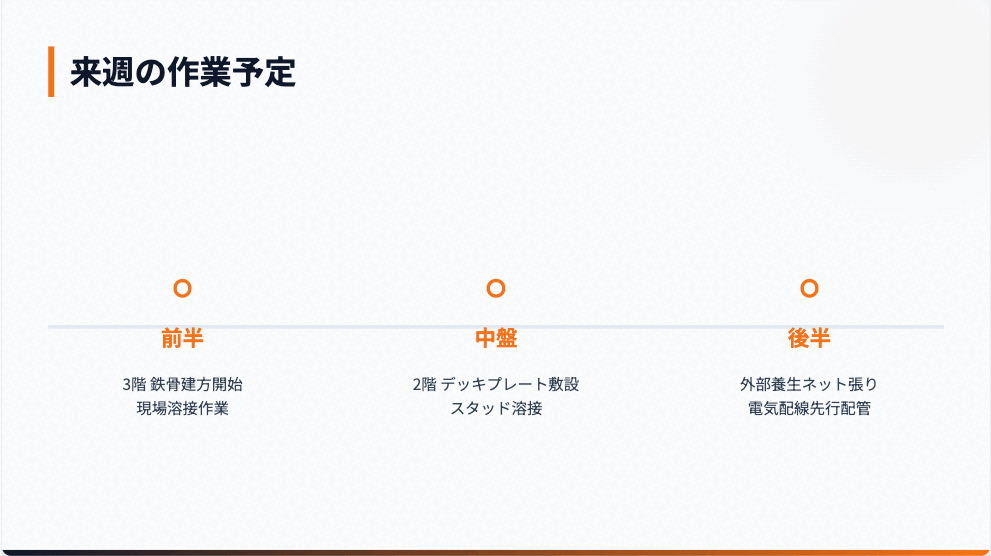
来週の作業予定をまとめたスライド、
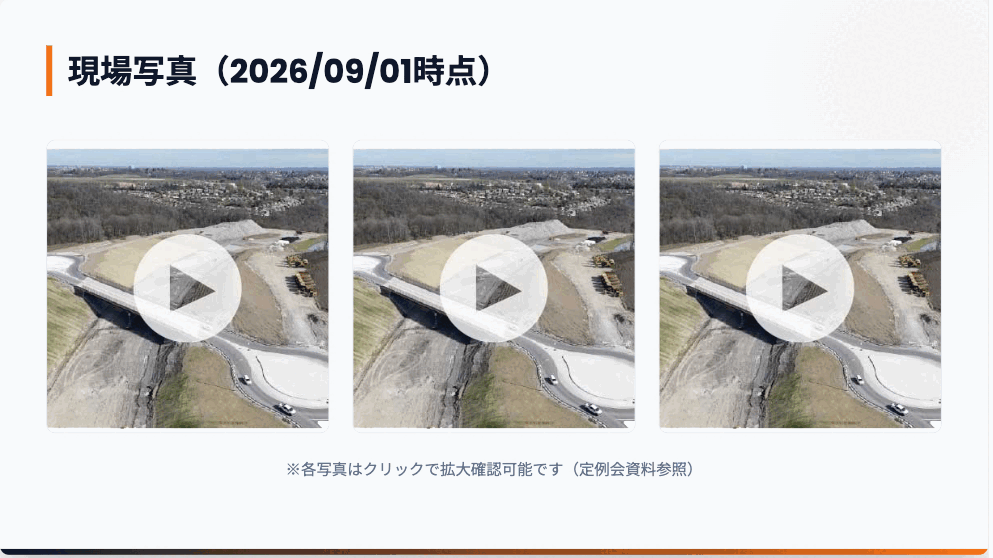
現場写真を貼り込むためのスペースを用意したスライド、
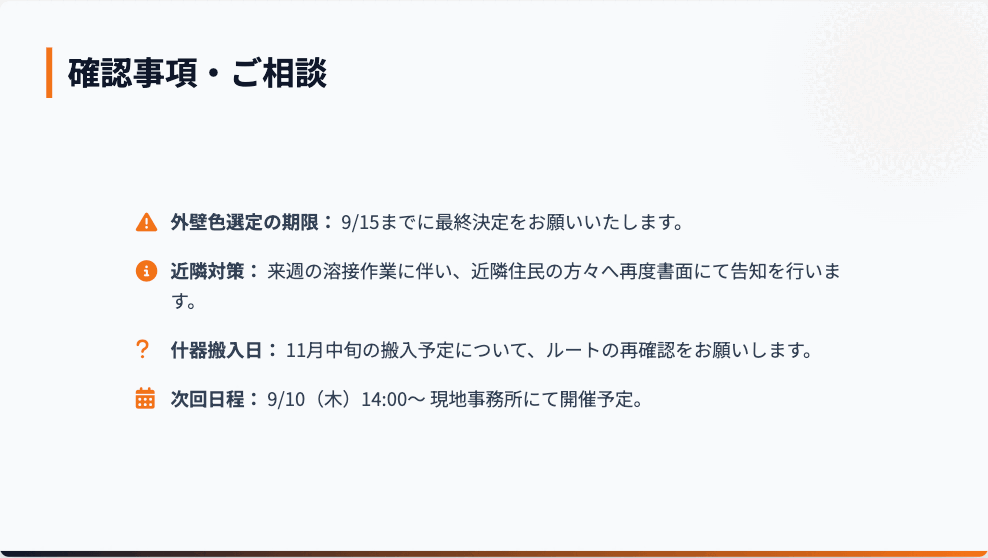
確認事項・ご相談をまとめたスライドまで、指示した項目がひと通り反映されています。
なお、実際の現場写真がない状態で作らせたため、仮の画像が使われた箇所には、その出典を示すスライドも自動で添えられていました。実際に使う際は、この部分を本物の現場写真に差し替えてください。
出来上がったスライドは、画面上部の「エクスポート」から書き出せるほか、そのまま画面上で文字や構成を直接編集して仕上げることもできます。