
Geminiを使うメリット編(Geminiとは何か)
Geminiとは何か、他のAI(ChatGPT・Claude)との違い、できることの全体像や建設業での活用シーン、画面の基本操作とプライバシー設定まで、Geminiを使い始める前に知っておきたい基礎知識を紹介します。
Geminiは、Googleが提供している対話型のAI(人工知能)です。ここでは、「何ができるのか」「他のAIと何が違うのか」といった基本を押さえ、この後の章の実践的な使い方を理解するための準備を整えます!
目次
- Geminiとは? → 検索と何が違うのかを一言で
- 他のAI(ChatGPT・Claude)との違い → Google連携とマルチモーダルの強みを整理
- Geminiでできることの全体像 → 単体チャット以外にも複数の機能がある
- 建設業での代表的な活用シーン → 自分に合う章がどれかが分かる
- 画面の基本操作 → 迷わないための主要ボタンの位置
- 最初に確認したいプライバシー設定 → アクティビティ設定をオフにする安心の一手
Geminiとは?
→ Chromeなどの検索と何が違うのか
Geminiとは、Googleが提供している対話型のAI(人工知能)です。文章で質問や指示を送ると、調べもの、文章の下書き作成、写真や資料の読み取りなど、幅広い作業を代わりにやってくれます。
「検索と何が違うのか」という疑問を持つ方も多いと思います。Google検索は「すでにあるWebページを探してくる」ものですが、Geminiは「内容を理解した上で、質問に合わせて新しく文章や回答を作ってくれる」ものです。例えば、ある資料をGeminiに読み込ませて質問すると、検索のように関連ページの一覧を出すのではなく、その資料の中身をもとに欲しい答えだけをまとめて返してくれます。
また、Geminiは文字だけでなく、写真・音声・動画・PDFなども読み込んで理解できます。このように複数の種類の情報をまとめて扱えることを「マルチモーダル」と呼びます。現場で撮った写真をそのまま見せて質問する、といった使い方ができるのも大きな特徴です。
他のAI(ChatGPT・Claude)との違い
→ Google連携とマルチモーダルの強みを整理
世の中にはGemini以外にも、ChatGPT(OpenAI社)やClaude(Anthropic社)など、いくつもの対話型AIがあります。基本的な使い方や得意なことは共通する部分も多いですが、Geminiならではの強みは大きく2つあります。
1つ目は、Google検索・YouTube・Gmail・ドキュメント・スプレッドシートといった、普段使っているGoogleのサービスとの連携が深いことです。Gmailの返信の下書きをその場で作らせたり、回答をそのままGoogleドキュメントに出力させたりと、Googleのツールを日常的に使っている会社ほど恩恵を受けやすい作りになっています。
2つ目は、写真・音声・動画をまとめて読み込ませて分析させることに強いことです。現場の写真や動画をアップロードして「何が写っているか」「気になる点はないか」を聞く、といった使い方に向いています。
一方で、ChatGPTは利用者数が多く情報のやり取りに関する知見が豊富で、Claudeは長い資料の読み込みやプログラム作成に強い、といったそれぞれの得意分野があります。どれか1つが万能というわけではないので、普段Googleのサービスを使っている方はまずGeminiから試してみる、という選び方をすると迷いにくくなります。
Geminiでできることの全体像
→ 単体チャット以外にも複数の機能がある
Geminiの中には、実はいくつかの機能がまとまっています。全体像を整理すると、次のようになります。
- チャット:ブラウザやアプリで直接会話する、基本の使い方
- Google Workspace内のGemini:Gmail・ドキュメント・スプレッドシートなど、普段使っている画面の中に組み込まれているGemini(詳しくは01〜04を参照)
- 画像生成:文章の指示だけで、イメージ画像を作ってくれる機能(詳しくは10章で扱います)
- Gemini Notebook(旧NotebookLM):指定した資料だけを読み込ませ、その範囲内だけで回答させる専用ツール(詳しくは09章で扱います)
- Deep Research:テーマを渡すと、AIが自分で調べものをしてレポートにまとめてくれる機能(詳しくは08章で扱います)
まずはGemini本体のチャットに慣れることを優先し、余裕が出てきたら他の機能も試してみる、という順番がおすすめです。
建設業での代表的な活用シーン
→ 自分に合う章がどれかが分かる
Geminiの活用シーンは、大きく3つに整理できます。
① 現場の記録・報告(詳しくは06章)
- 現場写真から、その日の作業状況の報告文を作る
- 音声入力で日報を作る。喋った内容がそのまま文章になる
② 事務作業の下書き・要約(詳しくは07章)
- 会議のメモや音声から議事録を作る
- お詫び・催促・案内といったメールの下書きを作る
③ 調べもの・資料作成のたたき台(詳しくは08章・09章)
- 業界動向や競合の動きをDeep Researchで調査する(経営層向け。詳しくは08章)
- 図面や仕様書を読み込ませ、その内容だけを使って質問に答えさせる(詳しくは09章)
- 社内マニュアルを読み込ませ、新入社員が自分で質問して調べられるようにする(詳しくは09章)
- 建築・土木に関わる法令や基準を調べる(ただし最新情報かどうか、正確かどうかは必ず自分でも確認してください)
どの例も「1から自分で作る」のではなく「Geminiが作った下書きを、自分の知識で仕上げる」という使い方が基本になります。
画面の基本操作
→ 迷わないための主要ボタンの位置
Geminiアプリを開くと、まずこのような画面が表示されます。
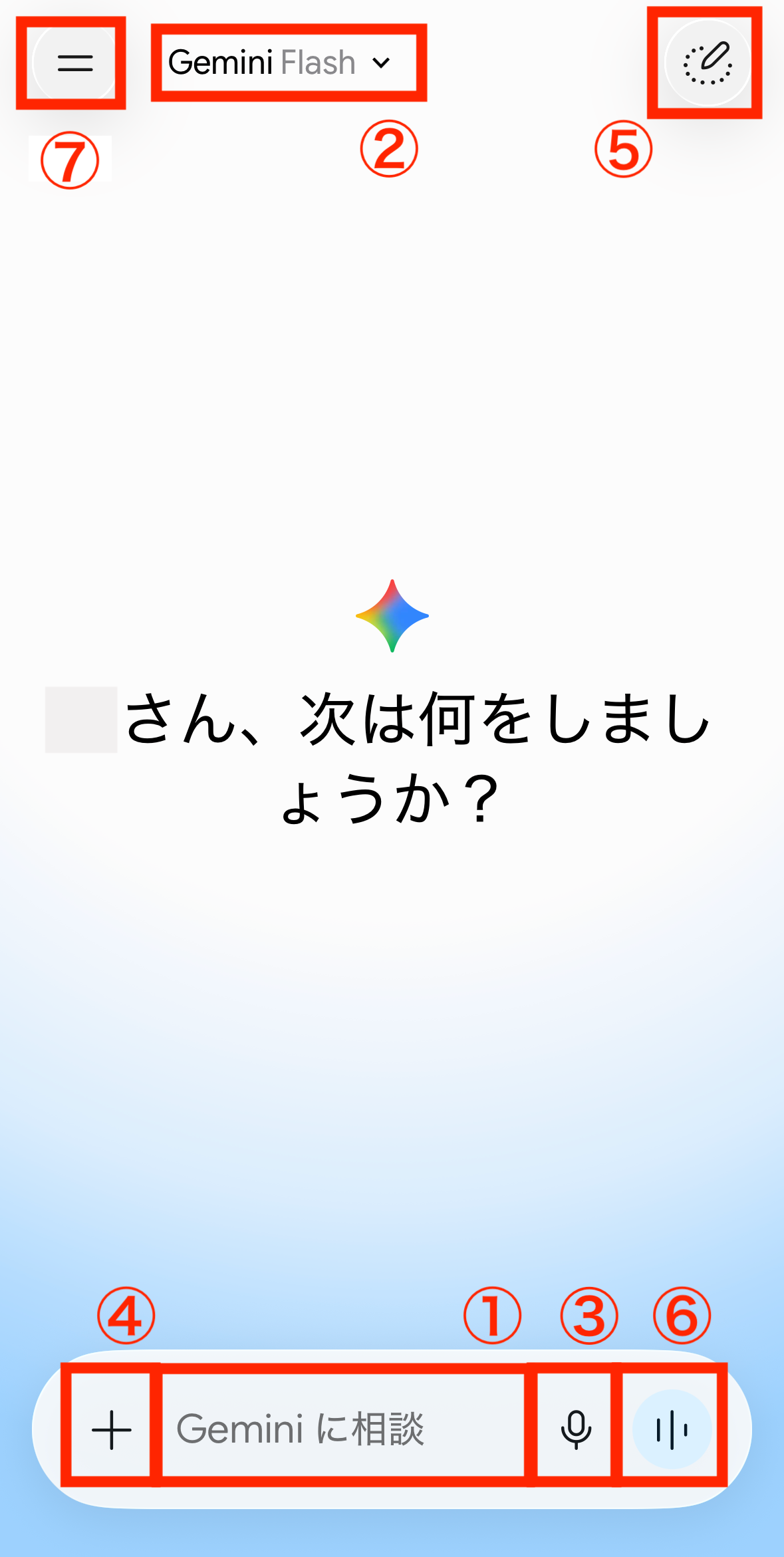
覚えておくと迷わない部分は次の通りです。
①プロンプト入力欄:ここに質問や指示を文章で入力します。「プロンプト」とは、AIに与える指示文のことです
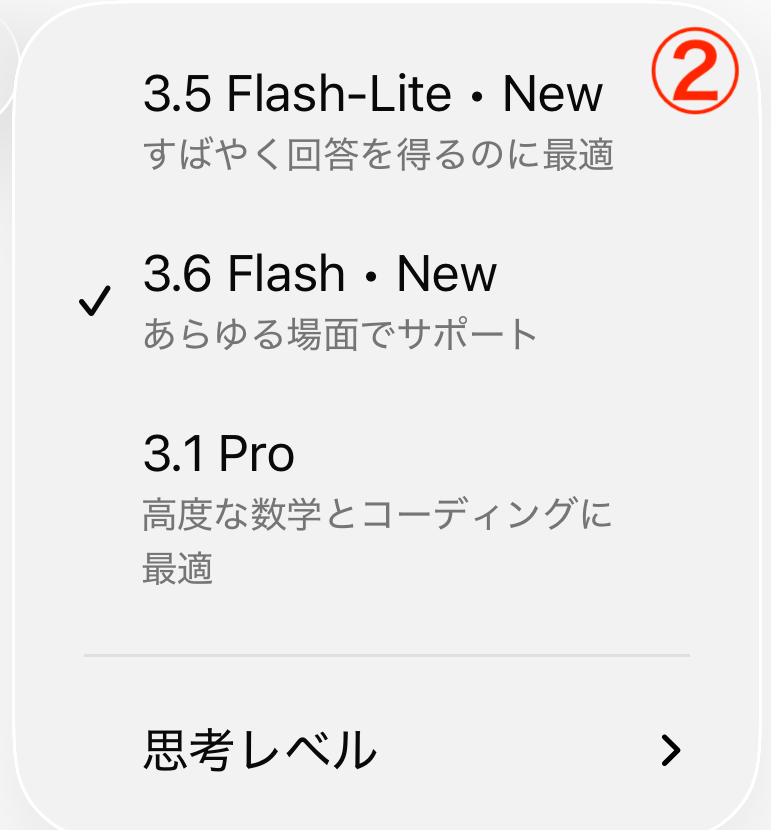
②モデルの切り替え:画面上部のモデル名部分をタップすると、複数のモデルを選べます。普段使いは標準モデルで十分ですが、込み入った相談や複雑な計算をしたいときは上位モデル(Pro)を選ぶと精度が上がります
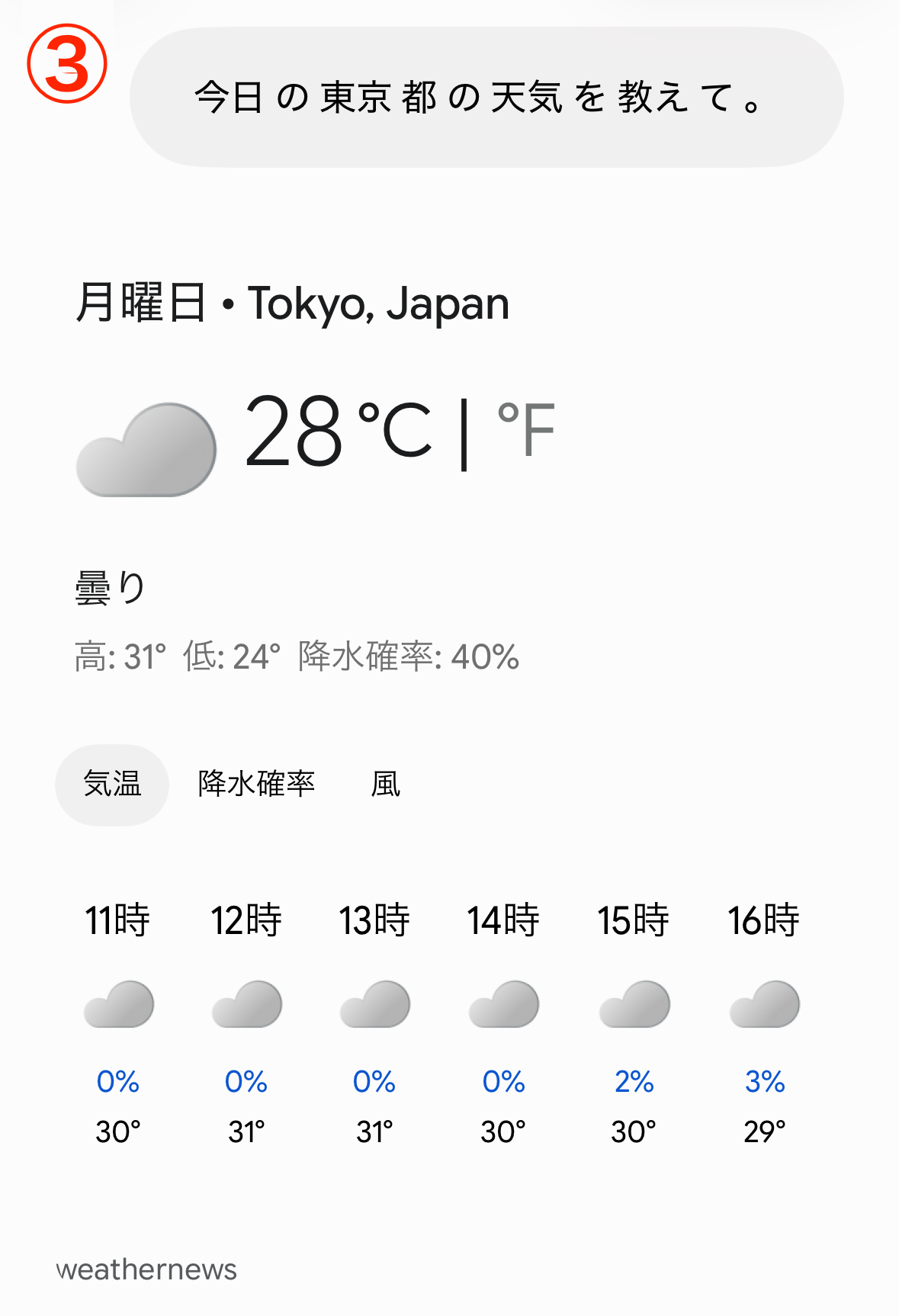
③音声入力ボタン:マイクのアイコンを押して話すだけで、内容がそのまま文章になります。例えば「今日の東京都の天気を教えて」と話しかけると、次のように分かりやすくまとめて答えてくれます
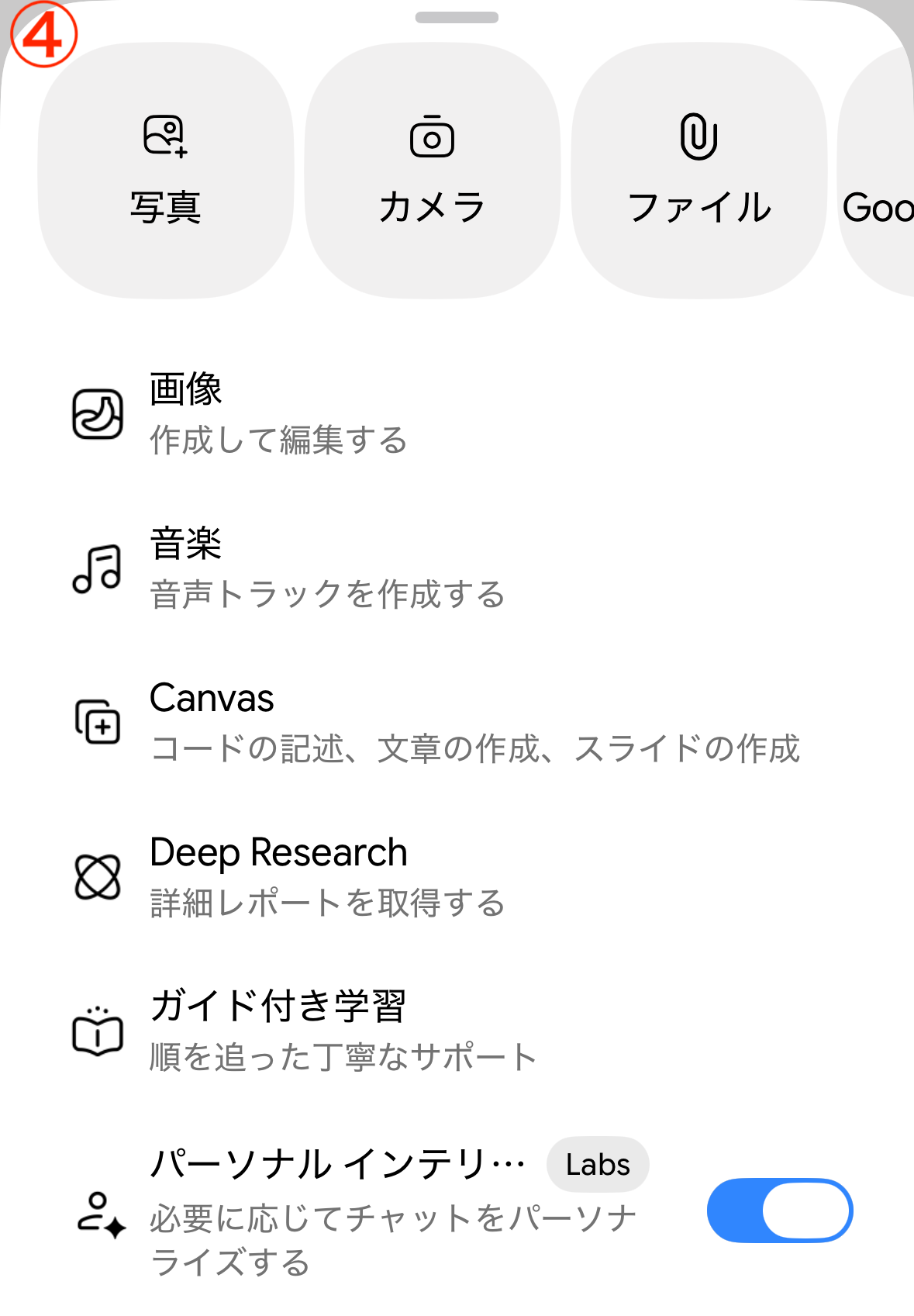
④+ボタン(ツールメニュー):写真・カメラ・ファイルの読み込みのほか、画像生成やDeep Research、Canvasなど、Geminiのさまざまな機能をここから呼び出せます
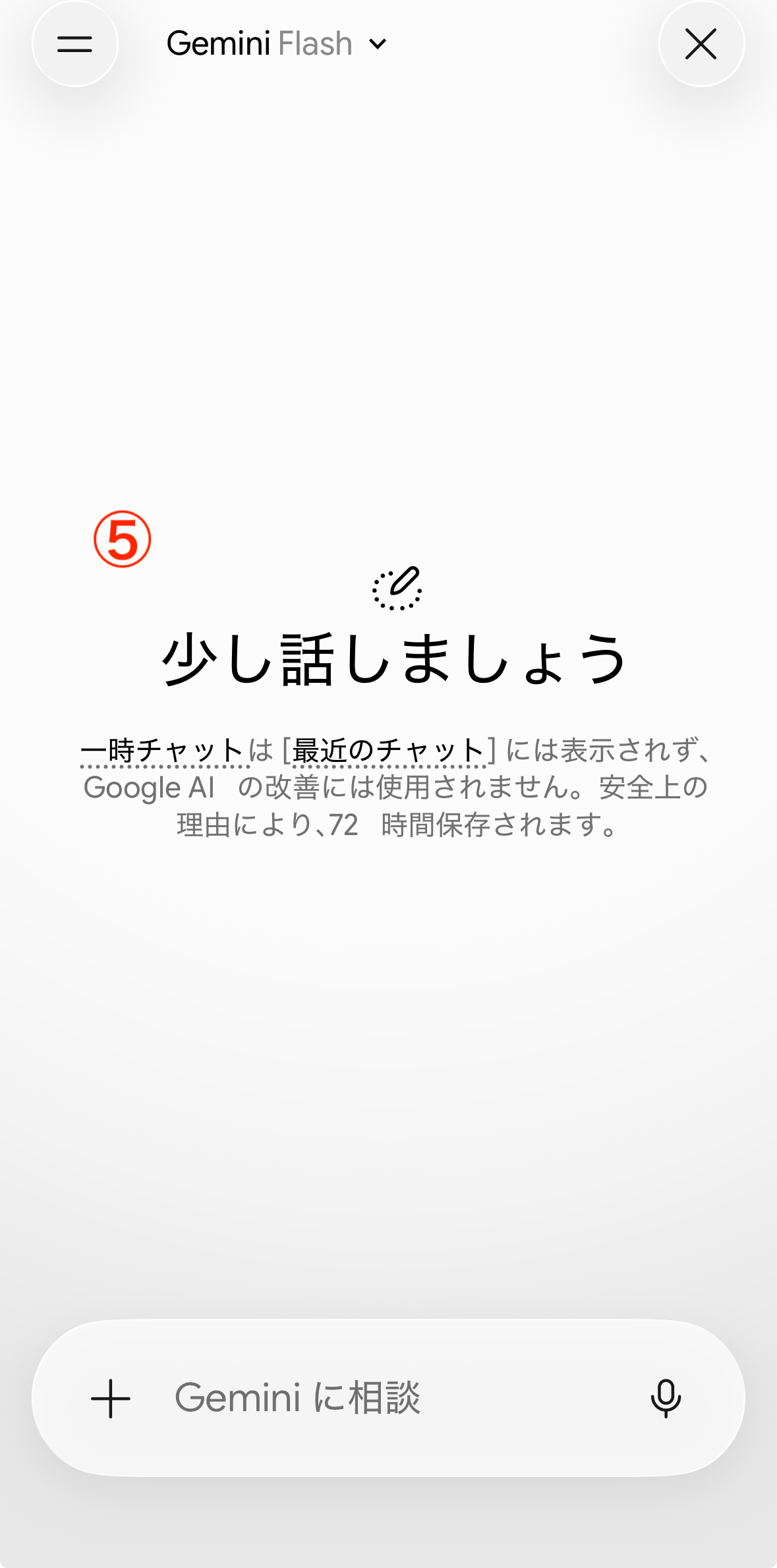
⑤一時チャット:履歴に残らないその場限りのやり取りができます(詳しくは11章)
⑥Gemini Live:マイクの隣にある丸いアイコンをタップすると、音声でリアルタイムに会話するモードが始まります
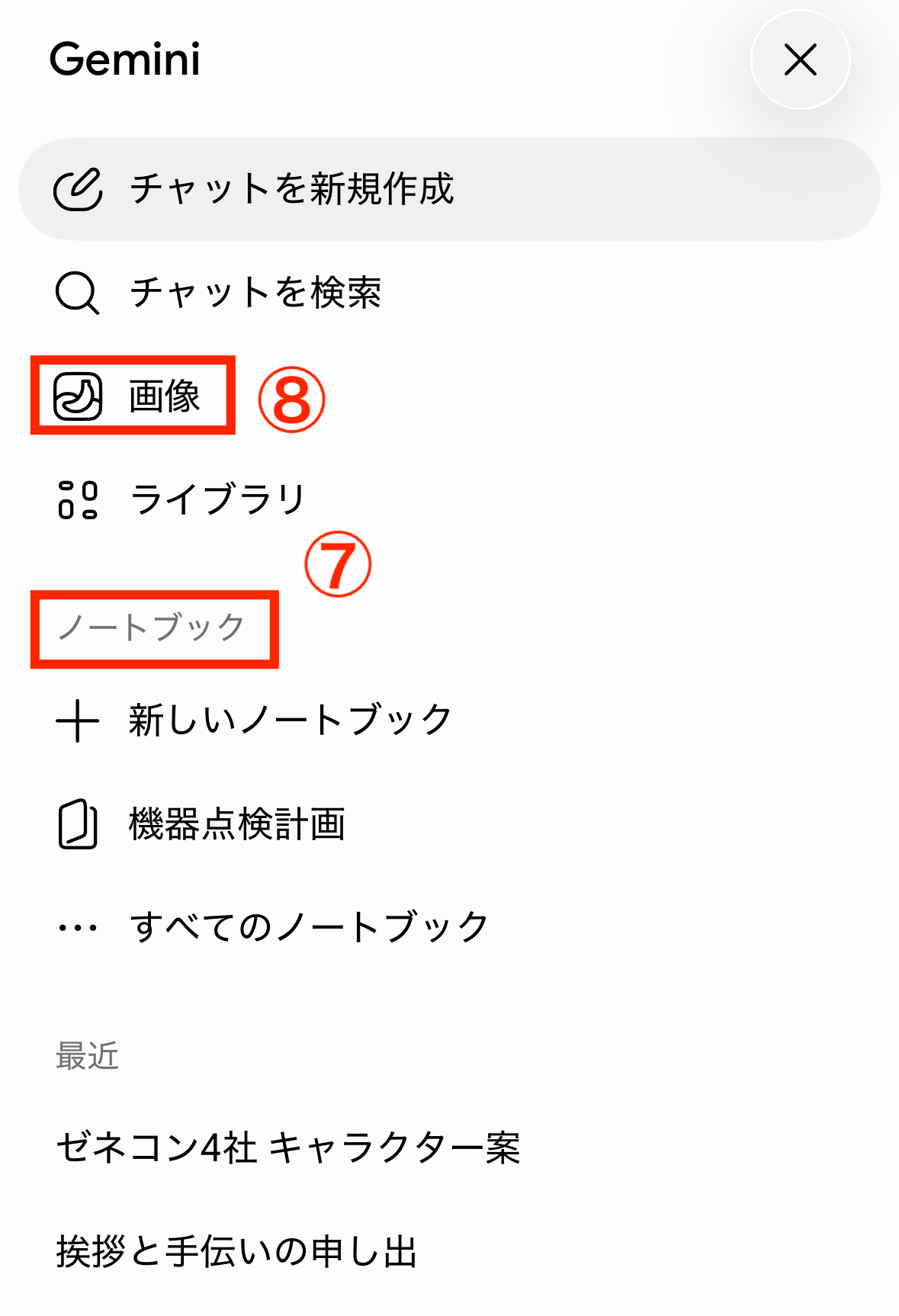
画面左上のメニュー(三本線のアイコン)をタップすると開くサイドメニューからは、⑦ノートブック(09章で扱います)や、これまでに作った⑧画像の一覧(10章)にもアクセスできます。
最初に確認したいプライバシー設定
→ アクティビティ設定をオフにする安心の一手
Geminiを使い始める前に、確認しておきたい設定が1つあります。サイドメニューの右下にある歯車マークをタップすると、設定項目の一覧が表示されます。
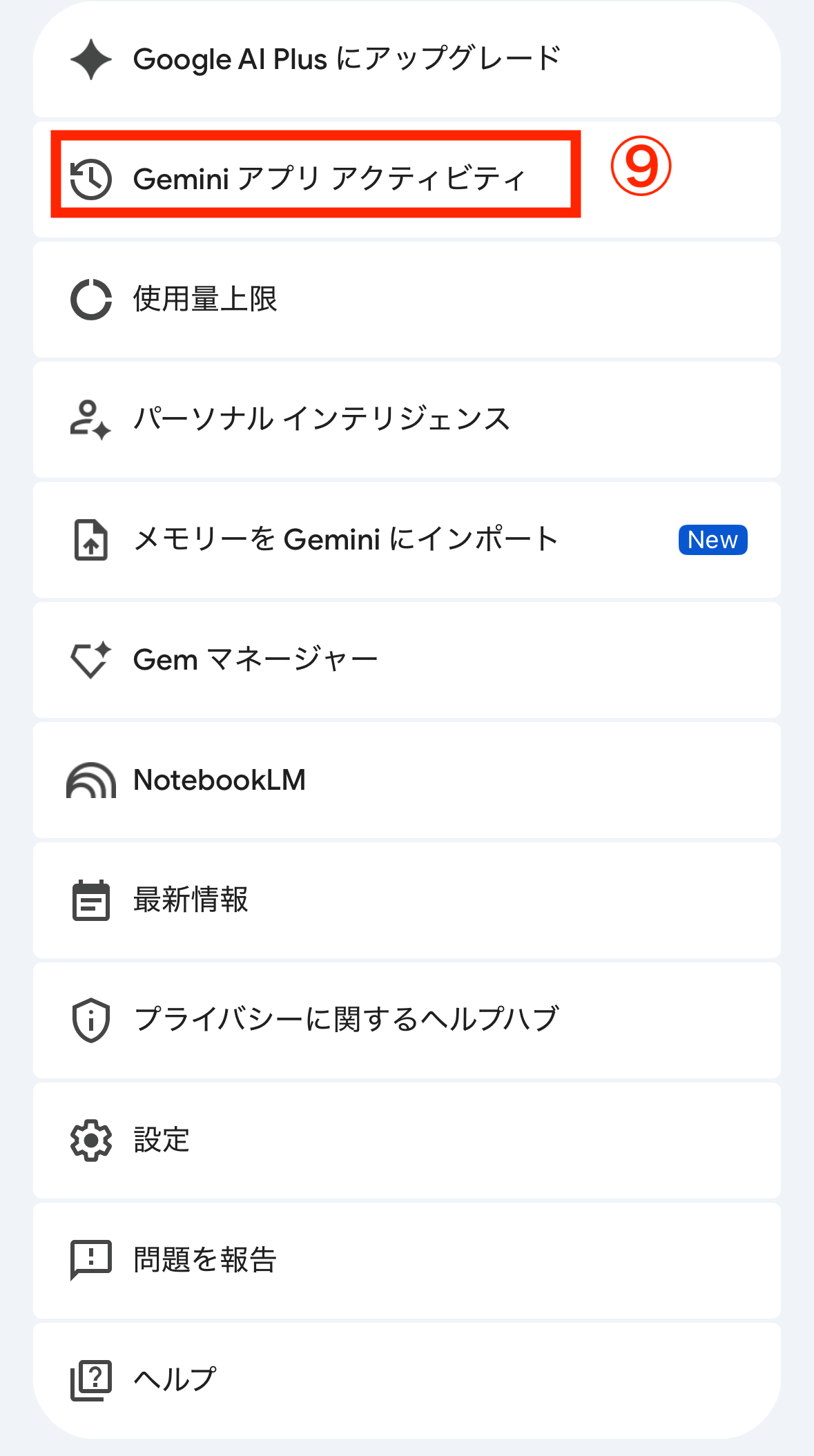
その中の「⑨Geminiアプリ アクティビティ」を開くと、アクティビティ(会話履歴)の保存設定を確認できます。
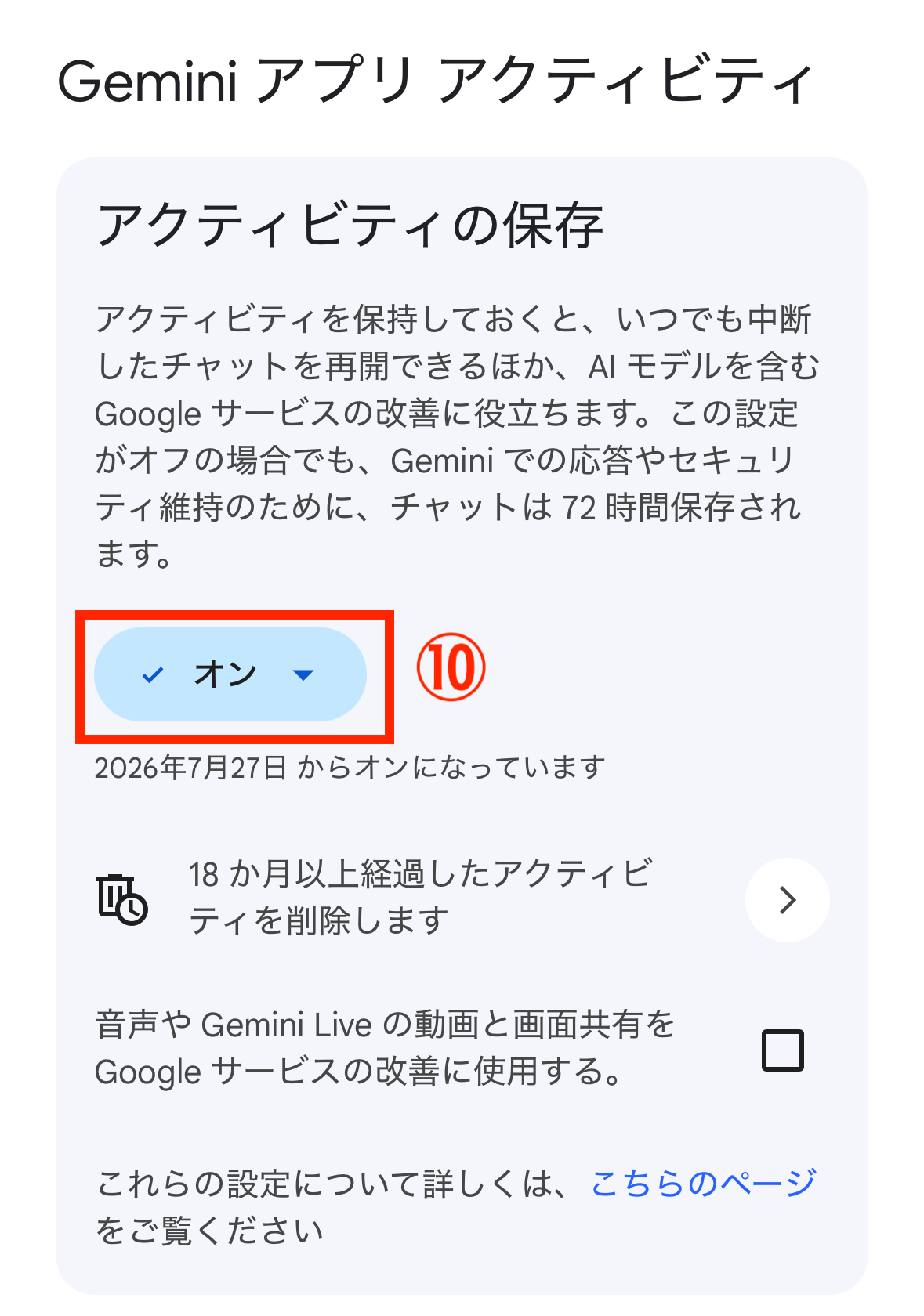
建設業では、契約内容や個人情報など、社外に出したくない情報を扱う場面が多くあります。使い始める前に、まず⑩オン/オフの切り替えボタンを確認しておくと安心です。
オンにしておくと、いつでも中断したチャットを再開できる一方、チャットの内容がGoogleサービスの改善やAIモデルの学習に使われることがあります。オフに切り替えると、次のような確認画面が表示されます。
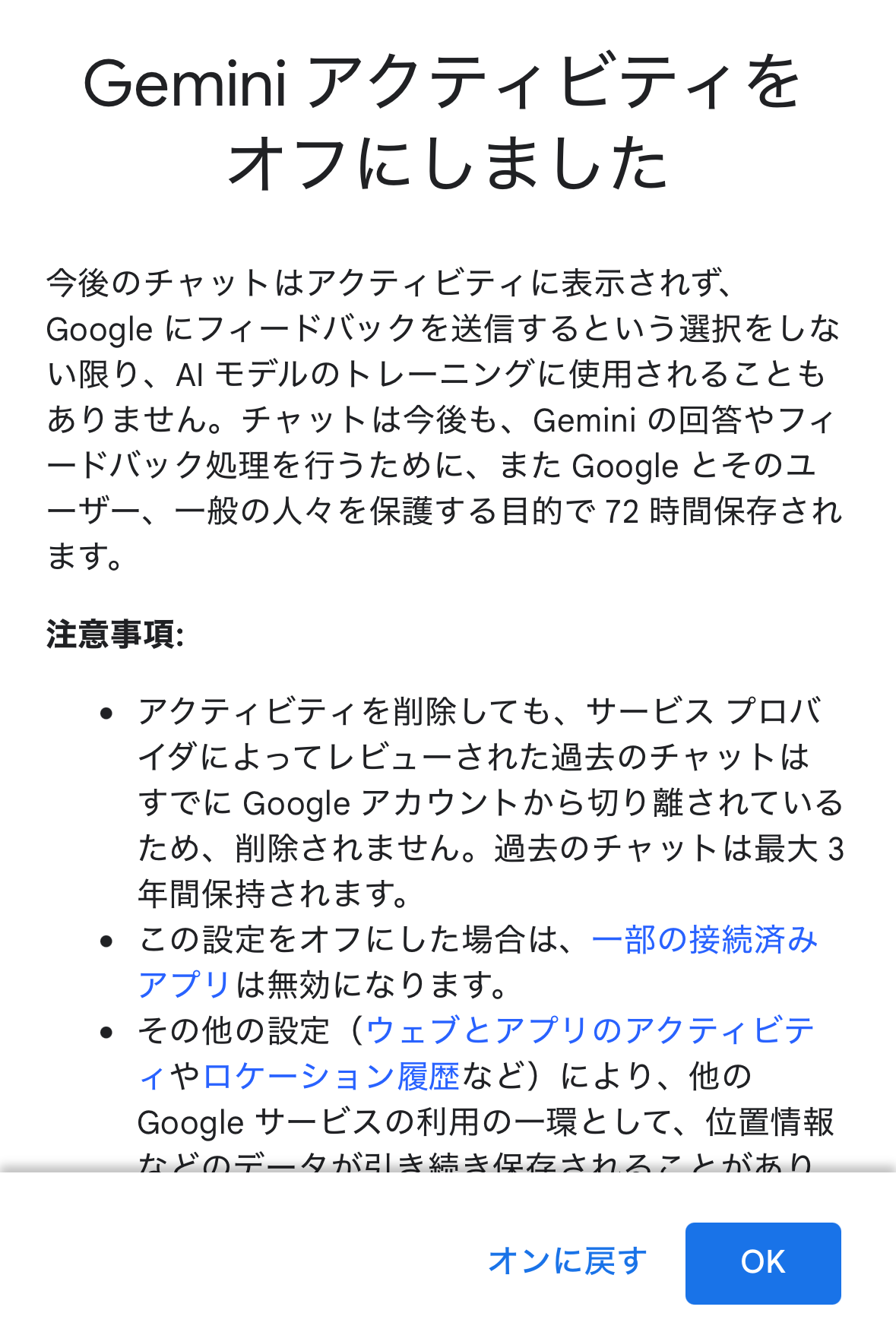
オフにしても、Geminiの使い勝手自体は変わりません。オフにすると、Googleへフィードバックを送る操作をしない限り、チャットの内容がAIモデルの学習に使われることはなくなります。ただし、上の確認画面にあるとおり、その後のチャットも安全確認などの目的で72時間は保存され、オフにする前のチャットのうちレビューの対象になったものは最大3年間保持されることがあります。また、履歴が残らないので、数日前の会話の続きから始めることはできなくなります。設定を変えたとしても、社外に出せない情報はそもそも入力しない、というのが基本の考え方です。