
困ったときのQ&A(あるある解決集)
最新ファイルの見分け方や共有権限のトラブル、Gmailのメール整理といったGoogle Workspace関連のよくある困りごとと、思い通りの回答が返ってこない時の対処法などGemini関連の困りごとを、Q&A形式で解決します。
Google WorkspaceとGeminiで、社内でよく発生する「困った!」に対するトラブルシューティング集です。
目次
Google Workspace関連
- 最新のファイルがどれか分からなくなった → 「ファイルは1つだけ」ルールで解決
- ファイルが見つからない、どこに保存したか分からない → 検索窓のキーワード検索で一発ヒット
- ファイルを共有したのに「権限がありません」と言われた → 「共有」設定を見直すだけで解決
- Gmailの重要なメールが他のメールに埋もれてしまう → フィルタとラベルで見逃しゼロに
Gemini関連
- 思った通りの答えが返ってこない → 情報を足して聞き直すか、やり直しボタンを使う
- 音声入力やAIの文章が不自然に感じる → 一文を短く区切って話す・指示すると安定する
Google Workspace関連
最新のファイルがどれか分からなくなった
→ コピーを増やさないルールで混乱を防ぐ
原因は、昔からの習慣で「〇〇プロジェクト_20260620_山田修正.xlsx」のように名前を変えたファイルをいくつも作成し、共有してしまっていることにあります。
Google Workspaceでは、ファイルは常に1つだけにするのが基本です。修正はすべて同じファイルで行い、過去の状態を確認したいときは「変更履歴」から確認・復元します。ファイル名を変えてコピーを作ることは原則禁止です。こうすることで、「どれが最新か分からない」「上書きされて元に戻せない」といった混乱を防ぐことができます。
ファイルが見つからない、どこに保存したか分からない
→ うろ覚えでも検索窓から探し当てられる
Googleドライブの上部にある検索窓にキーワードを入れて探すと、目的のファイルをすぐに見つけられます。
- owner:me と入力すると「自分が作ったファイル」だけを絞り込めます。
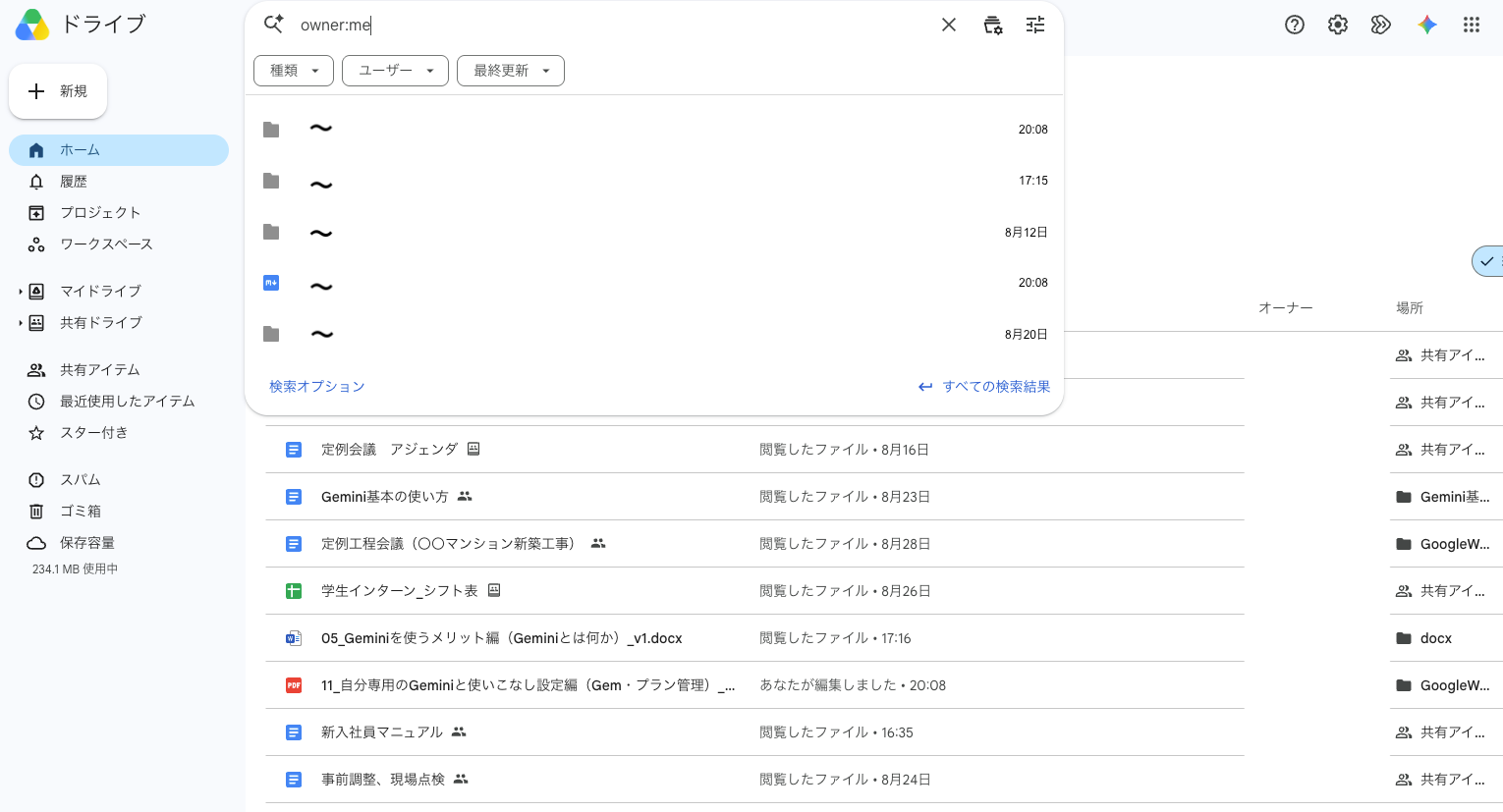
- type:spreadsheet と入力すると「スプレッドシート(Excel)」だけを絞り込めます。
- ファイル名だけでなく、ファイルの中身に含まれる単語でも検索できるため、ファイル名をうろ覚えでも見つけ出せます。
ファイルを共有したのに「権限がありません」と言われた
→ 共有ボタンから権限を付け直せば直る
原因は、ファイルの共有設定が正しくできていないことにあります。次の手順で設定を見直しましょう。
ファイル画面の右上にある「共有」ボタンをクリックします。

下部の「一般的なアクセス」欄を確認し、社内全体に共有したい場合は「制限付き」から「〇〇(会社名)の全員」に変更します。
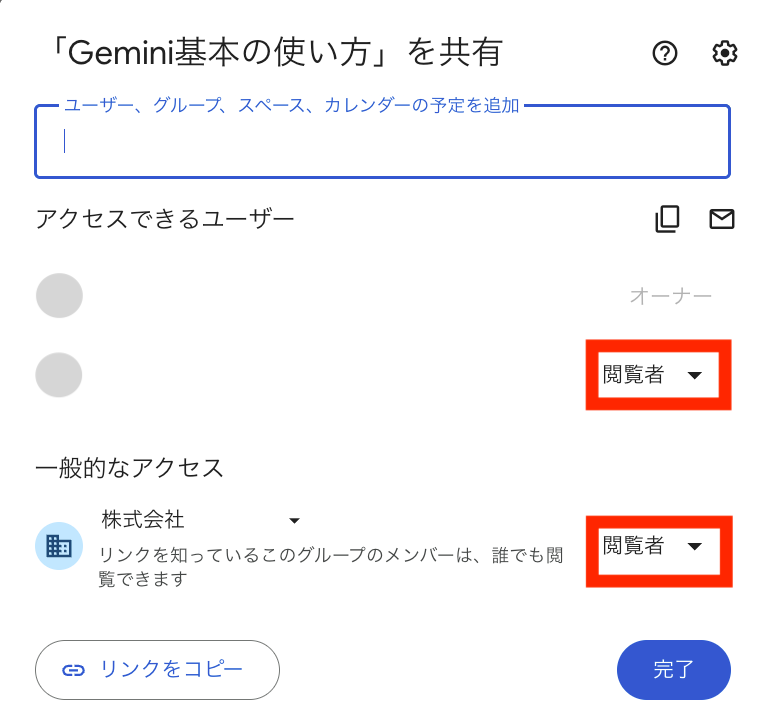
相手に「編集(書き込み)」をさせたい場合は「編集者」に、「見るだけ」にさせたい場合は「閲覧者」に権限を設定して「完了」を押します。
Gmailの重要なメールが他のメールに埋もれてしまう
→ 一度設定すれば自動で仕分けしてくれる
重要なメールが埋もれてしまわないようにするには、自動分類機能(フィルタとラベル)を設定します。
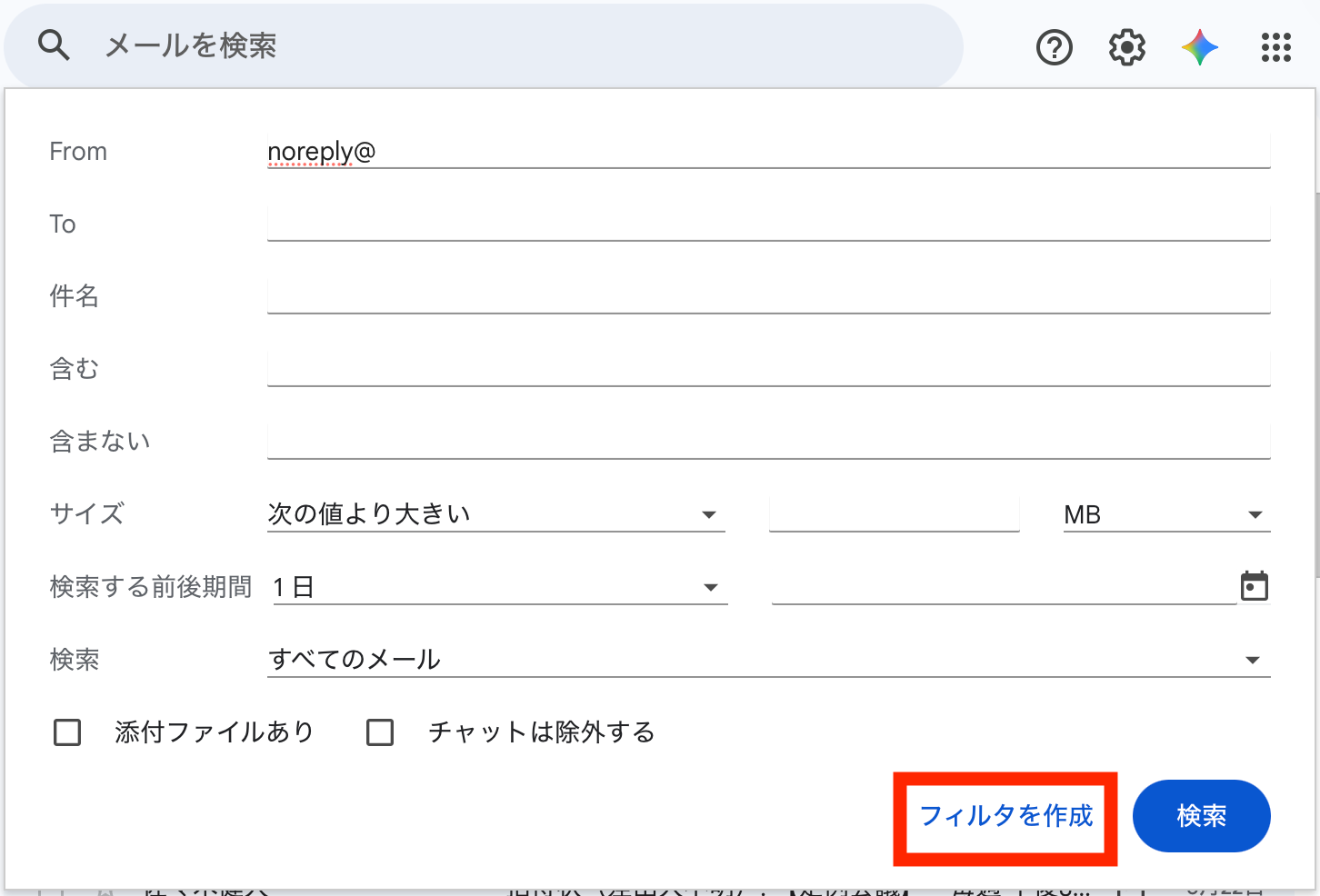
- 埋もれさせたくないメールを開き、上部の「その他(縦の3点リーダー)」から「類似のメールのフィルタ」をクリックします。検索バーの右端にある「検索オプションを表示(▼)」アイコンからも同じ設定画面を開けます。

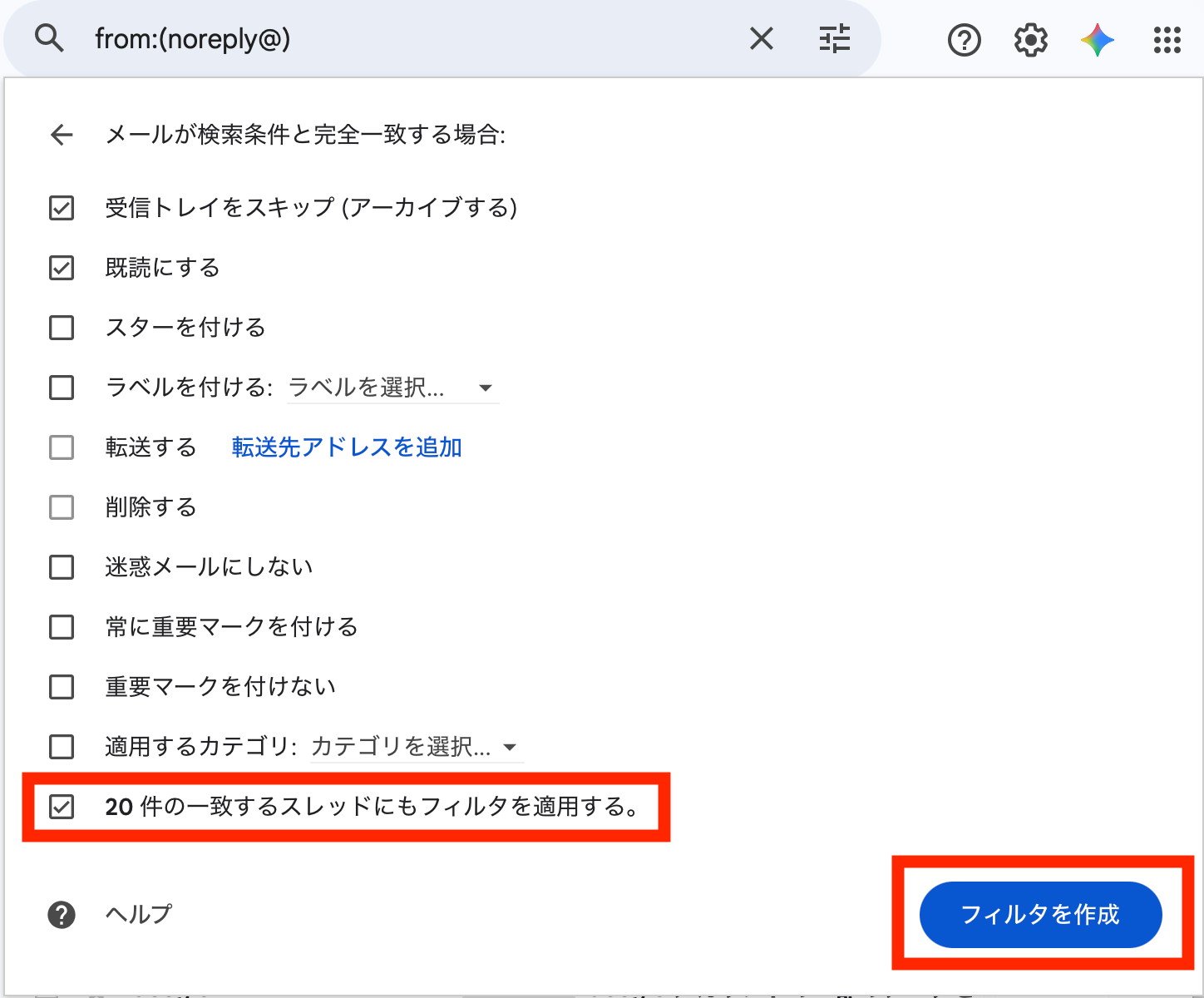
- 条件(例:送信元アドレスなど)を指定して「フィルタを作成」をクリックします。
- 「ラベルを適用」にチェックを入れ、新しく「重要取引先」などの名前でラベルを作成します。これで、そのアドレスから届いたメールには自動で目立つラベルが貼られ、見逃しがなくなります。
Gemini関連
思った通りの答えが返ってこない
→ 情報を足して聞き直すか、やり直しボタンを使う
指示があいまいだと、Geminiも見当違いの答えを返すことがあります。「もう少し具体的に」ではなく、「誰が」「何のために」「どんな形式で」欲しいのかを付け加えて聞き直すと、精度が上がります。また、回答の下にある「やり直す」ボタンを押すと、同じ質問に対して別の切り口で答え直してくれます。
音声入力やAIの文章が不自然に感じる
→ 一文を短く区切って話す・指示すると安定する
音声入力は近年大きく精度が上がっていますが、長く話し続けると文脈を取り違えることがあります。区切りのよいところで一度止める、文章の指示も1つの依頼につき1つの目的に絞ると、より安定した結果になります。