
大事なメールを埋もれさせない・一瞬で探す編(Gmail)
Gmailを起点に、添付ファイルの保存・返信下書きの自動生成・メールの整理・送信予約や情報保護モードまで、メールが埋もれず探しやすくなる使い方を紹介します。
受信トレイに毎日大量のメールが届き、大事な連絡がいつの間にか流れてしまう、あるいは以前もらったはずのメールがどうしても見つからない、といった経験は誰にでもあるのではないでしょうか。
本章では、そうした「埋もれる」「探せない」という悩みを解消するためのGmail活用術を紹介します。
Gmailは単なるメールの送受信ツールではなく、チャット・Meet・資料編集までがGmail画面を起点に完結する「業務のホームベース」です。
目次
- 添付ファイルをワンクリックでドライブに保存する → ファイルの散らかりを防ぐ
- ドライブのファイルをメールに添付する → 常に最新版を相手に届ける
- Geminiに返信の下書きを頼む → 返信文作成の手間をゼロに
- 長文メールスレッドを要約する → 長いやり取りを数秒で把握
- 自然言語でメールを検索・質問する → 欲しい答えに直接たどり着く
- 「メールを削除」せず「アーカイブ」する → 受信トレイを常にすっきり保つ
- 検索演算子でピンポイントにメールを探す → うろ覚えでも一発で探し出す
- フィルタで自動分類する → 大事なメールが埋もれるのを防ぐ
- 閲覧ウィンドウを分割表示にする → 画面切替なしで複数メール確認
- 送信直後のミスを取り消す → 送信ミスを即座にリカバリー
- 時差を考慮して送信を予約する → 深夜送信の気まずさを解消
- 機密メールを安全に送る「情報保護モード」 → 機密情報の流出リスクを低減
添付ファイルをワンクリックでドライブに保存する
→ ファイルの散らかりを防ぐ
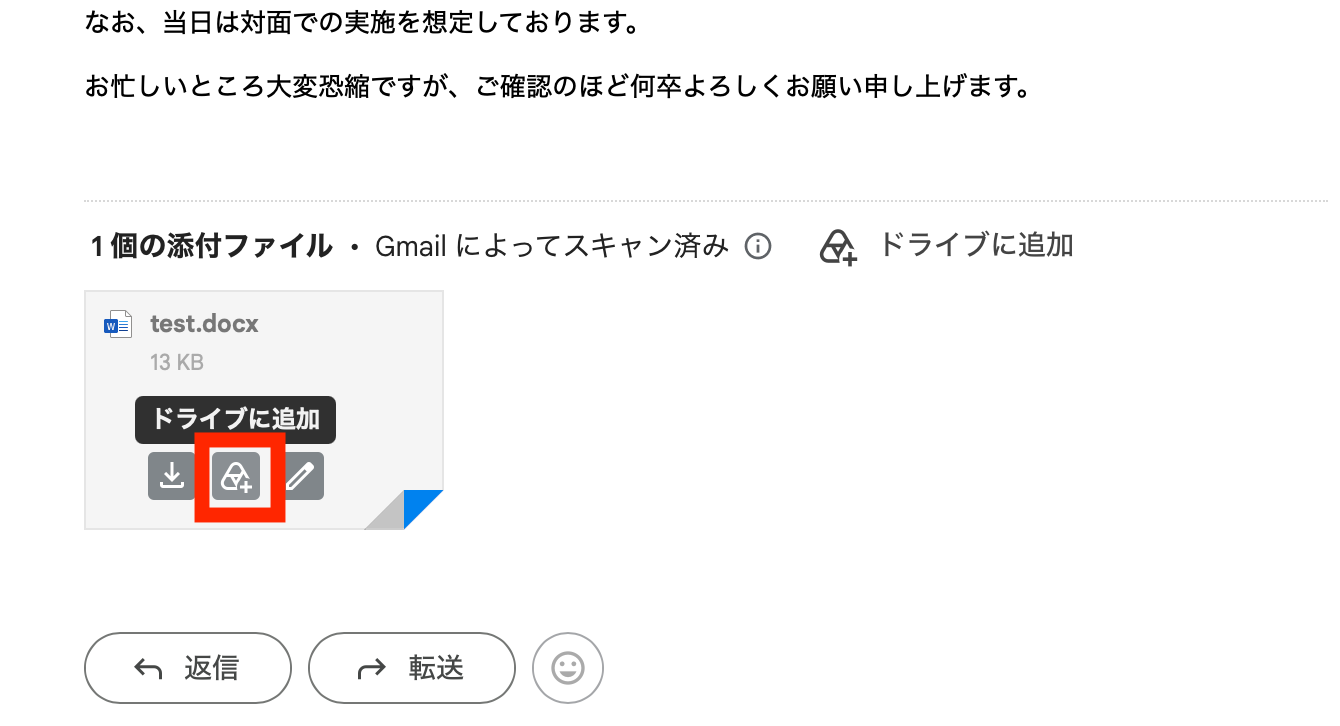
メール内の添付ファイルにカーソルを合わせると表示される「ドライブに保存」アイコンをクリックするだけで、Googleドライブにファイルが保存されます。自分のPCにダウンロードせず直接クラウドに保管できるため、ファイルが散らかって整理できなくなる問題を防げます。
ドライブのファイルをメールに添付する
→ 常に最新版を相手に届ける
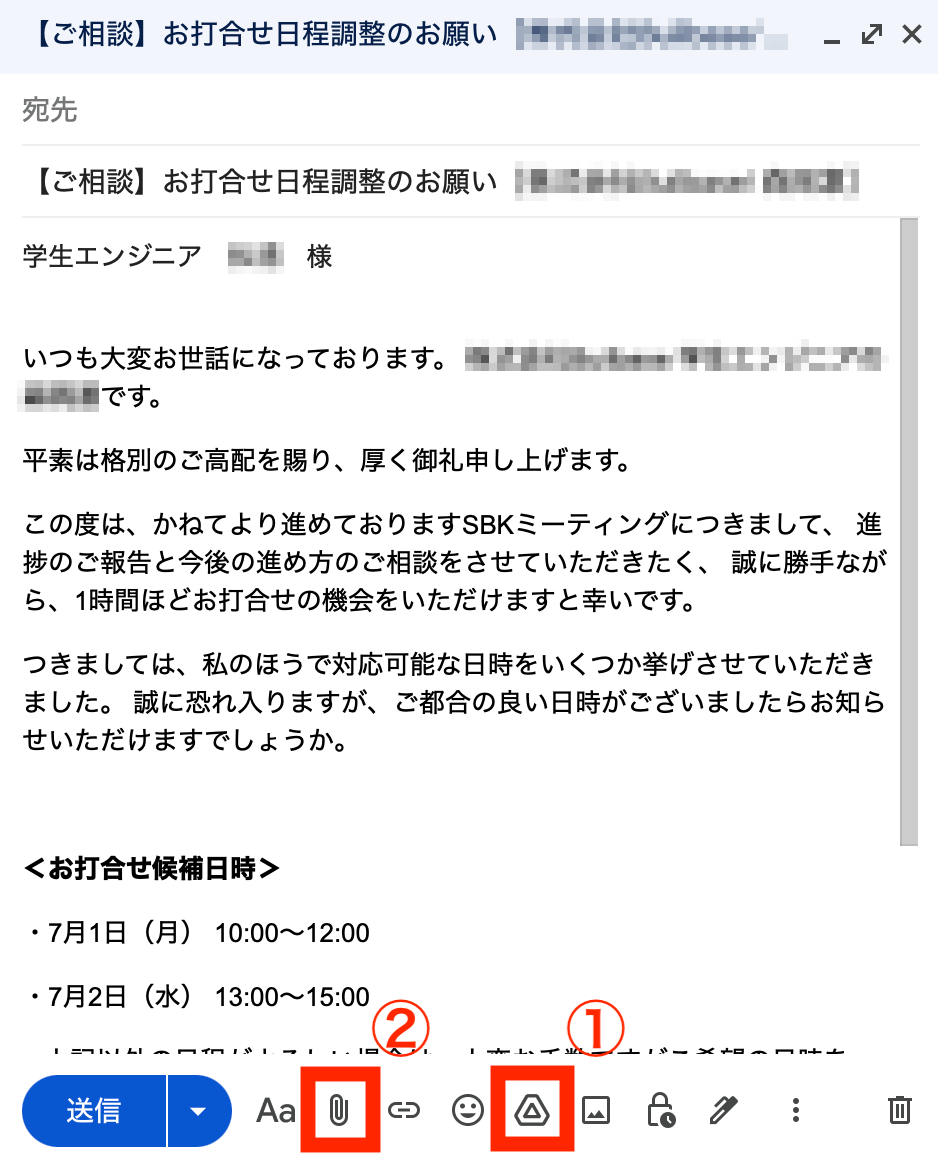
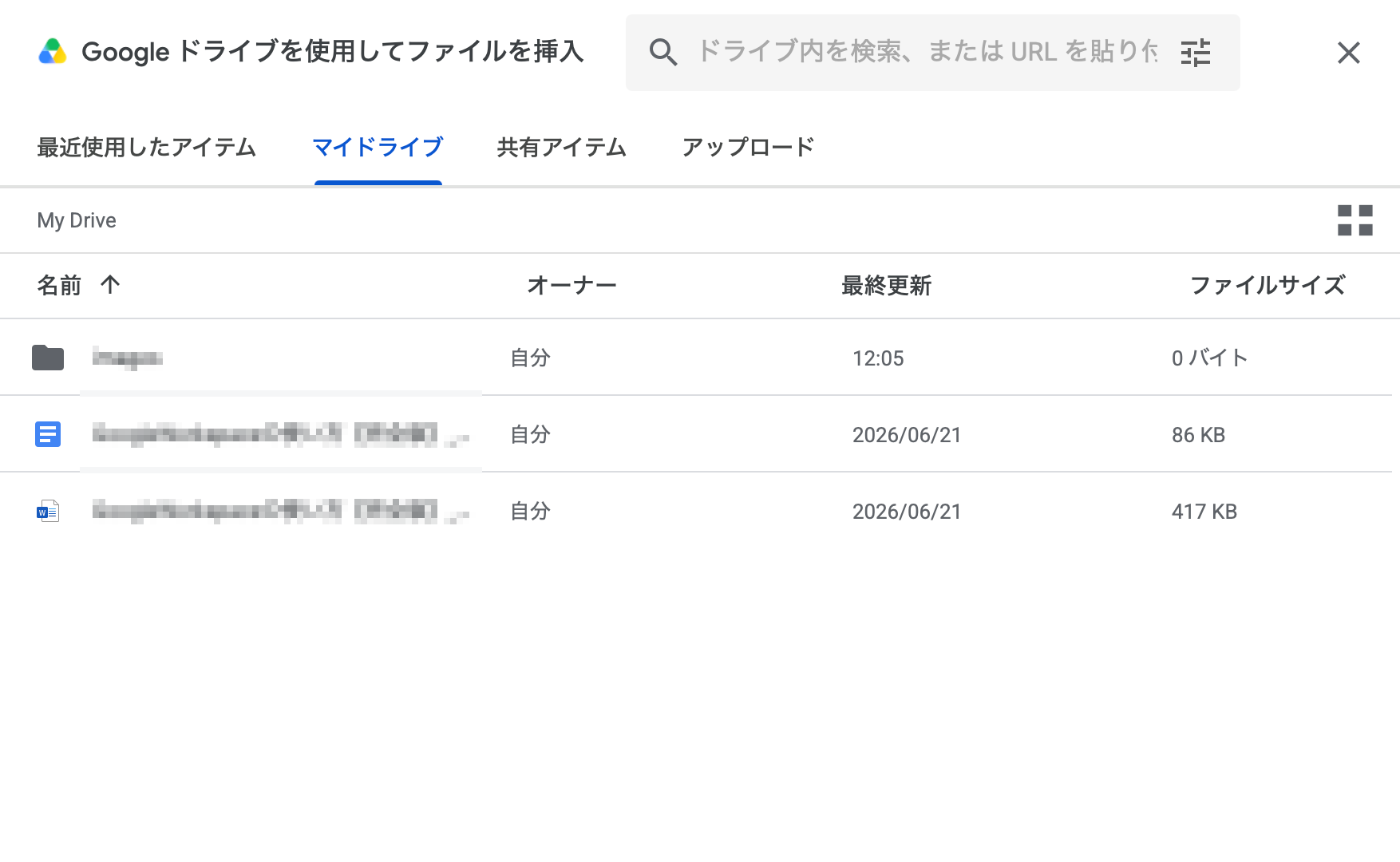
メール作成画面下部の「ドライブを使用してファイルを挿入」アイコンをクリックし、マイドライブや共有ドライブからファイルを選択します。
送信方法は2つあります。
- ドライブのリンク(推奨):受信者が常に最新版にアクセス可能。ファイルが重くてもOK。
- 添付ファイル:ドライブではなく自分のPCのみに保存されているファイルを添付。容量の大きいファイルは自動でドライブのリンクに切り替わります。
Geminiに返信の下書きを頼む
→ 返信文作成の手間をゼロに
※この機能は有料版でのみ動作します。
メール作成画面下部の✏️アイコンから起動し、「この会議の日程変更を丁重にお断りするメールを書いて」のように指示を入力するだけで、自然なビジネス敬語のメール本文を自動生成します。生成後は「フォーマル化」「短縮」「箇条書き化」などのリファイン機能で微調整できます。
長文メールスレッドを要約する
→ 長いやり取りを数秒で把握
長い会話スレッドの上部に表示される「Summarize this email」ボタンをクリックすると、AIが要点を数行にまとめてくれます。長期間にわたるプロジェクトのスレッドを途中から追うときに特に便利です。
自然言語でメールを検索・質問する
→ 欲しい答えに直接たどり着く
従来のキーワード検索ではなく、「田中さんとの先週の見積もりの件でまだ返信していないメールは?」のように日本語で自然に質問できます。PDFやスプレッドシートなどの添付ファイルの中身まで横断的に分析し、検索結果一覧ではなく直接的な回答を返してくれます。
「メールを削除」せず「アーカイブ」する
→ 受信トレイを常にすっきり保つ
受信トレイに何百通もメールがたまると、大事なメールがどこにあるか分からなくなります。かといって、いつ必要になるか分からないメールを削除するのも不安です。
「アーカイブ」を使うと、受信トレイを「今すぐ対応が必要なメールだけ」の場所として運用できます。処理が済んだメールはアーカイブするだけで受信トレイから消え、削除されないので検索すればいつでも取り出せます。
- 処理が済んだメールを選択(またはスワイプ)し、「アーカイブ」ボタンをクリックします。

- メールは受信トレイから消えますが、「すべてのメール」フォルダや検索結果にはいつでも表示されます。
- 受信トレイには「まだ返信していないメール」「今日中に処理すべきメール」だけが残り、すっきりした状態を保てます。
補足:AIによる優先度判定(優先トレイやAI Inbox)を併用すると、重要なメールが自動的に最上部に表示され、処理済みのものをアーカイブしていくことで受信トレイの整理がさらに効率化します。
検索演算子でピンポイントにメールを探す
→ うろ覚えでも一発で探し出す
3か月前に取引先から送られてきたPDFの見積書を探したいけれど、件名も送信者名もうろ覚え、ということはよくあります。Googleの検索エンジン技術がそのままGmailに搭載されているため、数年前のメールでも数秒で発見できます。「検索演算子」と呼ばれる特殊な記号を使うと、さらにピンポイントで絞り込めます。
- 画面上部の検索窓に、相手の名前やキーワード(例:「見積書」「契約」)を入力するだけで、該当するメールが瞬時に表示されます。
- さらに絞り込みたいときは、下表の「検索演算子」を活用します。
- 実用テクニック例:「from:boss has:attachment newer_than:7d」(上司からの直近7日以内の添付付きメール)のように組み合わせると、一発で目的のメールにたどり着けます。
| 検索演算子 | 意味 | 入力例 |
|---|---|---|
| from: | 送信者で絞り込み | from:tanaka@example.com |
| subject: | 件名で絞り込み | subject:請求書 |
| has:attachment | 添付ファイル付き | has:attachment filename:pdf |
| after: / before: | 日付範囲 | after:2025/01/01 before:2025/06/30 |
| newer_than: | 直近N日以内 | newer_than:30d(30日以内) |
| larger: | サイズ指定 | larger:5M(5MB以上) |
| is:unread | 未読のみ | is:unread from:boss |
フィルタで自動分類する
→ 大事なメールが埋もれるのを防ぐ
システムからの通知メールが大量に届くと、本当に大事なお客様からのメールが埋もれてしまいます。特定の条件に合致するメールに対して、「自動でラベルを付ける」「受信トレイをスキップしてアーカイブに直行させる」「常に重要マークを付ける」などのルールを事前に設定できます。一度設定すれば、以後は完全自動で分類されます。
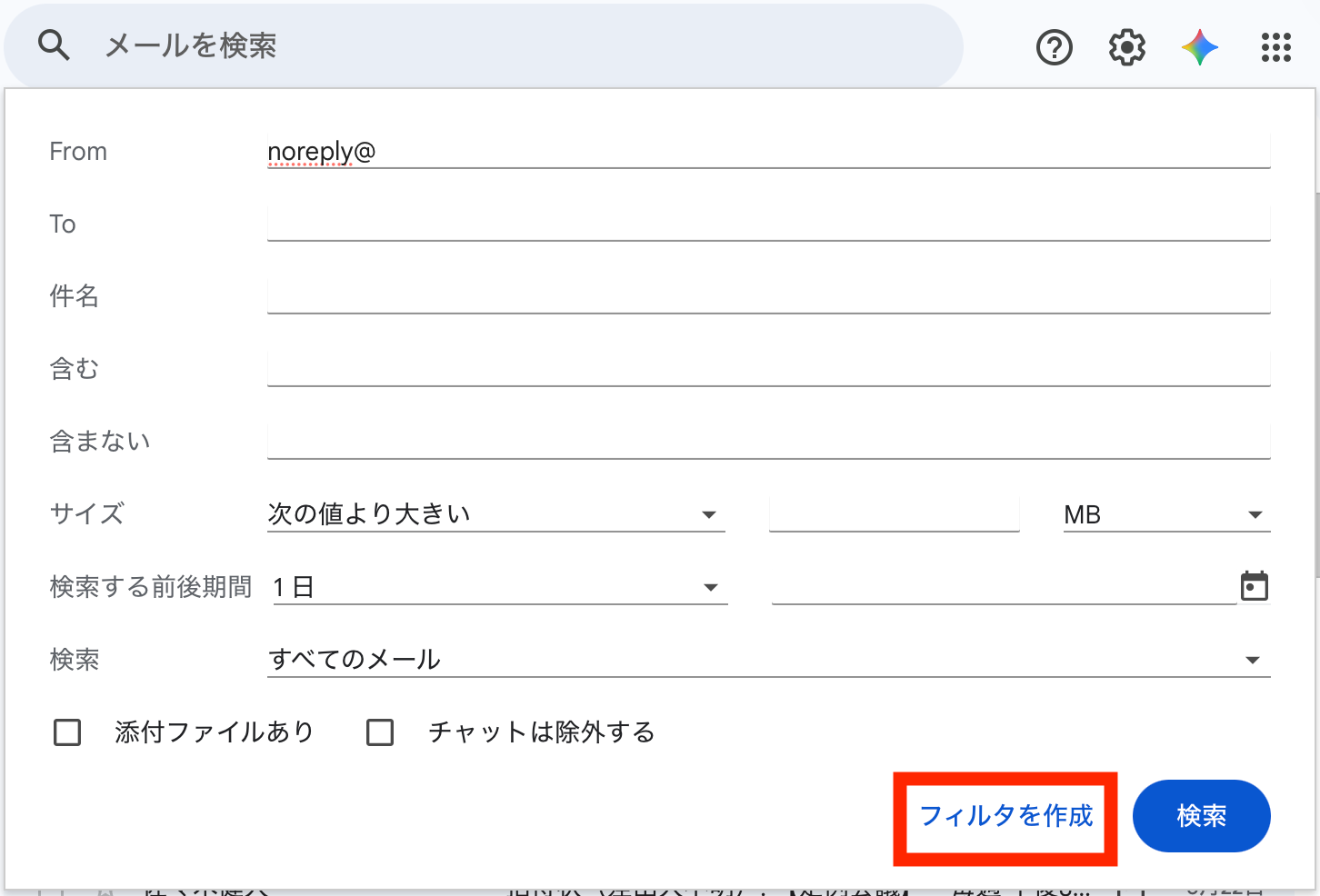
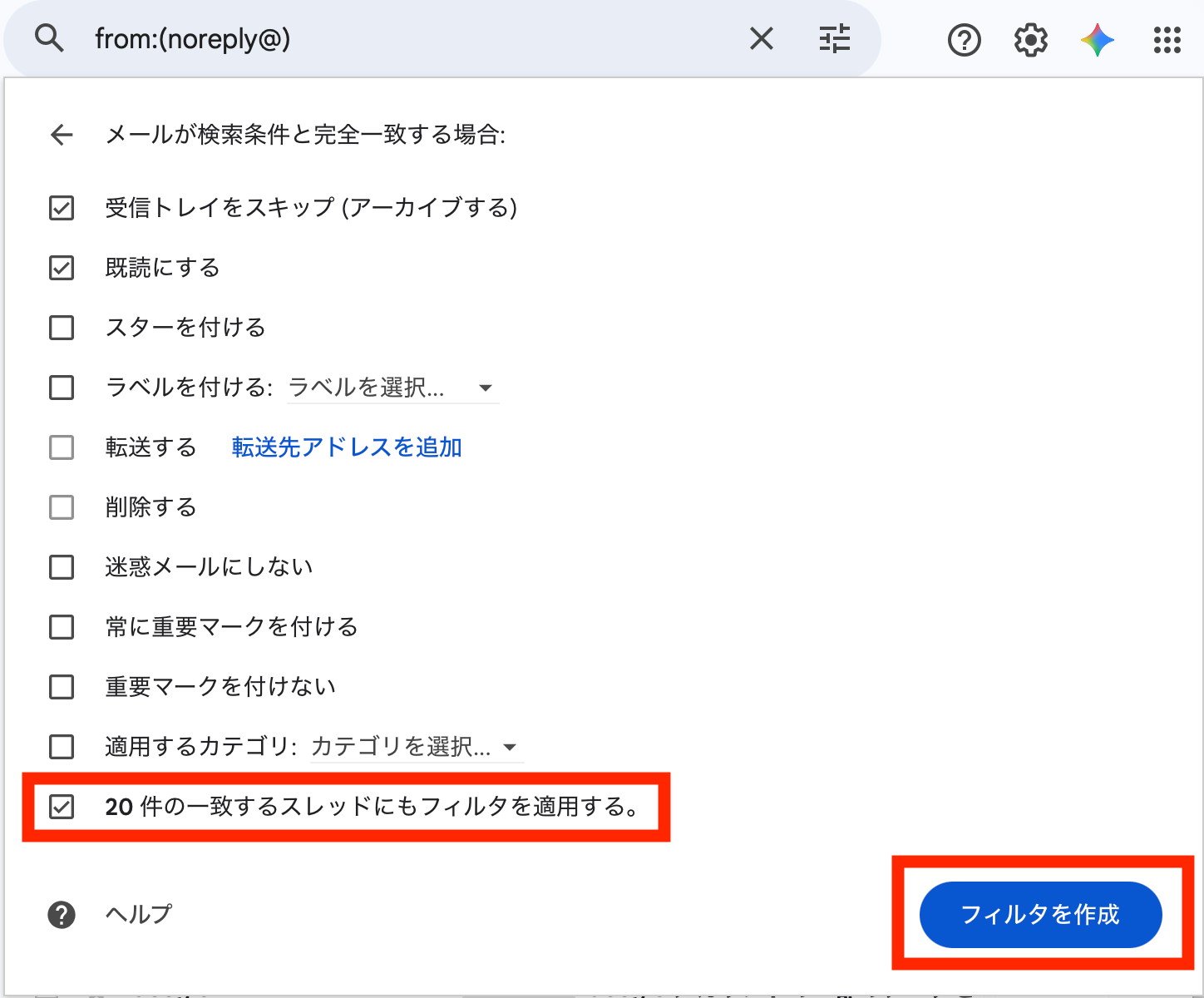
- 検索バーの右端にある「検索オプションを表示(▼)」アイコンをクリックします。

- 「From」「件名」「含む語句」などの条件欄に自動分類したいルールを入力します(例:Fromに「noreply@」と入力)。
- 画面下部の「フィルタを作成」ボタンをクリックします。
- 適用するアクションを選択します。
- ラベルを付ける:「通知」「請求書」「クライアントA」など、自動でタグを貼る
- 受信トレイをスキップ(アーカイブ):通知メールなどを受信トレイに表示せず直接保管
- 既読にする:自動送信系のメールを未読にしない
- 重要マークを付ける:特定の相手からのメールを常に重要扱い
- 「○件の一致するメッセージにもフィルタを適用する」にチェックを入れると、過去のメールも一括で整理できます。
補足:Gmailの「ラベル」はフォルダと違い、1つのメールに複数貼ることができます。例えば「クライアントA」+「請求書」+「対応済み」のように、複数の切り口で同時に分類できます。
閲覧ウィンドウを分割表示にする
→ 画面切替なしで複数メール確認
メール一覧からメールを開くと画面が切り替わってしまい、複数のメールをすばやく確認したいときに不便です。レイアウトモードを使うと、Outlookのように画面を分割して、左側(または上側)にメール一覧、右側(または下側)にメール本文を同時に表示できます。
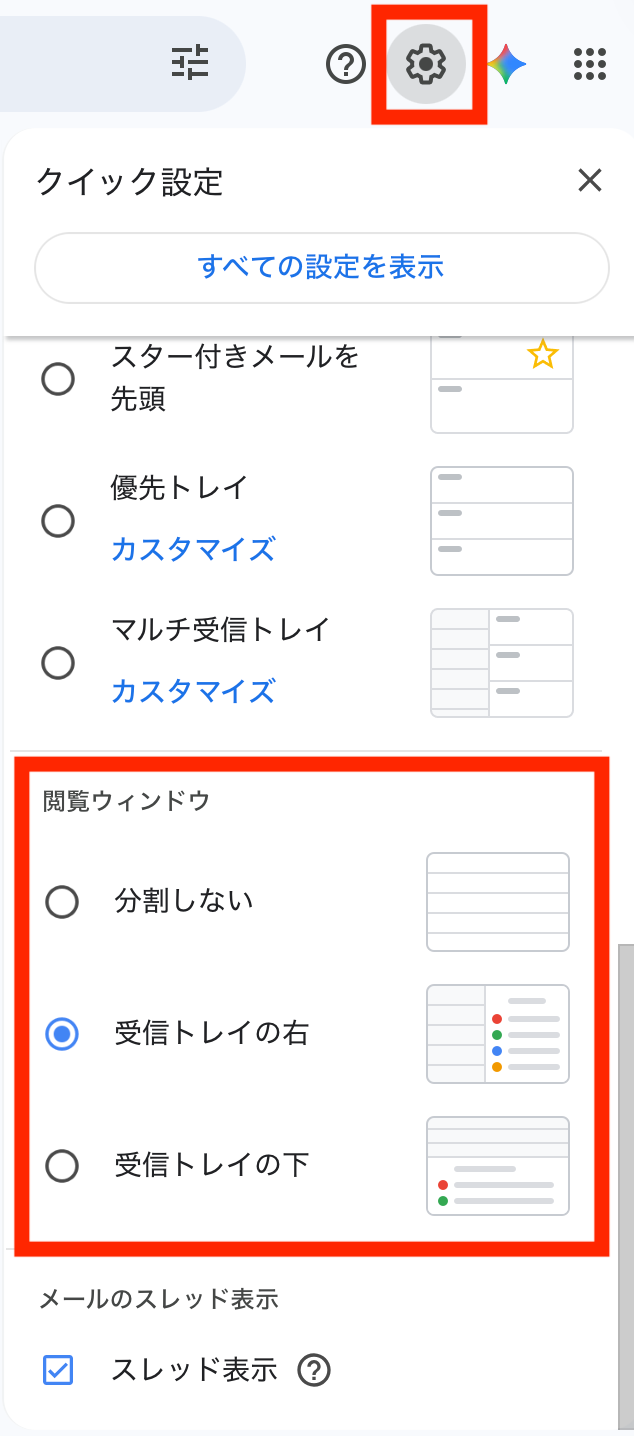
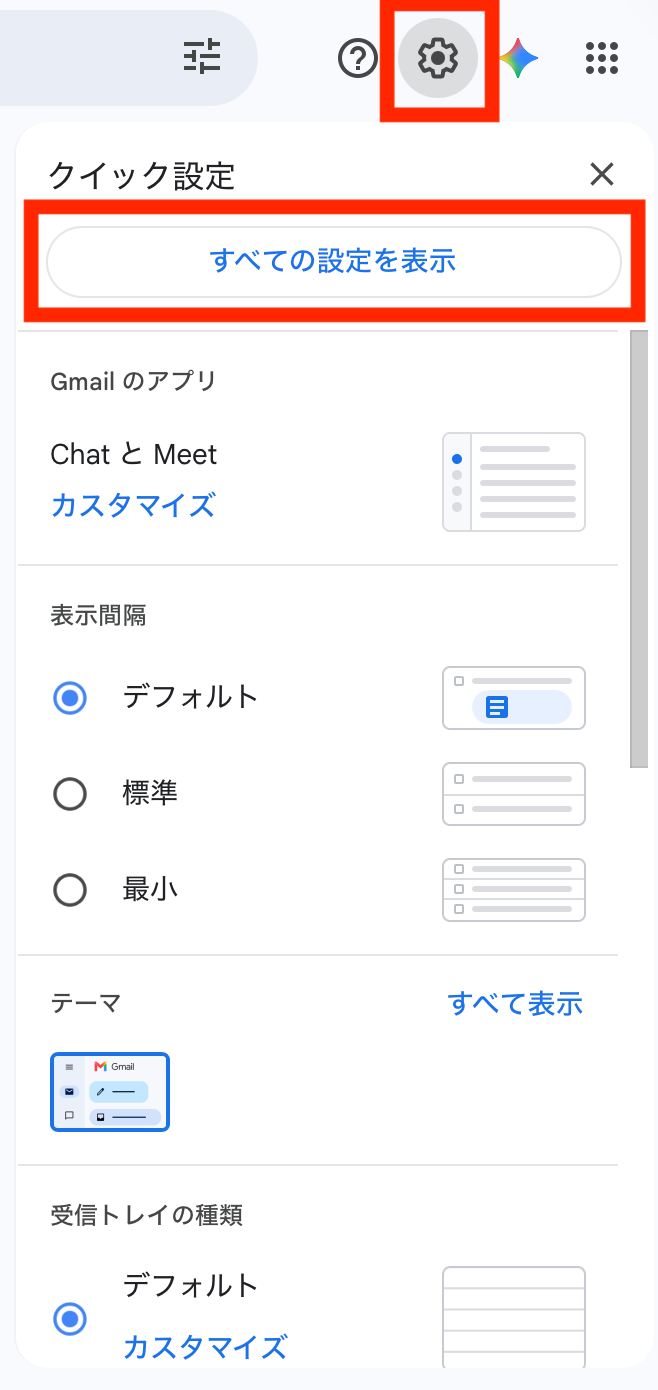
- 画面右上の設定アイコン(⚙️)をクリックし、クイック設定パネルを開きます。
- 「閲覧ウィンドウ」セクションから、レイアウトを選択します。
- 受信トレイの右(推奨):縦分割。左にメール一覧、右にメール本文。
- 受信トレイの下:横分割。上にメール一覧、下にメール本文。
- 分割しない:従来の表示。
送信直後のミスを取り消す
→ 送信ミスを即座にリカバリー
送信ボタンを押した直後に、添付ファイルの付け忘れや宛先間違いに気づくことがあります。送信取り消し機能を使えば、送信直後のミスを即座にリカバリーできます。
- メールを送信すると、画面左下に「元に戻す」ボタンが数秒間表示されます。
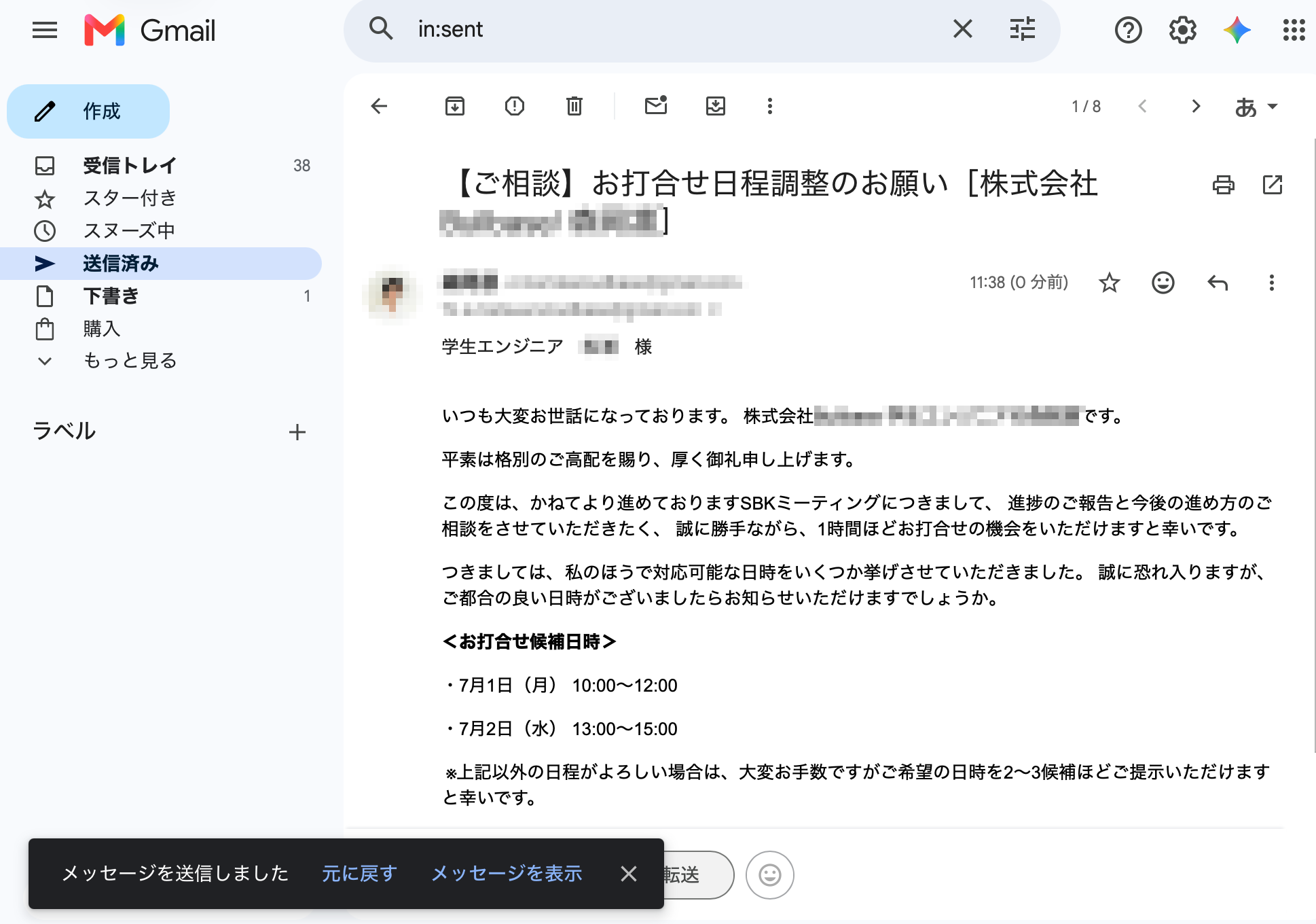
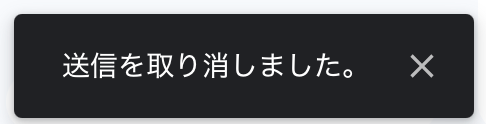
- すぐにクリックすると送信がキャンセルされ、メールが作成画面に戻ります。
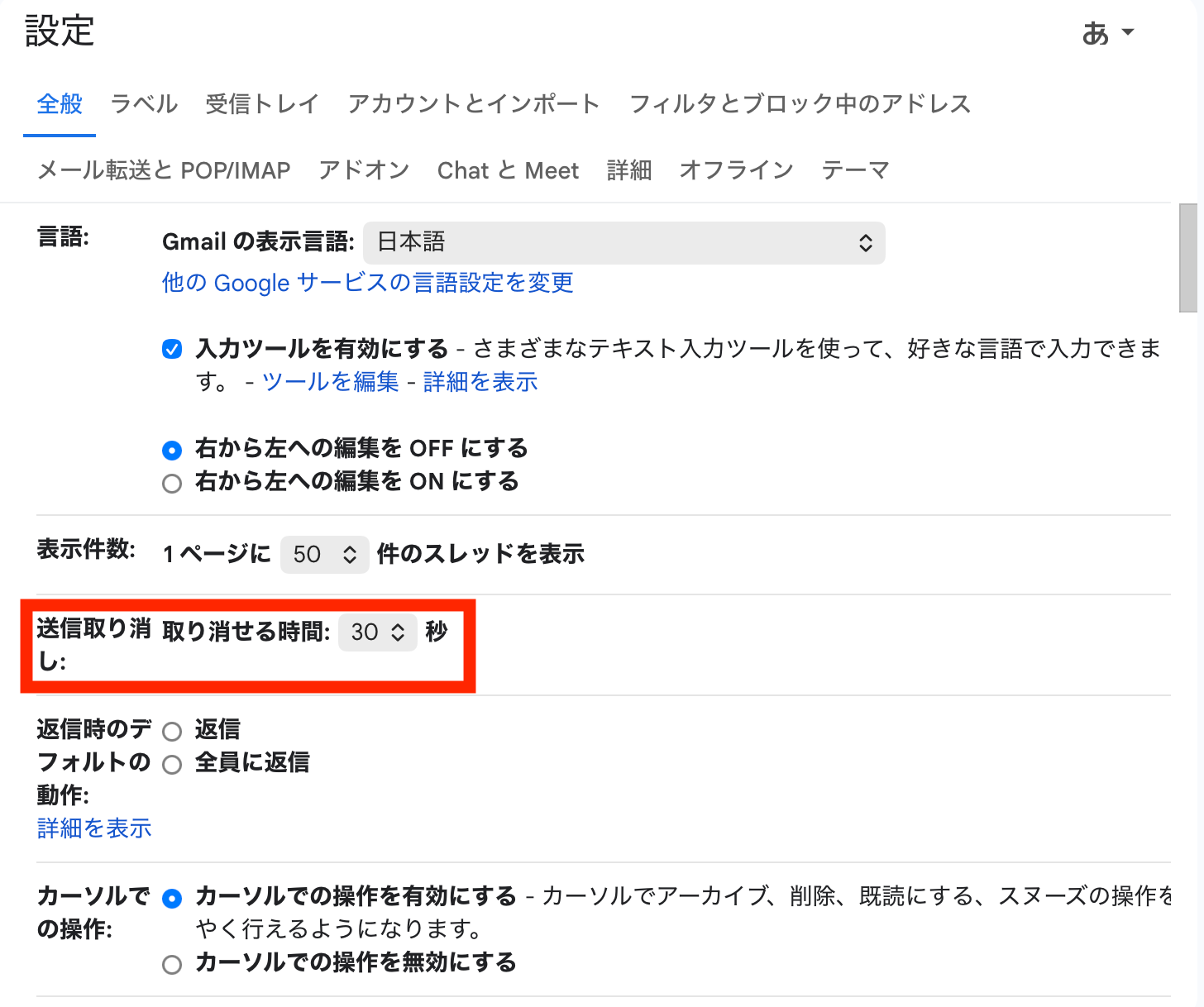
猶予時間を延長したい場合は、設定(⚙️)→「すべての設定を表示」→「全般」タブ→「送信取り消し」の秒数を最大30秒に変更→「変更を保存」で設定できます。
時差を考慮して送信を予約する
→ 深夜送信の気まずさを解消
海外の取引先に深夜にメールを送ると失礼になるかもしれませんが、今のうちに書いておきたいこともあります。予約送信機能を使えば、「今書いて、明朝8時に届くようにする」といった送信が可能です。
- メールを通常通り作成します。
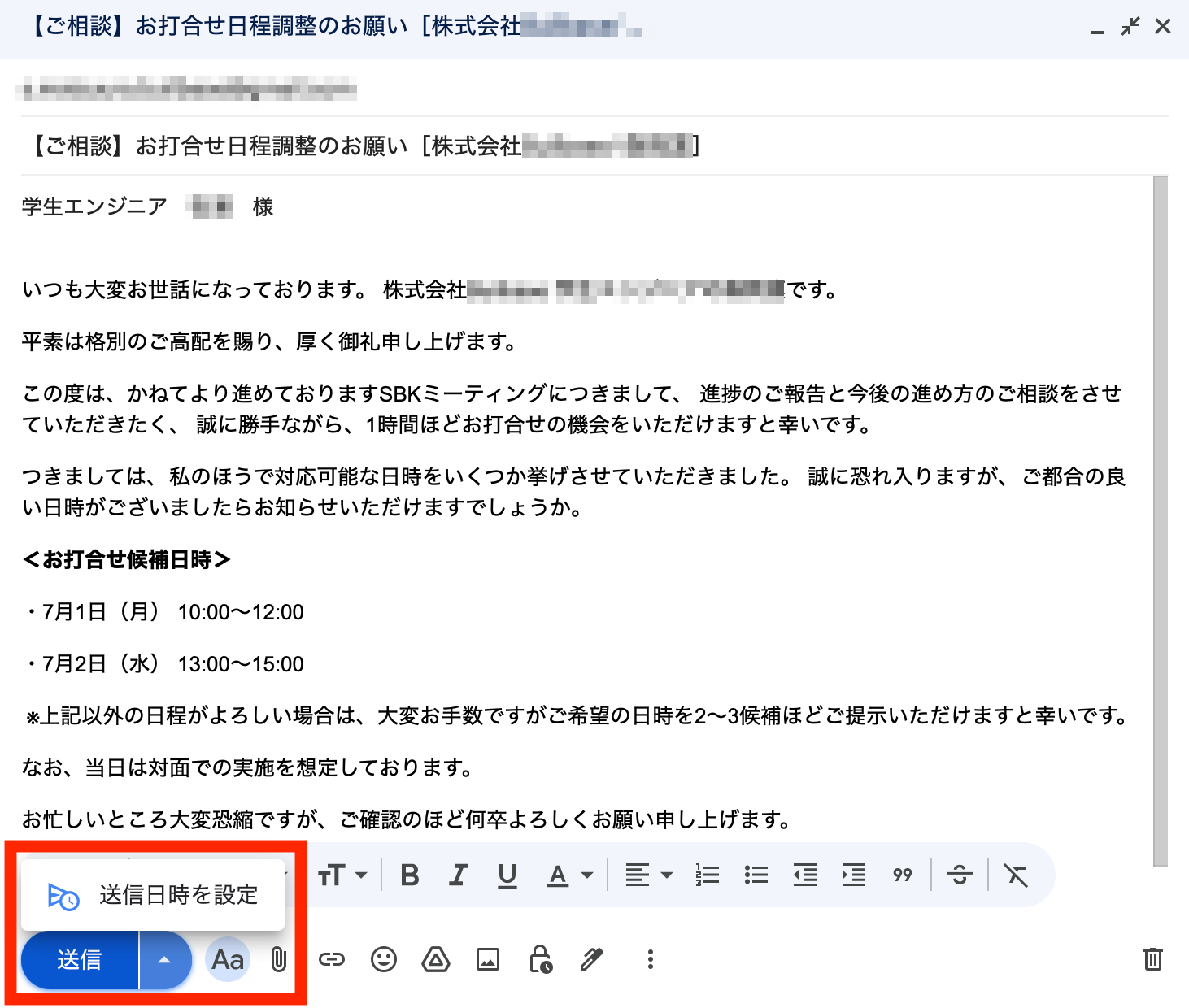
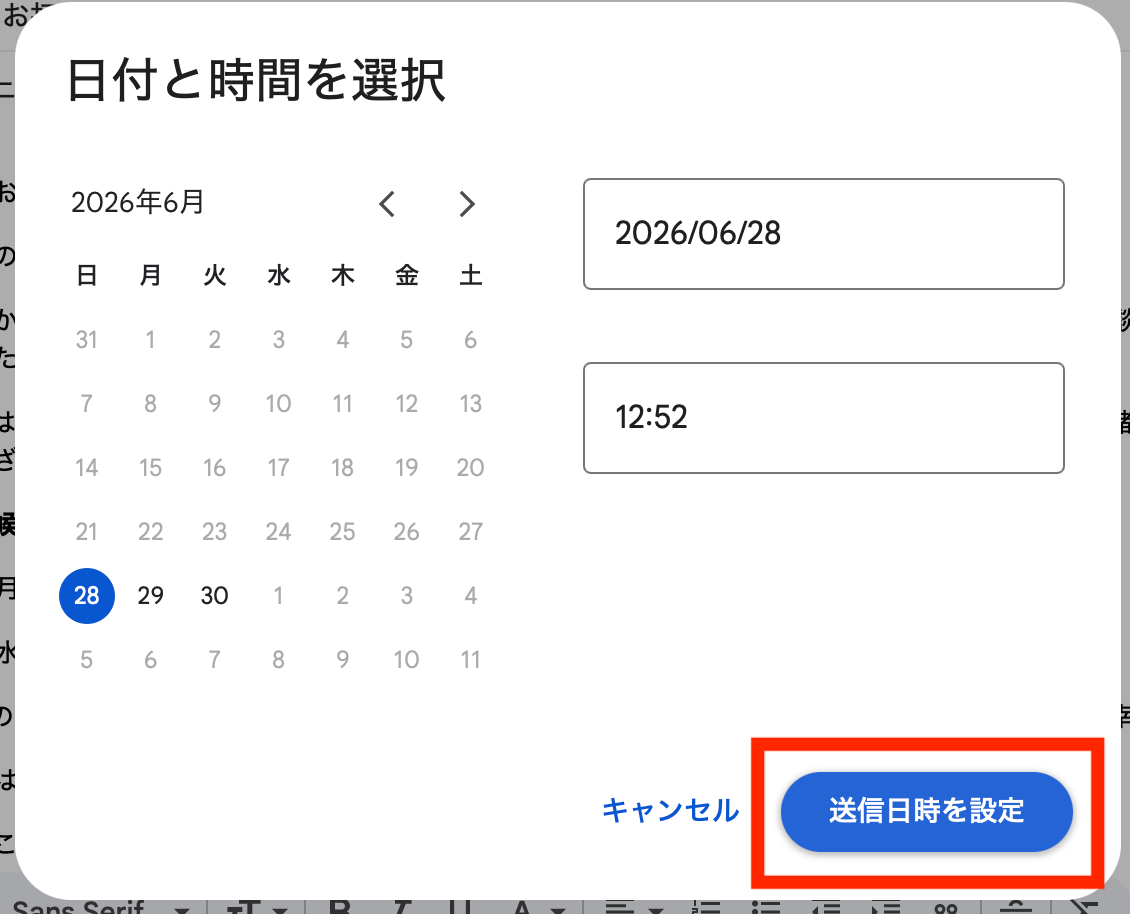
- 「送信」ボタンの右にある下向き矢印(▽)をクリックし、「送信日時を設定」を選択します。
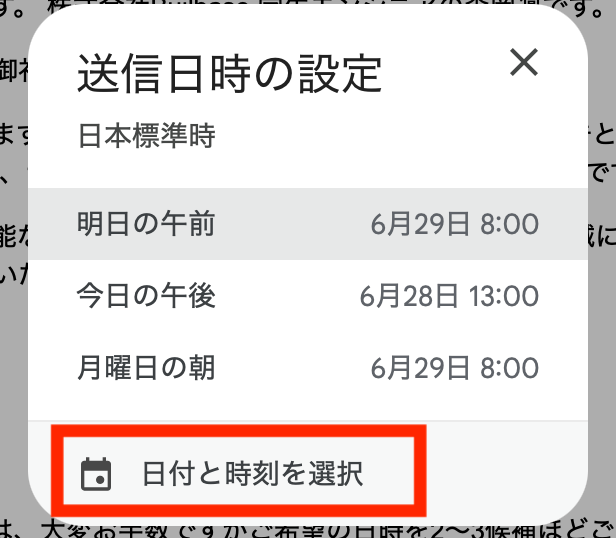
- 候補の日時から選択するか、「日付と時刻を選択」でカスタム設定します。
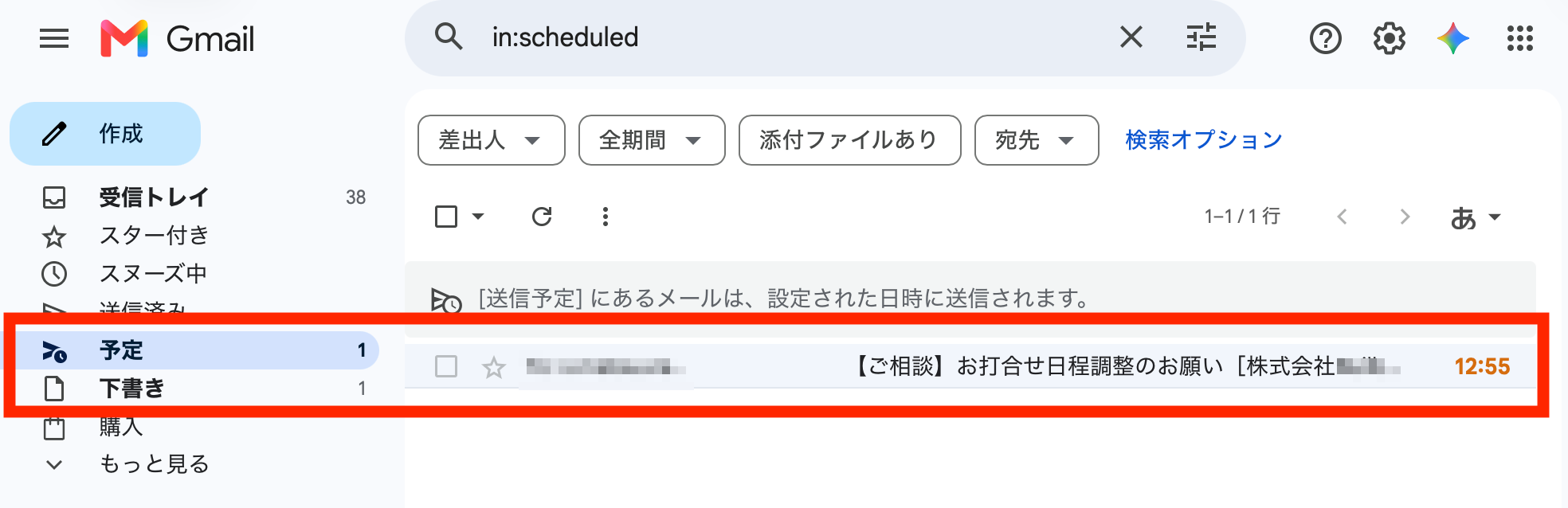
- 予約したメールは、左サイドバーの「送信予定」フォルダで確認・編集・キャンセルが可能です。
機密メールを安全に送る「情報保護モード」
→ 機密情報の流出リスクを低減
契約書や人事情報など、機密性の高いメールを社外に送る必要があるものの、転送されたりコピーされたりするリスクが心配なことがあります。情報保護モードを使うと、メールに有効期限を設定したり、受信者にSMSパスコードでの認証を求めたりできます。受信者は転送・コピー・印刷・ダウンロードが一切できなくなるため、機密情報の流出リスクを大幅に低減できます。
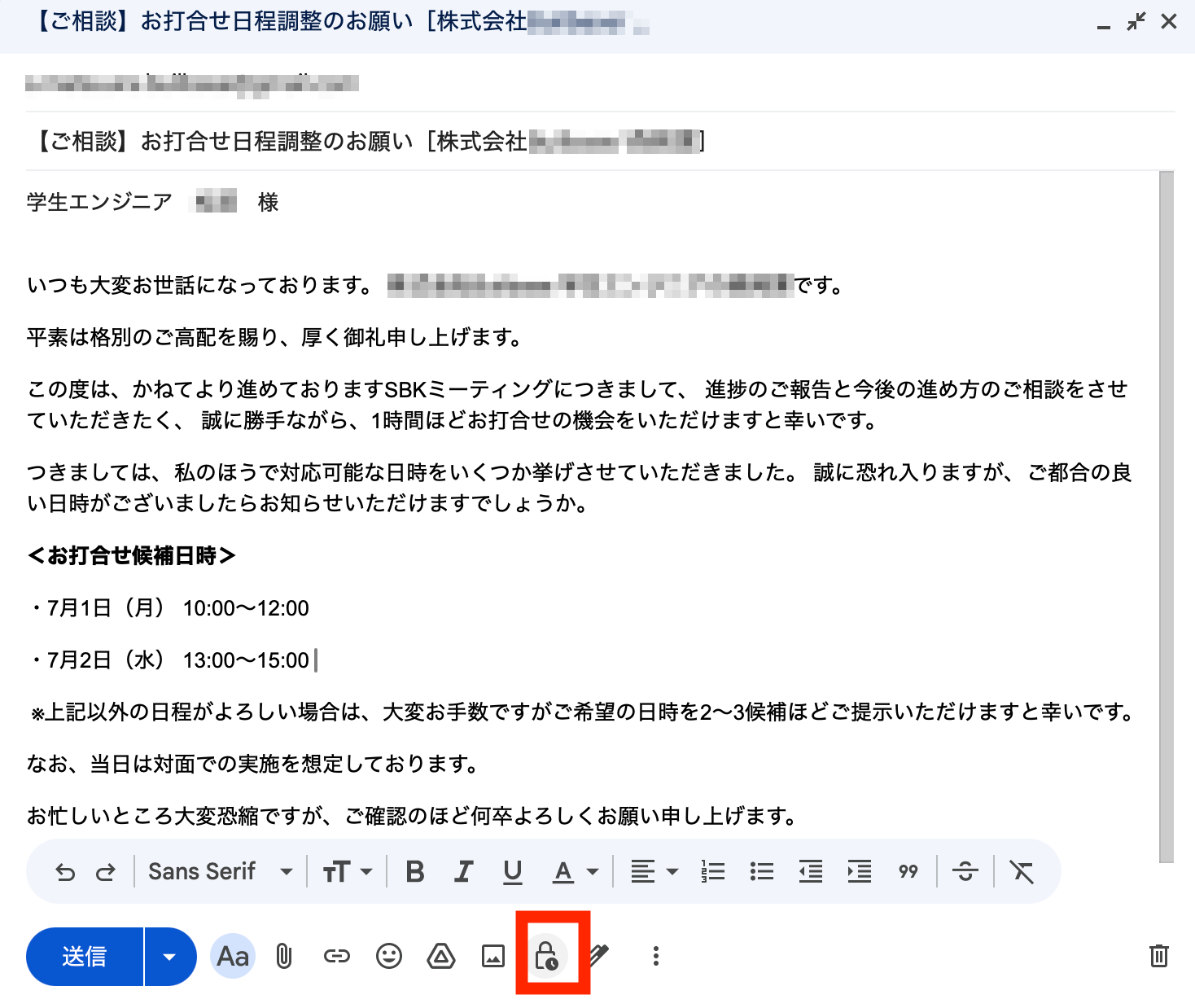
- メール作成画面の右下にある「情報保護モードを切り替え」アイコン(🔒+🕐)をクリックします。
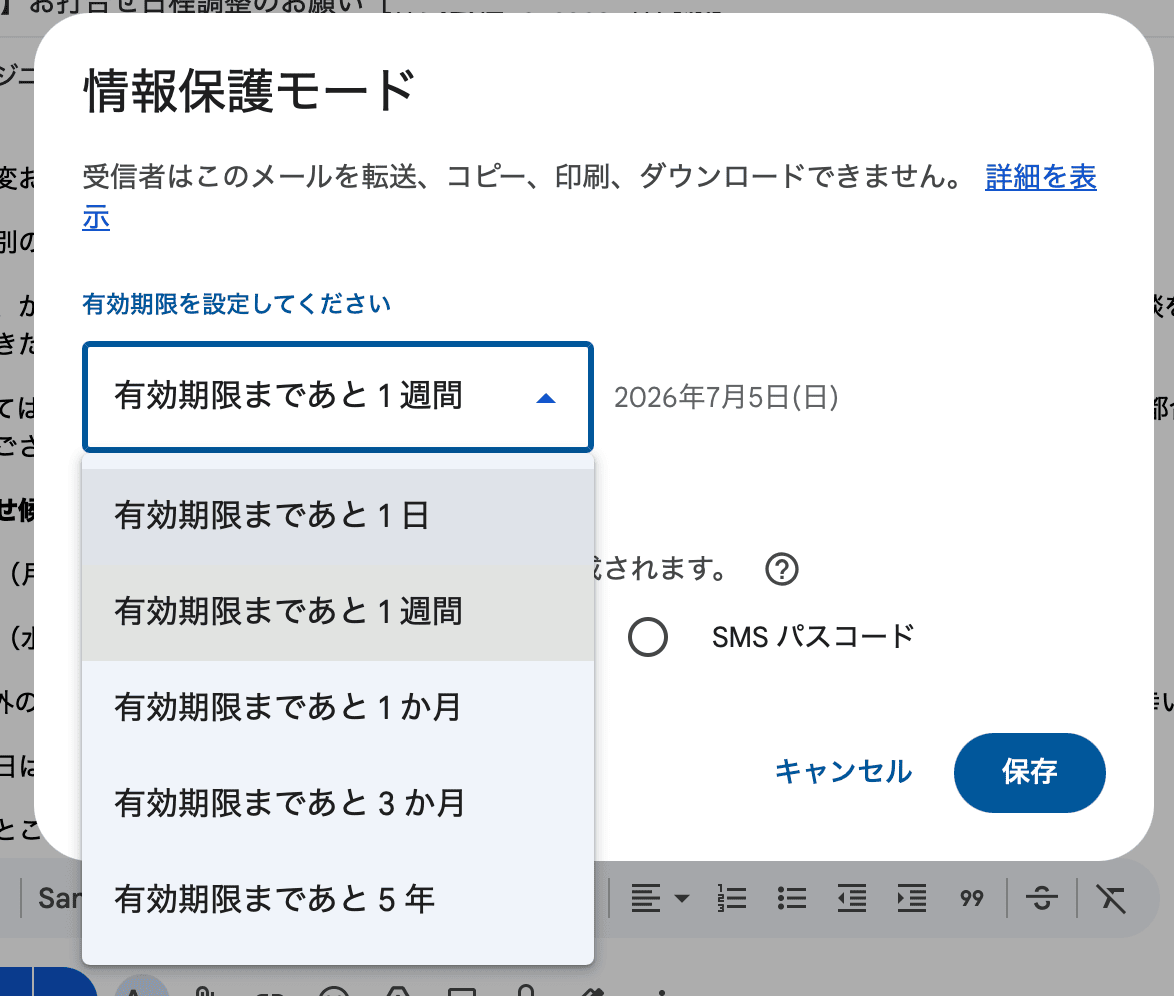
- 「有効期限」を選択します(1日 / 1週間 / 1ヶ月 / 3ヶ月 / 5年)。
- 「SMSパスコードを使用しない」または「SMSパスコード」から選択します。SMSパスコードを選択した場合、受信者の電話番号を入力します。受信者はSMSで届くコードを入力しないとメールを開けません。
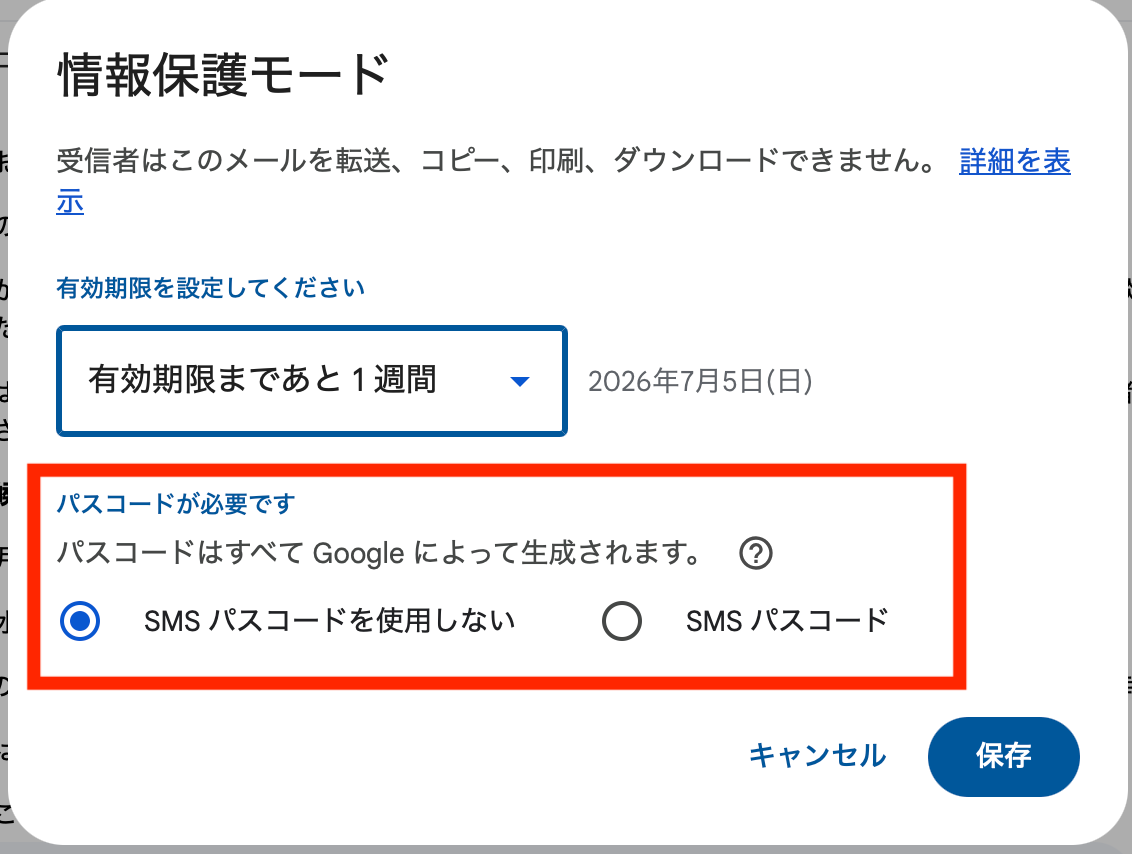
- 「保存」をクリックしてからメールを送信します。
- 送信後でも、「送信済み」フォルダからいつでもアクセスを取り消すことができます。
