Copilotで社内情報を整理し、仕事につなげる
メール・会議・チャット・ファイルをまとめて活用
メール・会議・チャット・ファイルなど、複数の社内情報をCopilotがどのように参照し、資料作成につなげられるかを、建設業の仕事の流れに沿って紹介します。
第7章「Microsoft 365アプリでCopilotに仕事を手伝ってもらう」では、Word・Excel・PowerPoint・Outlook・Teamsなど、それぞれのアプリの中でCopilotを使う方法を紹介しました。この章では、それとは別に、メール・会議・チャット・ファイルといった複数の情報をまとめて整理する使い方を紹介します。
目次
社内の情報をまとめて活用する
Microsoft 365 Copilotでは、利用者がアクセスできるメール・会議・チャット・ファイルなどの情報を、回答を作るための材料として利用できます。Copilot Chatのみを利用している場合は、対象のファイルを添付するか、メールやファイルを開いた状態でCopilotを使うことで、その内容をもとにした回答を得られます。利用しているプランの詳しい違いは「自社にはどれ?Copilotのプランを選ぶ」で確認できます。
ここでは、社内の情報をもとに整理する代表的な2つの方法を紹介します。
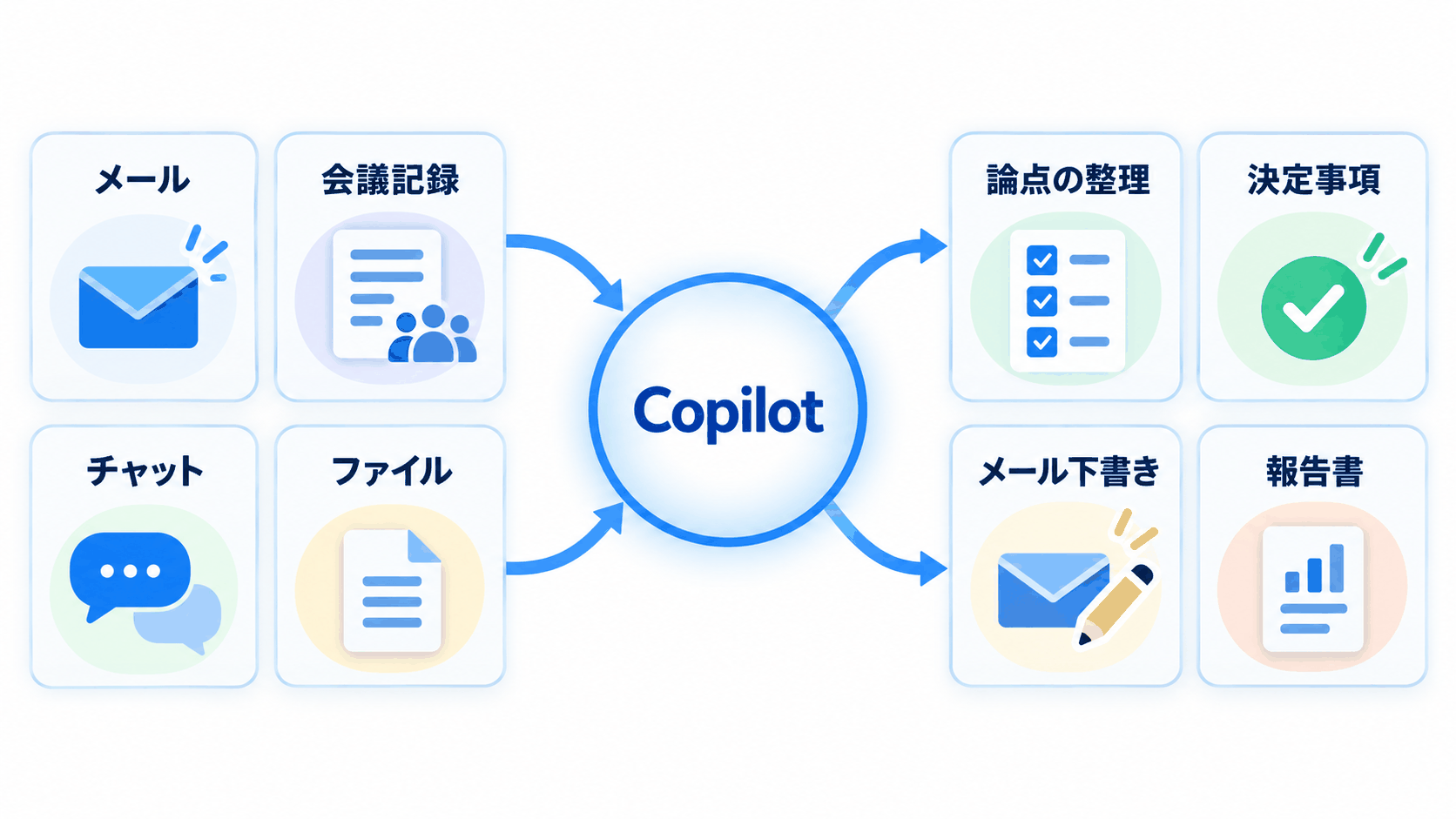
▲メールや会議記録などの社内情報を整理し、次の作業につなげる流れです。
必要な情報を指定して質問する
入力欄に「/」と入力すると、参照したい人・会議・メール・ファイル・Teamsの会話を選んで、プロンプトに含められます。複数の項目を組み合わせて指定することもできます。例えば、特定の会議とメールを同時に指定し、それらの内容をもとにまとめて依頼できます。
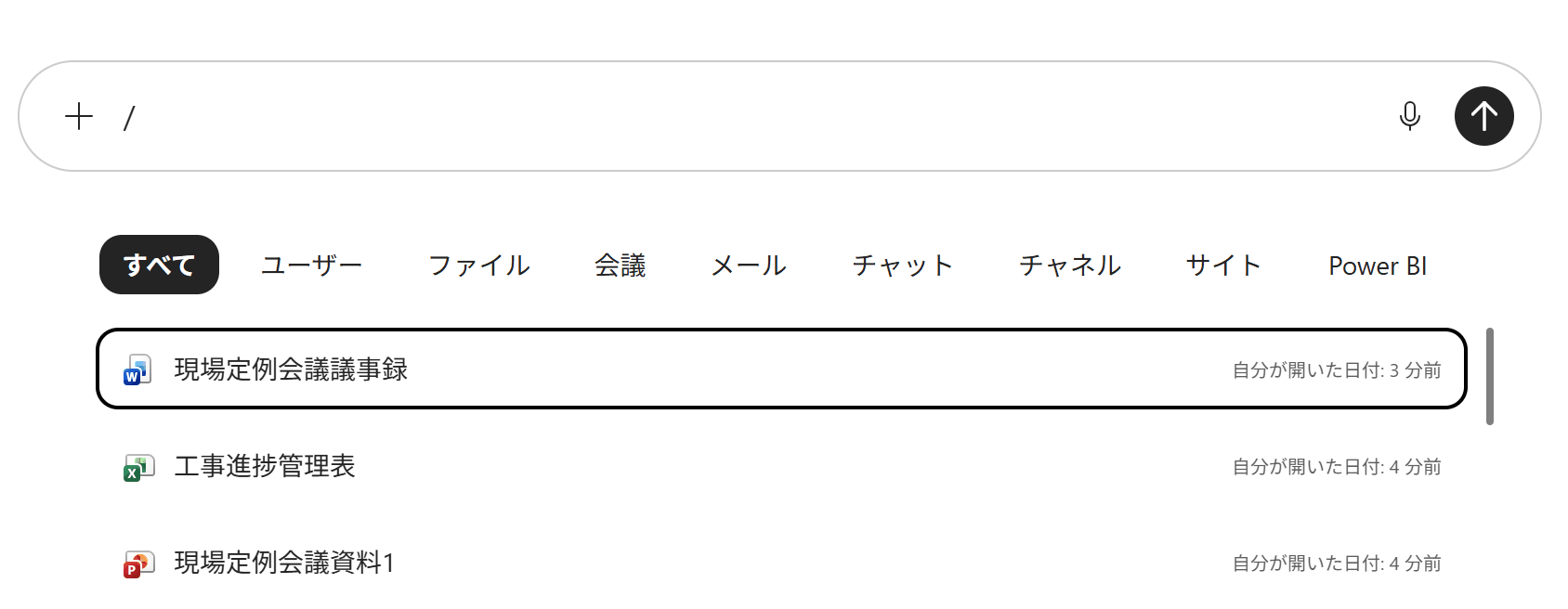
▲入力欄に「/」を入力すると、参照する人・ファイル・会議・メールなどを選べます。
ここでは、記事用に作成した次の2つの架空資料を使用します。
「現場定例会議議事録」には、次の内容を記載しています。
- 資材の搬入日は10月8日
- 内装工事を始める前に、施工範囲を確認する
- 次回までに、安全通路の表示を見直す
「工事進捗管理表」には、次の進捗データを記載しています。
| 工種 | 予定進捗 | 実績進捗 |
|---|---|---|
| 基礎工事 | 100% | 100% |
| 躯体工事 | 80% | 75% |
| 内装工事 | 30% | 20% |
この2つの資料を「/」から指定し、次回の定例会議で確認する内容を整理するよう依頼します。
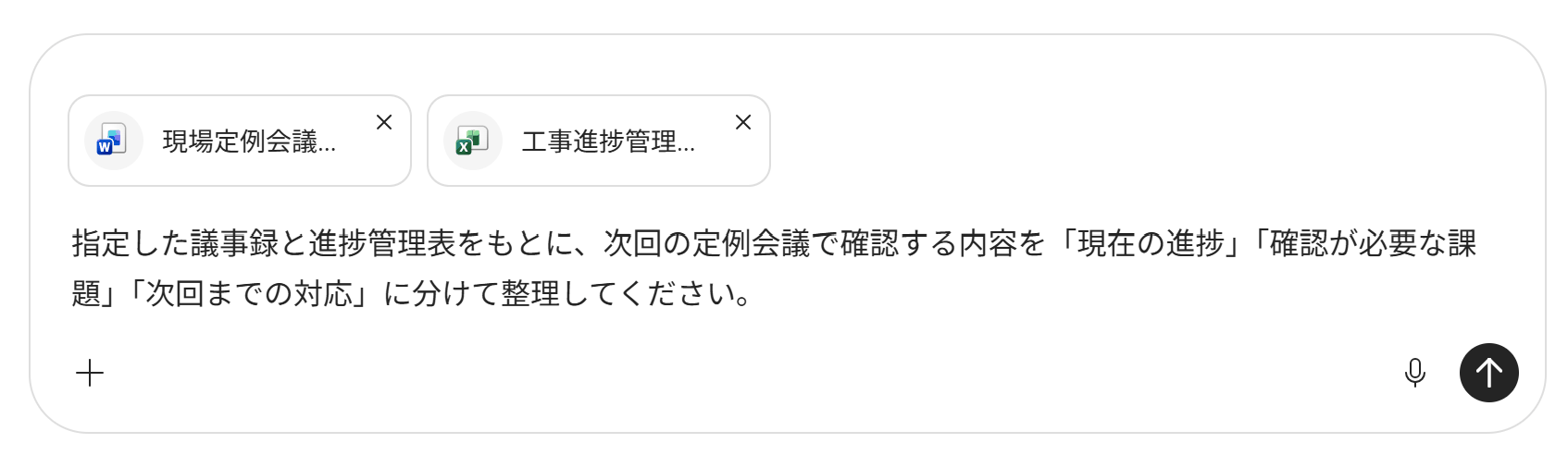
▲Wordの議事録とExcelの進捗管理表を同時に指定して、確認事項の整理を依頼します。
依頼を送ると、Copilotが2つの資料を照らし合わせて回答します。
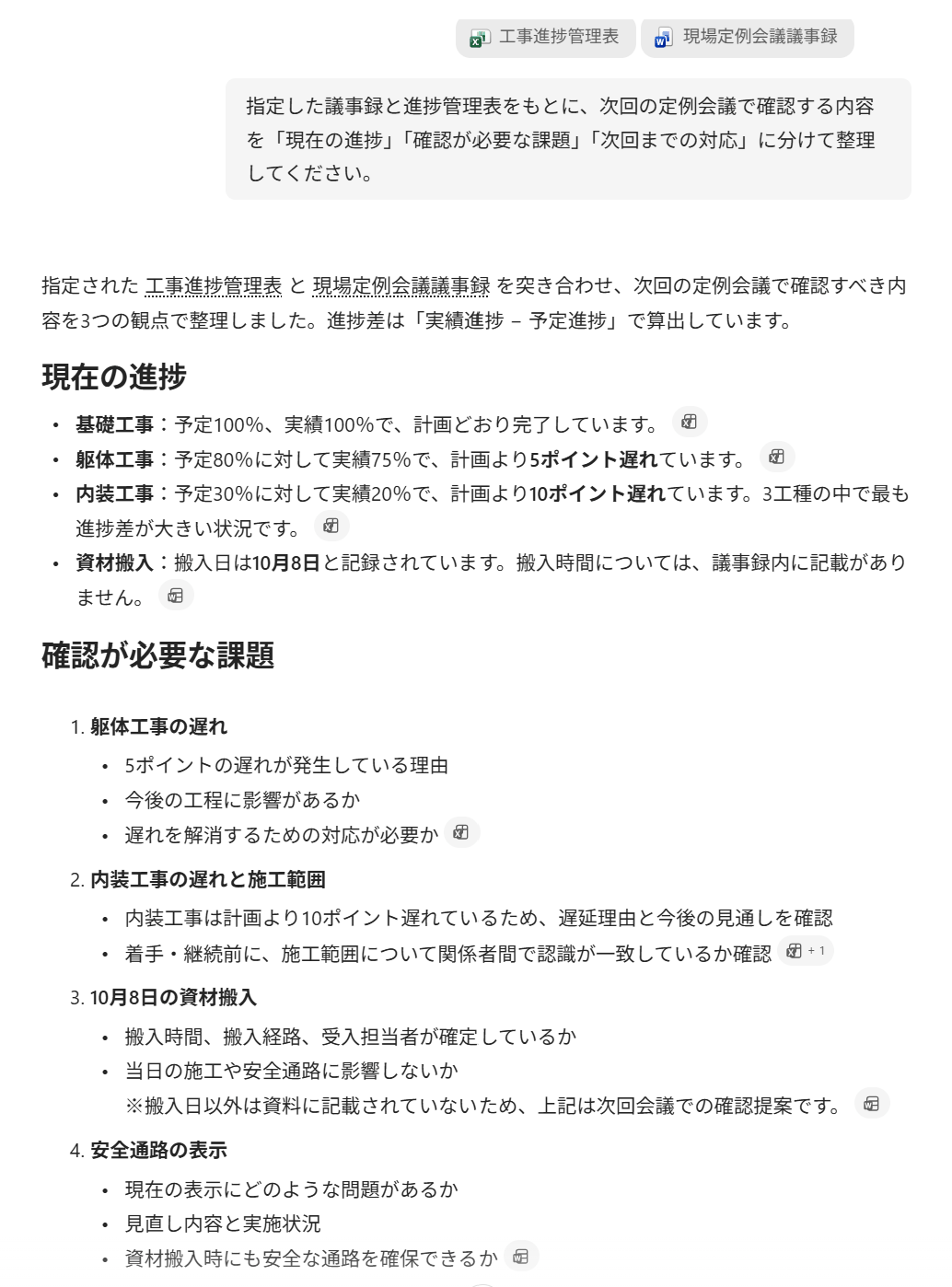
▲Copilotが2つの資料を照らし合わせ、現在の進捗や確認が必要な課題を整理しました。
Excelの予定進捗と実績進捗を照らし合わせ、躯体工事は5ポイント、内装工事は10ポイントの遅れを算出しています。あわせて、Wordの議事録から、10月8日の資材搬入や安全通路の表示に関する確認事項を取り出しています。回答に付いた参照元を選ぶと、それぞれの内容がどの資料をもとに整理されたかを確認できます。
過去の経緯や関連情報を整理する
過去の会議記録やメールをもとに、これまでの経緯や決定事項を整理できます。
前回の会議記録と関連するメールから、これまでの決定事項と未対応の項目を整理してください。
集めた情報を資料につなげる
Copilot Chatの回答は、「ページ」としてまとめて保存し、内容を編集できます。回答の下にある「…」から「ページで編集」を選び、新しいページに追加します。
Copilotに「この回答をページにまとめてください」と依頼して作成することもできます。「ページが作成されました」と表示されたら、その下のページ名を選ぶと、作成したページを開けます。
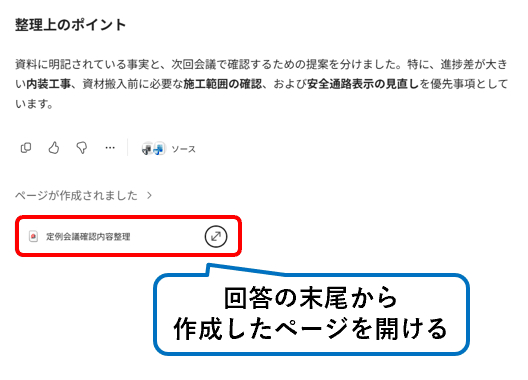
▲回答の末尾に表示された項目から、作成したページを開けます。
また、回答の「…」から「エクスポート先」「Word」の順に選ぶと、内容をWord文書として出力できます。
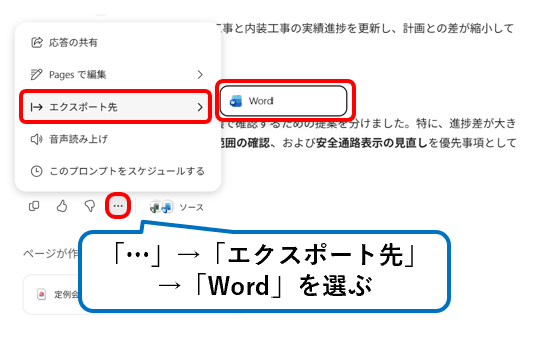
▲回答の「…」から「エクスポート先」「Word」の順に選ぶと、内容をWord文書として出力できます。
参照できる情報と会社の設定
Copilotが参照するのは、その利用者がアクセス権を持つ情報だけです。Copilotを使うことで、もともと閲覧できなかったメールやファイル、会議の内容を新たに閲覧できるようになるわけではありません。
会社の管理者は、Web検索や画像生成などの機能を、組織の方針に合わせて制限できます。
建設業での活用例
ここまで紹介した使い方を、建設業の仕事の流れに沿った例で見ていきましょう。
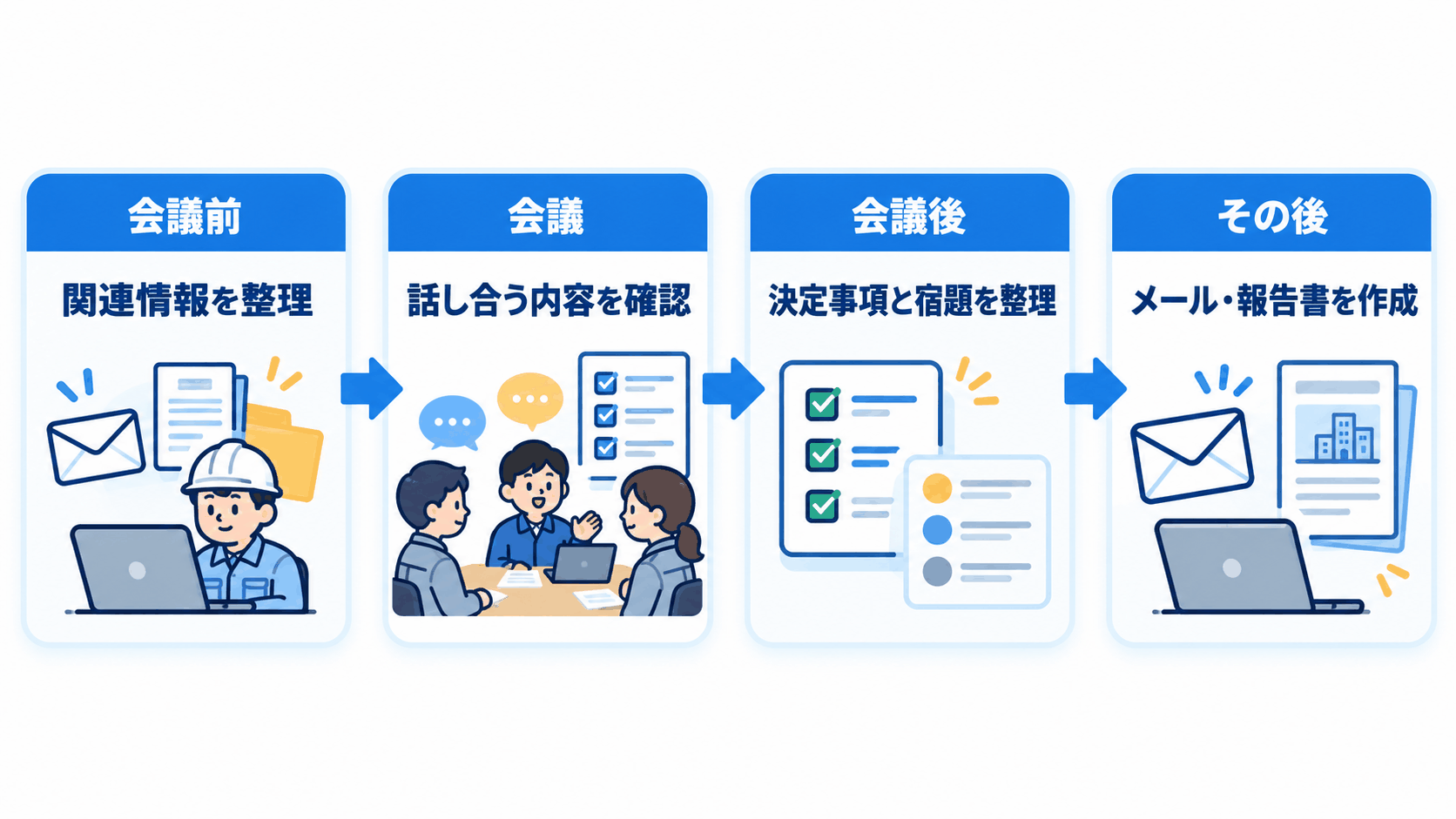
▲現場定例会議の前後でCopilotを活用するイメージです。
会議前に関連情報を整理する
来週の会議に向けて、関連するメールと前回の会議記録を指定し、次のように依頼します。
来週の会議に向けて、直近のメールのやり取りと前回の会議記録から、話し合うべき論点を整理してください。
会議後に決定事項と宿題を整理する
会議が終わった後、その会議記録を指定して、次のように依頼します。
会議記録から、決定事項と、次回までに対応が必要な宿題を整理してください。
整理した内容は、関係者へのメールの下書きにもつなげられます。
メール対応の経緯を整理する
取引先とのやり取りが複数のメールにまたがっている場合、関連するメールを指定して、次のように依頼します。
このやり取りのこれまでの経緯を整理し、返信の下書きを作成してください。
報告書を作成する
複数の会議記録やメールの内容を指定し、報告書のたたき台になる文章を作成できます。
今月の会議記録とやり取りしたメールから、進捗報告書のたたき台を作成してください。
作成した内容は、ページにまとめてWord文書に変換すると、そのまま報告書のひな形として使えます。
データを整理・分析する
数量や進捗のデータを含むファイルを指定し、表形式で整理してもらうことができます。整理した内容は、必要に応じてExcelで集計・分析します。
指定した数量データを工種ごとに整理し、表形式でまとめてください。
まとめ
- 第7章で紹介した各アプリ単体の機能とは別に、Copilotはメール・会議・チャット・ファイルなど、複数の情報源をまたいで整理する使い方もできる
- Microsoft 365 Copilotは利用者がアクセスできる社内情報を回答の材料にでき、Copilot Chatのみの場合はファイルの添付や、メール・ファイルを開いた状態での利用が必要になる
- 集めた情報は、ページを経由してWord文書につなげられる
- Copilotが参照できるのは、利用者が本来アクセスできる情報の範囲に限られ、利用できる機能は会社の管理者の方針によっても変わる