検索・画像探しをCopilotに任せてみる
Web情報と画像を活用する
CopilotでWeb上の情報を調べ、情報源を確認する方法と、文章から画像を生成する基本的な使い方を紹介します。
Copilotには、自分の言葉で質問するだけでなく、Web上の情報を調べたり、文章から新しい画像を作ったりする使い方もあります。この章では、この2つの使い方——外部の情報を調べること、新しい素材を作ることを紹介します。
目次
Web上の情報を調べる
Copilot Chatは、必要に応じてWeb上の情報を検索し、その内容をもとに回答を作成します。第5章「Excel・PDF・資料をCopilotに読ませてみる」で紹介した、自分の持っているファイルを渡す使い方とは別に、Copilotに調べものを頼む使い方です。
この章も第5章と同じく、職場・学校アカウントで使うMicrosoft 365 Copilot Chatを対象にしています。Web検索は会社の管理者が無効にしている場合があり、そのときはWeb上の情報を使った回答は作られず、後述の「ソース」も表示されません。使えないときは会社の担当部署に確認してください。
たとえば、次のように質問してみましょう。
国土交通省の公式情報をもとに、i-Construction 2.0の概要を初心者向けに3点で説明してください。
回答の情報源を確認する
Web上の情報をもとにした回答には、「ソース」というボタンが表示される場合があります。
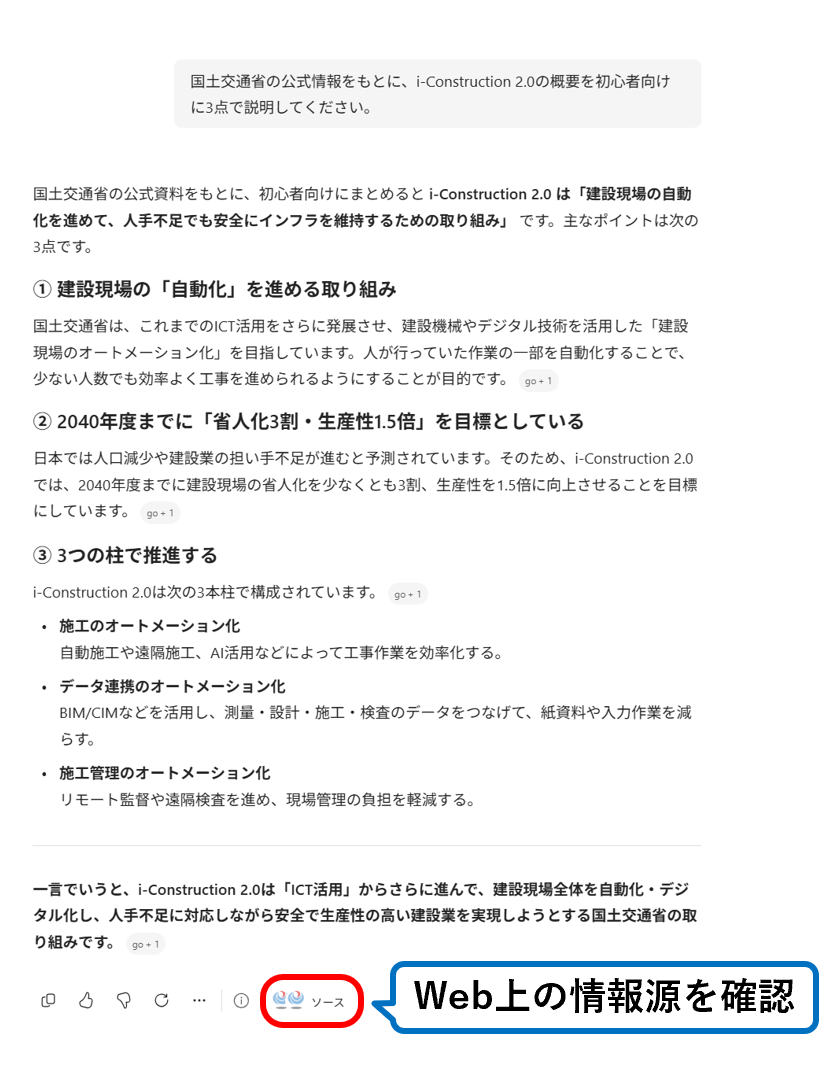
▲Web上の情報をもとに回答が作成されました。「ソース」から情報源を確認できます。
「ソース」を選ぶと、情報源の一覧が開きます。「引用」には回答で実際に使われた情報源が、「その他」には関連する他のページが表示されます。
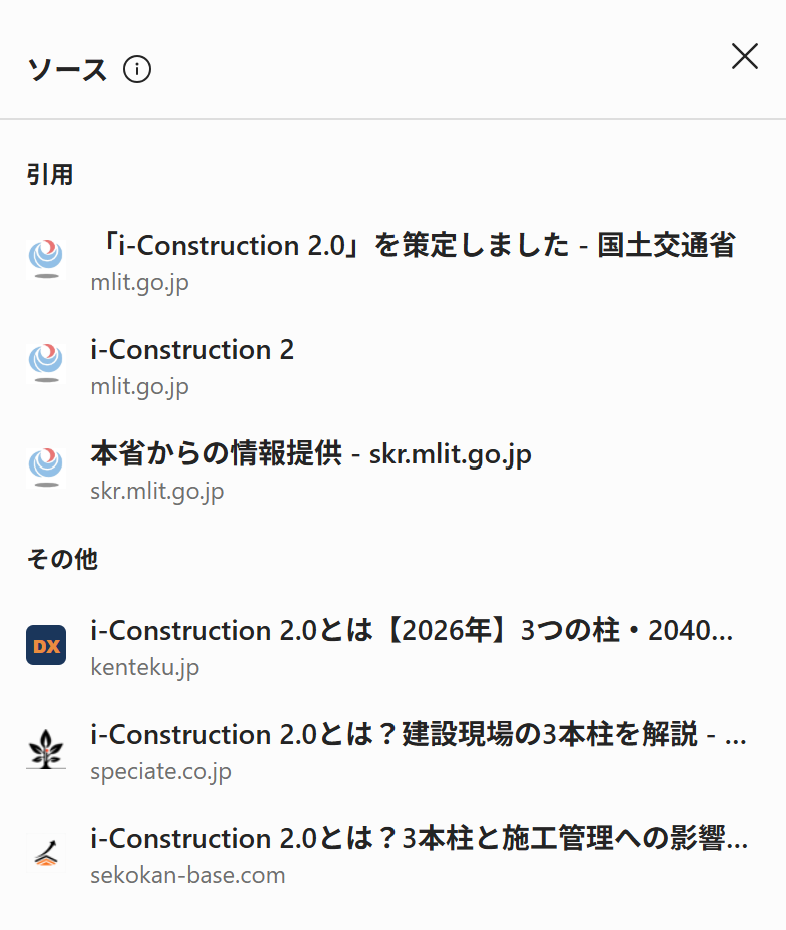
▲「ソース」を開くと、回答で引用された情報源と、その他の関連ページが表示されます。
官公庁の情報を調べる場合は、表示されたページの発行元やURLを確認し、公式情報を優先しましょう。
情報源の内容と回答を照らし合わせる
出典が表示されていても、回答の内容が必ず正しいとは限りません。参照元として示されたWebサイトを実際に開き、発行元や更新日、本文の内容を確認しましょう。
法令・制度・製品仕様など、正確さが求められる内容は、Copilotの回答だけで判断せず、公式情報を優先して確認してください。
画像を生成する
Copilotには、文章で指示すると、新しい画像を作ってもらえる機能もあります。第5章「Excel・PDF・資料をCopilotに読ませてみる」で紹介した、手持ちの画像を読み取ってもらう使い方とは逆で、こちらは文章で伝えた内容をもとに新しい画像を作る使い方です。
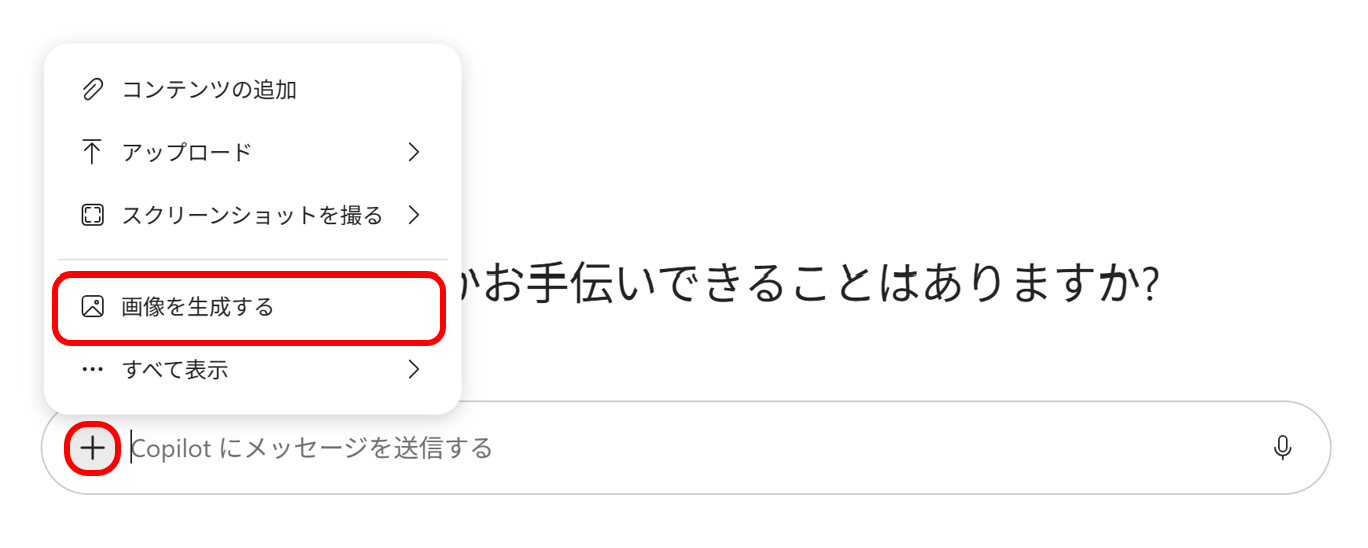
▲入力欄の「+」を選び、「画像を生成する」を選びます。
作りたい画像を文章で伝える
思ったとおりの画像を作ってもらうには、次のような点を具体的に伝えると近づきやすくなります。
- 何に使う画像か(社内報、資料の挿絵など)
- 描いてほしい内容や構図
- 色味の希望
- 文字を入れるかどうか
例えば、次のように依頼してみましょう。用途・構図・色・文字の有無を順に伝える形になっています。
建設会社の社内報に使う挿絵を作成してください。建設現場で図面を見ながら打ち合わせをしている作業員2人を描き、青を基調としたシンプルなイラストにしてください。横長の構図にして、文字や企業ロゴは入れないでください。
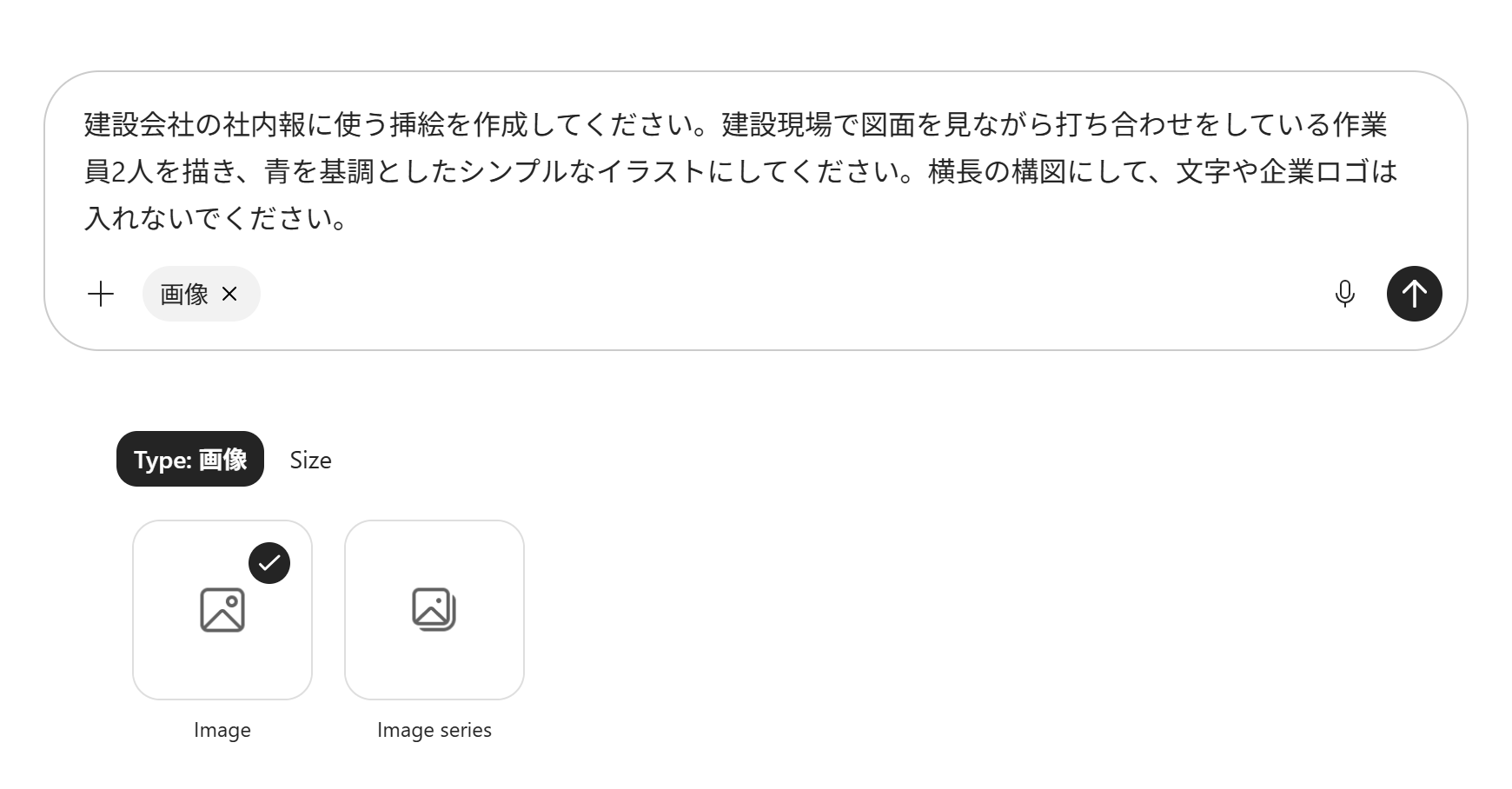
▲「Image」を選び、用途・描いてほしい内容・色・構図・文字の有無を入力します。

▲指定した条件をもとに生成された画像の例です。使用前に、人物や設備などの描写を確認します。
建設業での活用例
- 公的な取り組みの調査:国土交通省などが公開している情報から、制度や取り組みの概要を調べる
- 製品情報の比較:複数の製品・工法について、公開されている情報をもとに違いを整理する
- 社内報の挿絵:社内報や案内文に使う、簡単なイラストを作る
- 説明資料のイメージ画像:研修資料や説明資料に添える、一般的なイメージ画像を作る
Web調査では官公庁やメーカーなどの公式情報を優先し、画像生成では実在する会社や現場の画像と誤解されない架空の内容から試してみましょう。
Web情報・画像を扱うときの注意点
- Web検索を使うと、質問文をもとに作られた検索語がMicrosoftの検索サービス(Bing)に送られます。社外秘の案件名や取引先名などは、Web検索を使う質問に含めないでください
- 生成した画像は、内容や権利関係を確認してから使用しましょう
- 実在する人物や企業のロゴなどを、許可なく生成・使用しないでください
- 生成した画像を、実際の施工状況や完成予定として誤認させるような使い方はしないでください
- 生成された画像に描かれた服装、保護具、設備、作業方法などが正しいとは限りません。安全教育や施工判断の資料として使用する場合は、内容を必ず確認してください
まとめ
- Copilotには、Web上の情報を調べる使い方と、文章から画像を作る使い方がある
- Web上の情報をもとにした回答では、参照元を確認できる場合がある
- 出典が表示されていても、内容は自分でも確認する
- 画像を作ってもらうときは、用途・構図・色・文字の有無を具体的に伝える
- 生成した画像は、権利関係を確認し、実在の人物・企業や実際の状況と誤認させない形で使う