Microsoft 365アプリでCopilotに仕事を手伝ってもらう
Word・Excel・PowerPoint・Outlook・Teamsとの連携
Word、Excel、PowerPoint、Outlook、Teamsの中でCopilotを利用し、文書作成やデータ整理、会議対応を支援してもらう基本的な使い方を紹介します。
Copilotは、単独のチャット画面だけでなく、Word・Excel・PowerPoint・Outlook・TeamsなどのMicrosoft 365アプリ内でも利用できます。この章では、各アプリで利用できる代表的な機能を紹介します。建設業での具体的な活用例は、後の章で紹介します。
目次
Copilotは各アプリの中でも使える
第4章から第6章では、Copilot Chatの基本的な使い方を紹介してきました。Copilotは、これとは別に、Word・Excel・PowerPoint・Outlook・Teamsといった、普段の仕事で使うMicrosoft 365アプリの中からも呼び出せます。
アプリの中で使うCopilotは、そのアプリで扱っている文書や表、メール、会議の内容をもとに、作業を直接手伝ってくれる点が特徴です。文章の下書きや表の分析、会議内容の整理など、アプリごとに支援してくれる内容は異なります。
各アプリでは、Copilotのボタンを選び、表示された入力欄から依頼します。ボタンの位置や画面構成は、アプリやバージョンによって異なります。
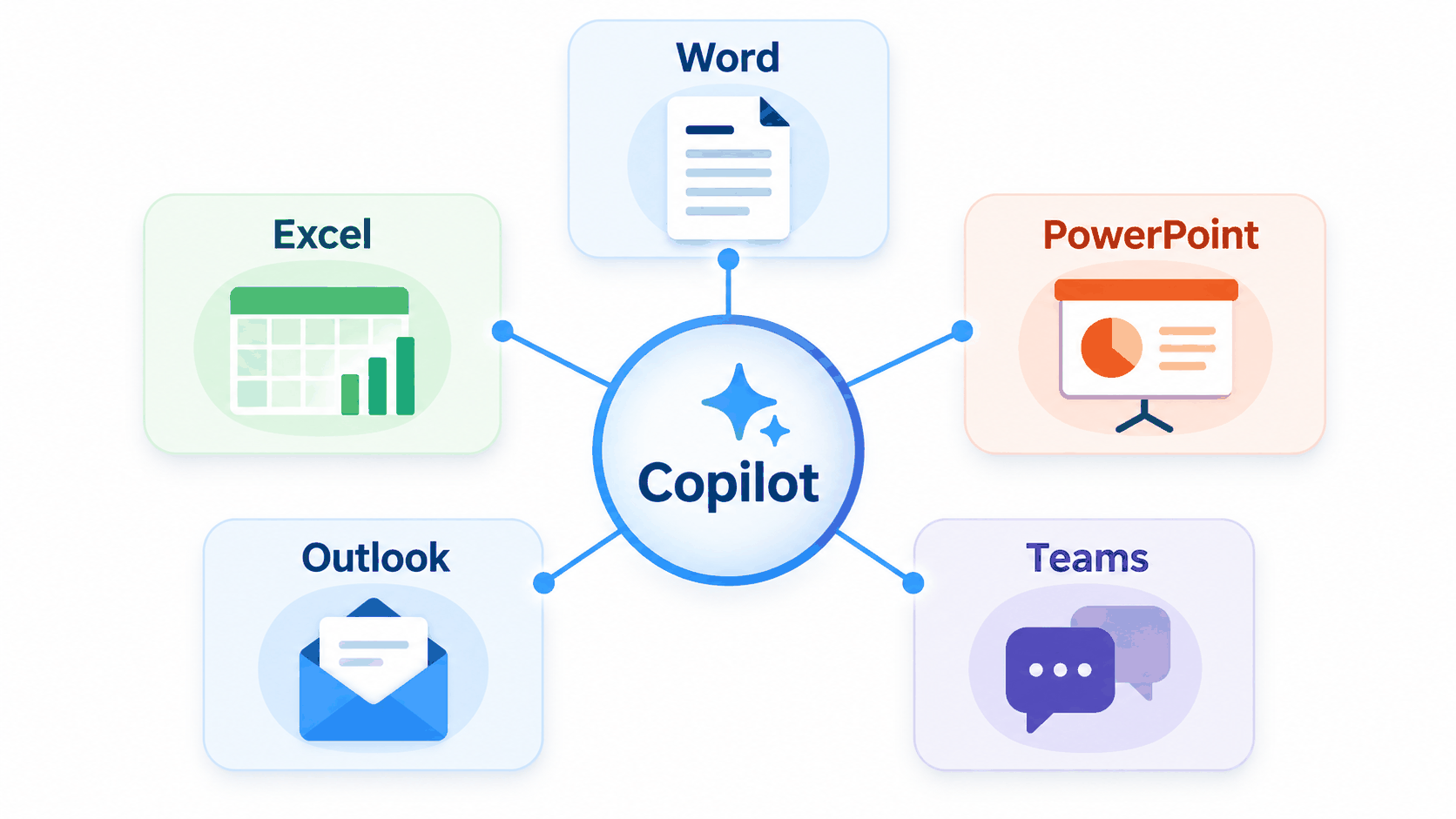
▲CopilotはWord・Excel・PowerPoint・Outlook・Teamsなどのアプリ内でも利用できます。
利用前に確認すること
本章では、職場・学校アカウントで利用するMicrosoft 365アプリを中心に扱います。掲載している操作画像は、すべてWeb版の画面です。利用できる機能は、契約しているライセンスや会社の管理者設定によって異なります。また、デスクトップ版やモバイル版では、ボタンの位置や画面構成が異なります。
Copilotが作成・整理した内容は、そのまま使わず、人が確認してから利用してください。特に、数値や数式、メールの宛先、会議の決定事項などは、必ず元の情報と照らし合わせて確認しましょう。
Word
WordのCopilotは、文章の下書き作成や、すでにある文章の書き換え・要約を支援します。真っ白な状態から文章を作ってもらうことも、選択した部分の言い回しを整えたり、長い文章を短くまとめてもらったりすることもできます。
依頼するときは、文書の目的、想定する読み手、含めたい内容、文章の長さを伝えると、より意図に近い下書きや書き換え案を作ってもらいやすくなります。
社内向けの案内文を整えたい場面を例にします。文書を開くと、画面にCopilotボタンが表示されるので、これを選びます。
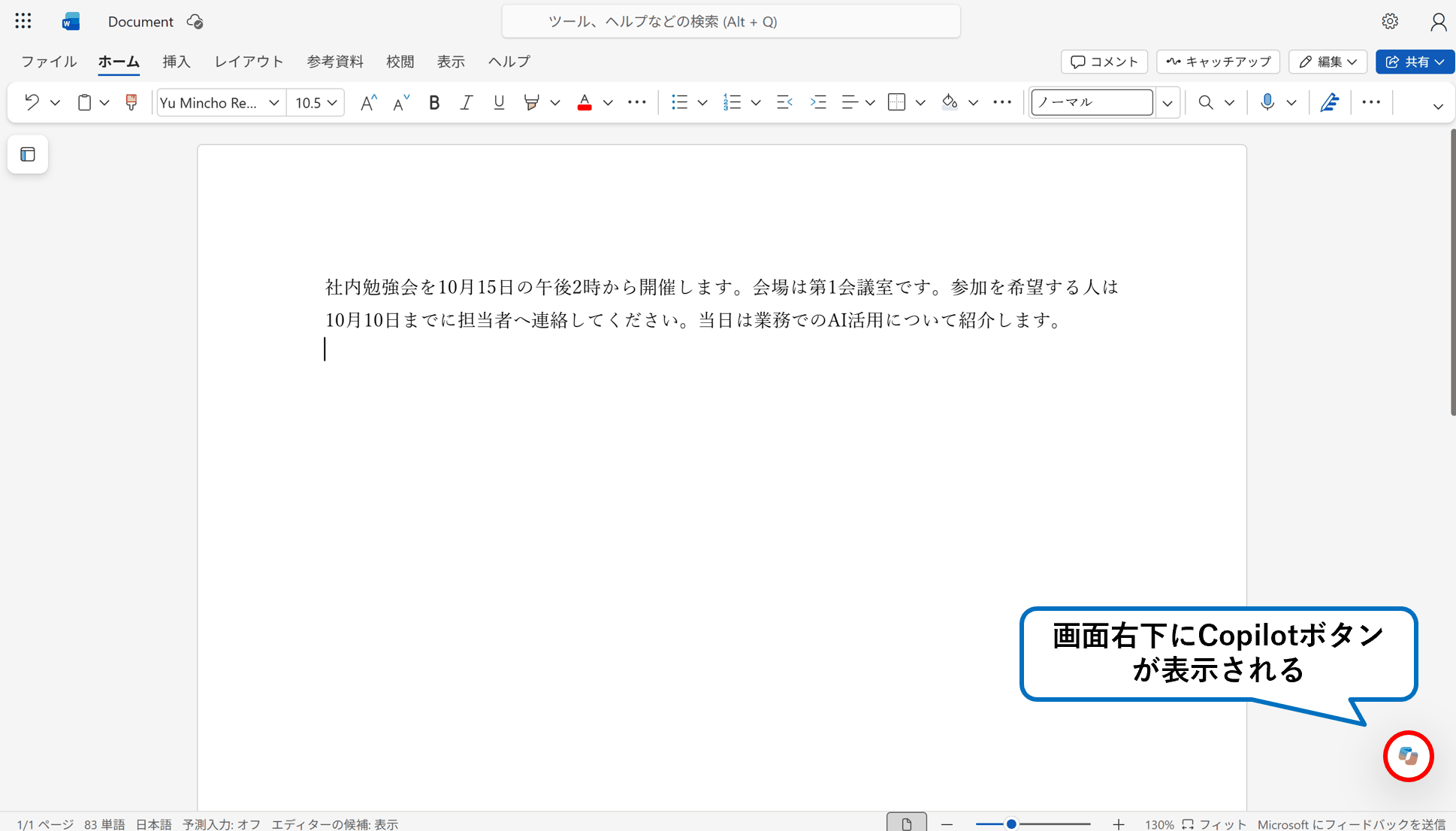
▲Wordで文書を開くと、画面にCopilotボタンが表示されます。
ボタンを選ぶと入力欄が開くので、「この文章を、社内向けのお知らせとして読みやすく整えてください。タイトルと箇条書きを付けてください。」のように依頼します。
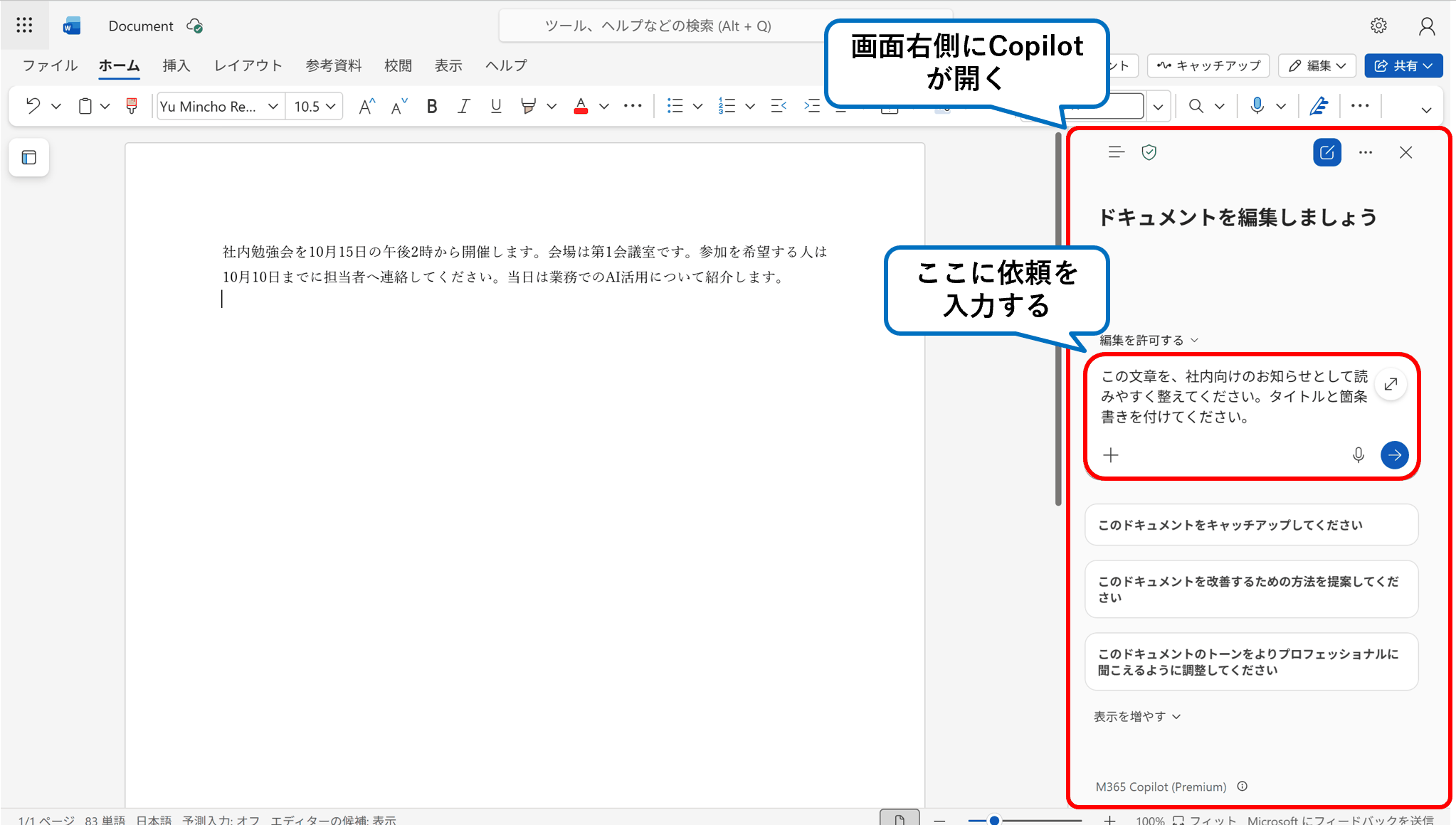
▲Copilotボタンを選ぶと入力欄が開き、依頼したい内容を入力できます。
依頼を送ると、Copilotが書き換えた文章を文書内に表示します。内容を確認し、問題がなければ「完了」を選ぶと、提案された文章が文書へ反映されます。
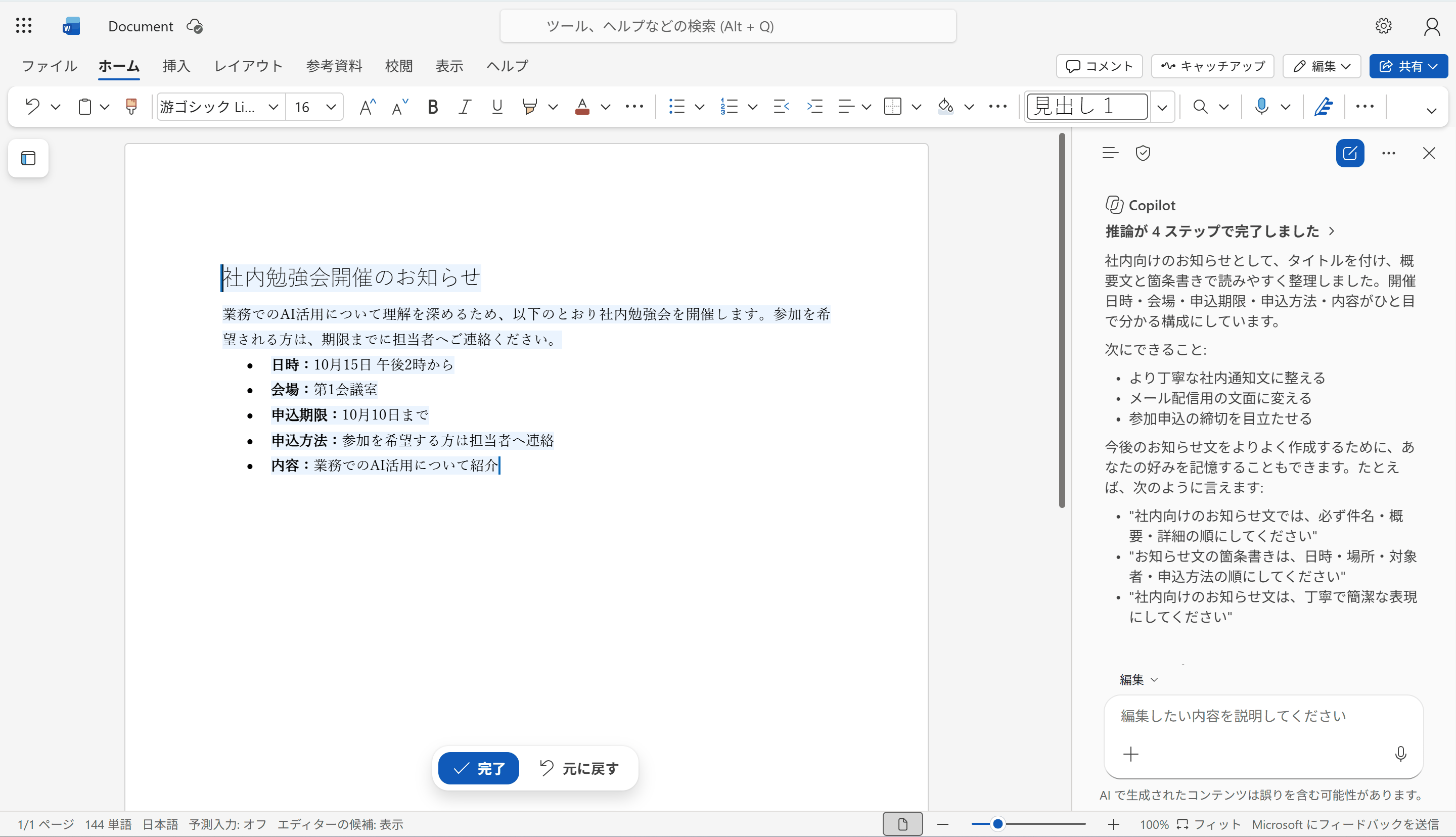
▲提案された文章を確認し、「完了」を選ぶと文書へ反映されます。
Excel
ExcelのCopilotは、表やデータを扱う作業を支援します。数式の作成、グラフやピボットテーブル(データを項目別に集計する表)の作成、データの傾向や特徴を確認する分析など、表計算の作業を言葉で依頼できます。
依頼するときは、対象にしたい表や列、知りたい内容、集計や分析の条件を伝えると、より的確な回答を得やすくなります。
月ごとの件数をまとめた表を用意し、Copilotの入力欄に「この表の傾向を分析し、内容が分かりやすいグラフを作成してください。」のように依頼します。
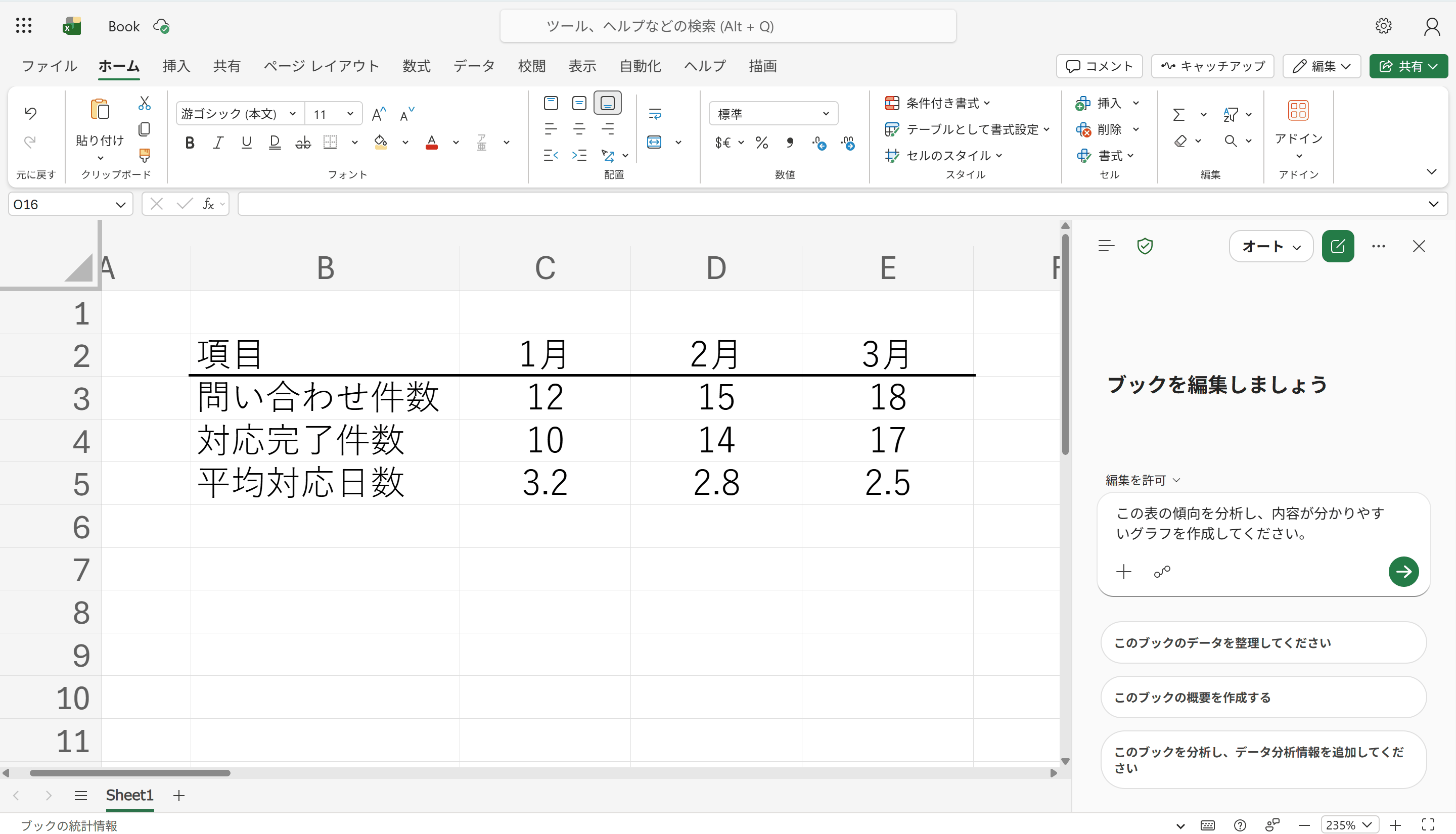
▲表を用意した状態で、分析やグラフ作成をCopilotへ依頼します。
依頼を送ると、Copilotが分析結果とグラフを作成します。
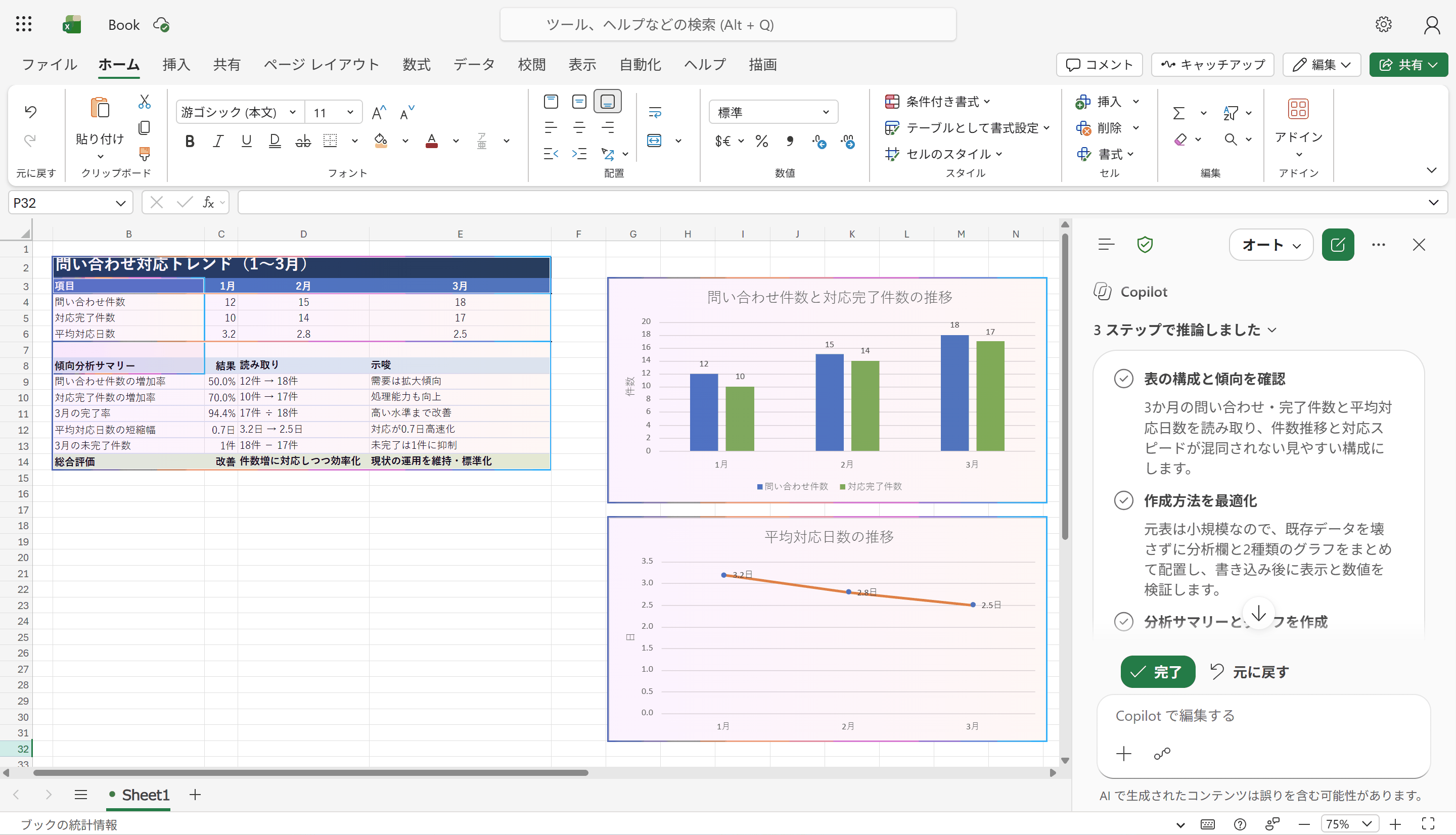
▲表の横に傾向分析のまとめが追加され、グラフも作成されました。
作成された分析結果やグラフの内容を確認し、必要に応じて修正します。
PowerPoint
PowerPointのCopilotは、プレゼンテーション資料の作成を支援します。新しいプレゼンテーションの下書き作成、スライドの追加、文章の書き換え、資料全体の要約などを依頼できます。
依頼するときは、資料のテーマ、想定する読み手、スライドの枚数、含めたい内容を伝えると、より意図に近い資料のたたき台を作ってもらいやすくなります。
新しいプレゼンテーションを開き、Copilotの入力欄に作成したい内容を具体的に伝えます。
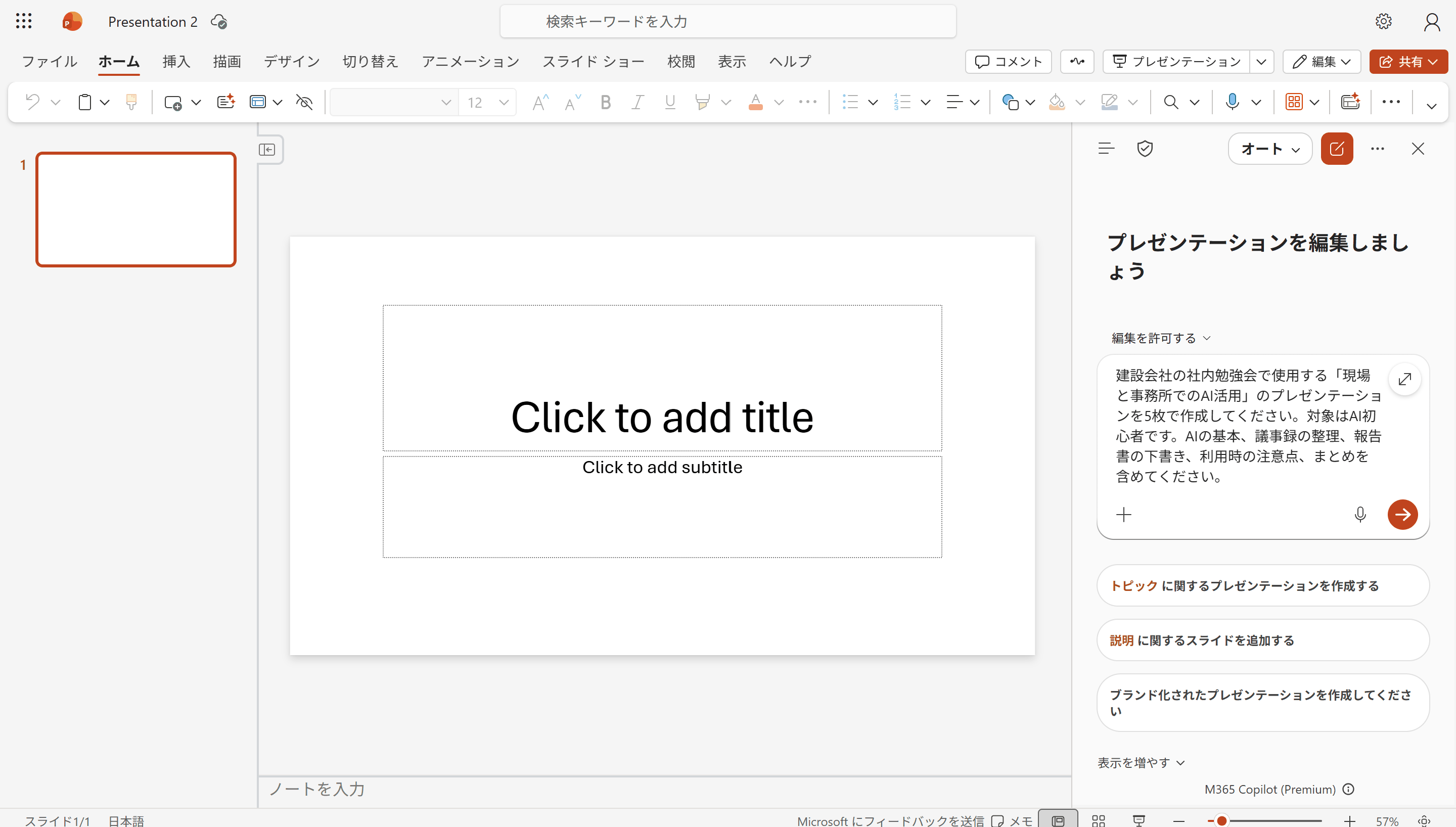
▲テーマ、対象、枚数、含めたい内容を具体的に伝えます。
依頼を送ると、Copilotが指定した枚数のスライドを作成します。
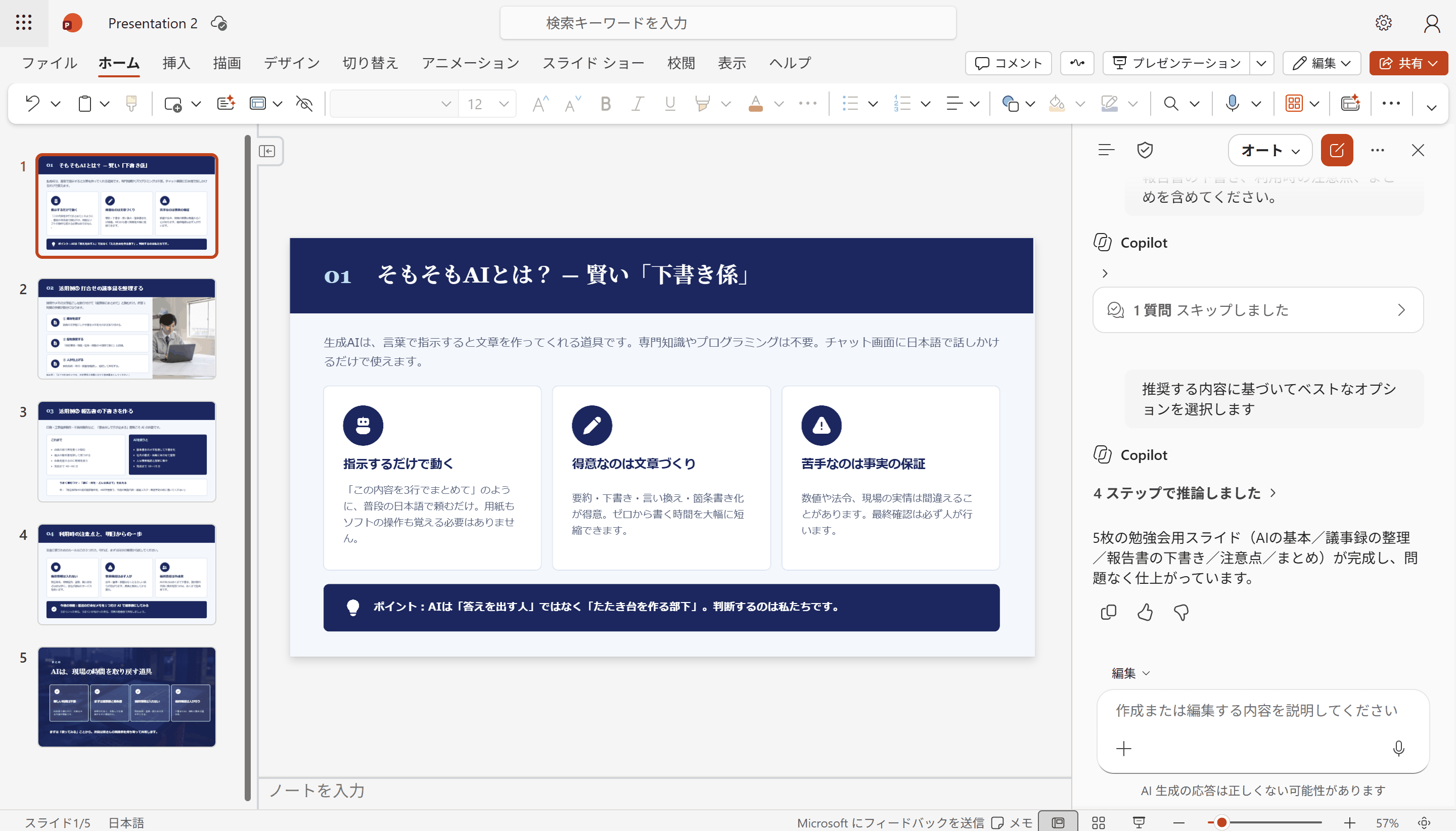
▲依頼した枚数分のスライドが、内容ごとに作成されました。
作成されたスライドの内容を確認し、必要に応じて修正します。
Outlook
OutlookのCopilotは、メールの作成や確認を支援します。新しいメールの下書き作成、長いメールスレッドの要約、送信前の文章に対する助言(トーンや分かりやすさの提案)などを依頼できます。
Outlookでは、画面右上のCopilotボタンを選び、表示された入力欄に、送りたい相手や目的、伝えたい内容、希望する文体を入力します。
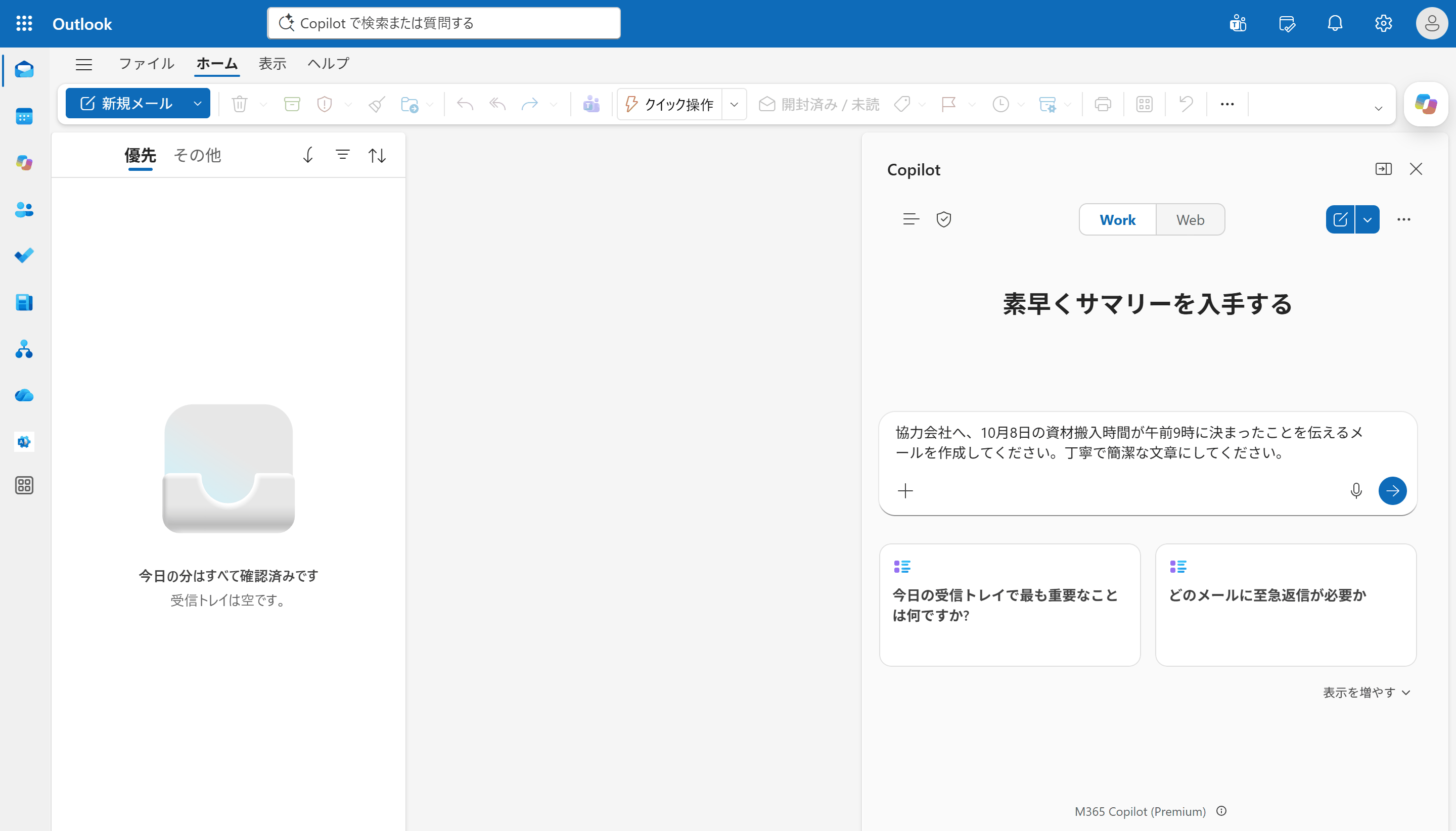
▲送りたい相手や内容、文体を具体的に伝えます。
依頼を送ると、Copilotがメールの下書きを作成します。作成された下書きは、画面左の「下書き」から確認できます。下書きに宛先や宛名を追加し、本文を確認・修正してから送信します。
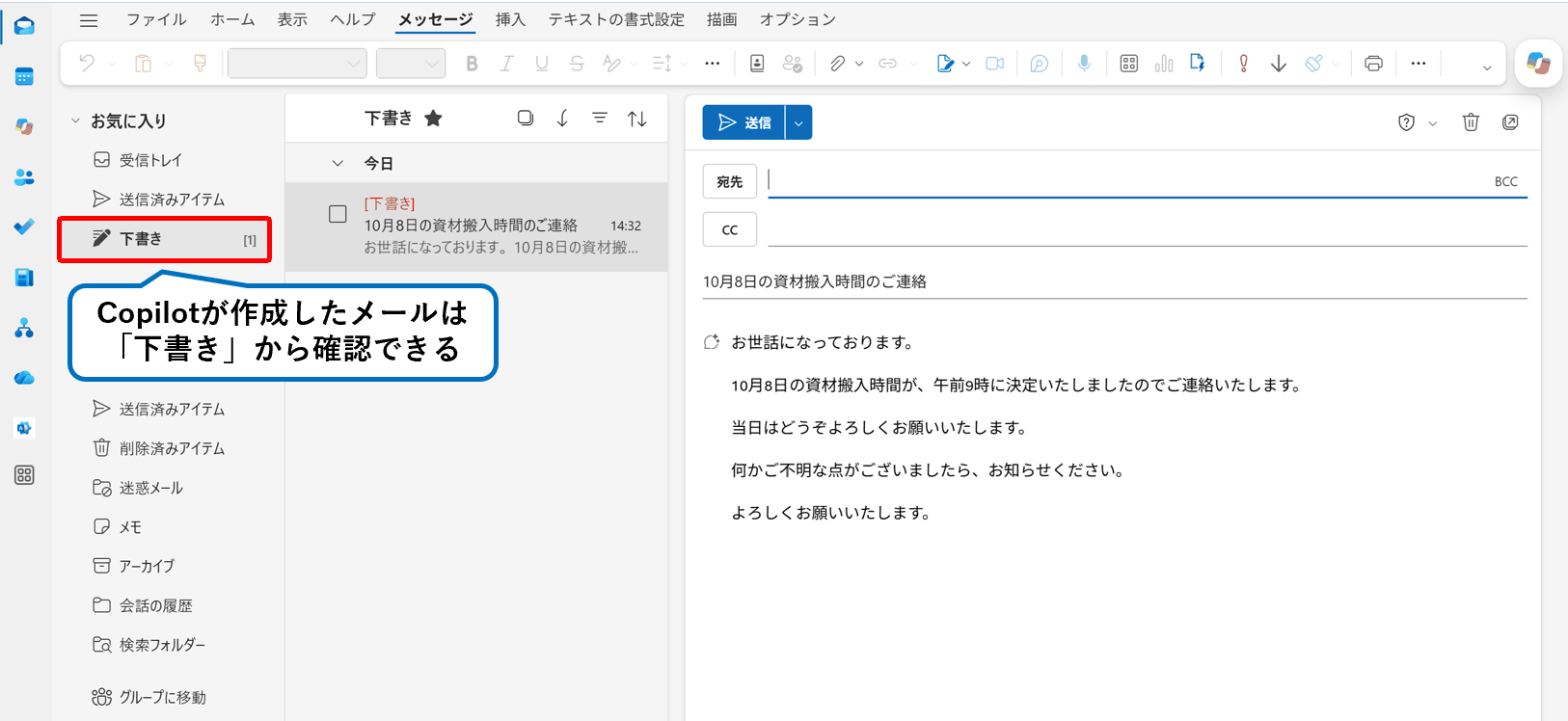
▲作成された下書きに宛先や宛名を追加し、内容を確認してから送信します。
Teams
TeamsのCopilotは、会議やチャットの内容を整理する作業を支援します。会議中に話された内容から決定事項や未解決の質問を整理したり、長いチャットのやり取りから要点を抜き出したりできます。
依頼するときは、対象にしたい会議やチャット、決定事項・未解決事項など整理したい内容を伝えると、より的確な整理結果を得やすくなります。
利用できる機能は、契約しているプラン、会議の設定、会社の管理者設定によって異なります。また、会議が終わった後もその会議の内容についてCopilotへ質問するには、会議中に文字起こしを有効にしておく必要があります。
会議中に、画面上部のCopilotボタンを選びます。
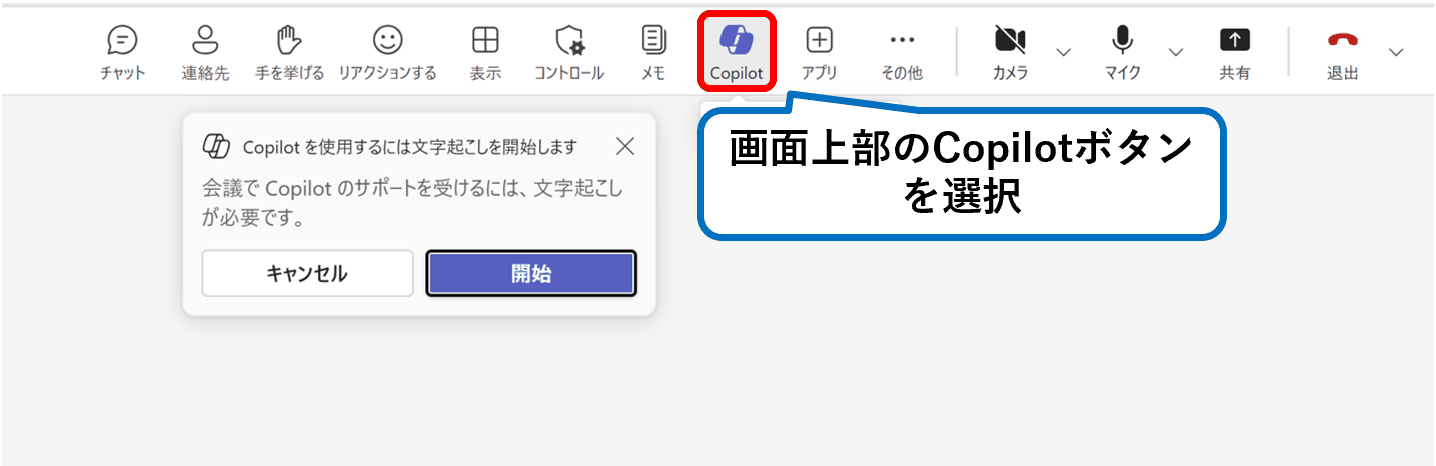
▲今回確認した環境では、Copilotを開くと文字起こしの開始を求められました。
文字起こしを開始した状態で「この会議の決定事項と、次回までに対応する内容を整理してください。」のように依頼すると、Copilotが会議の内容を整理します。
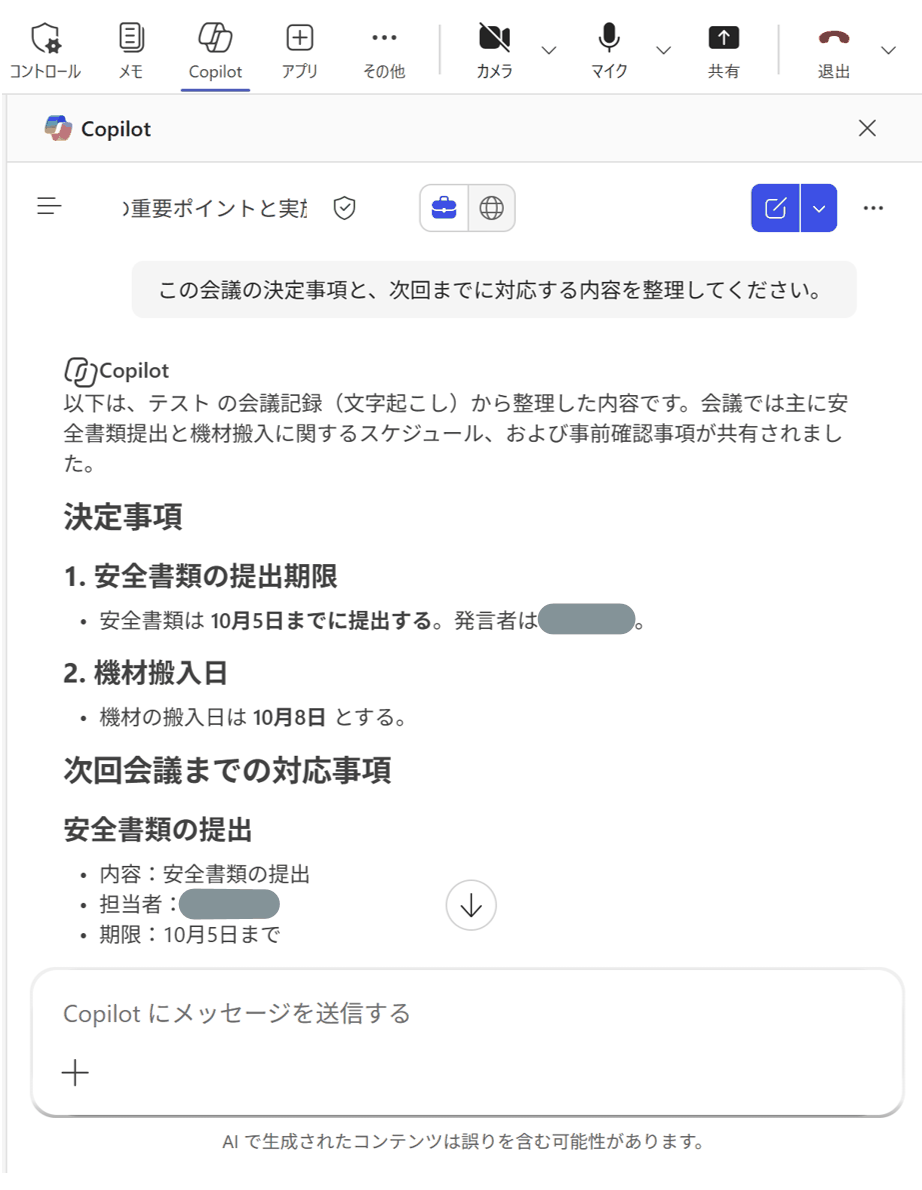
▲決定事項と、次回までの対応事項が整理されました。
各アプリでCopilotへ依頼するときに伝えたい内容をまとめると、次のようになります。
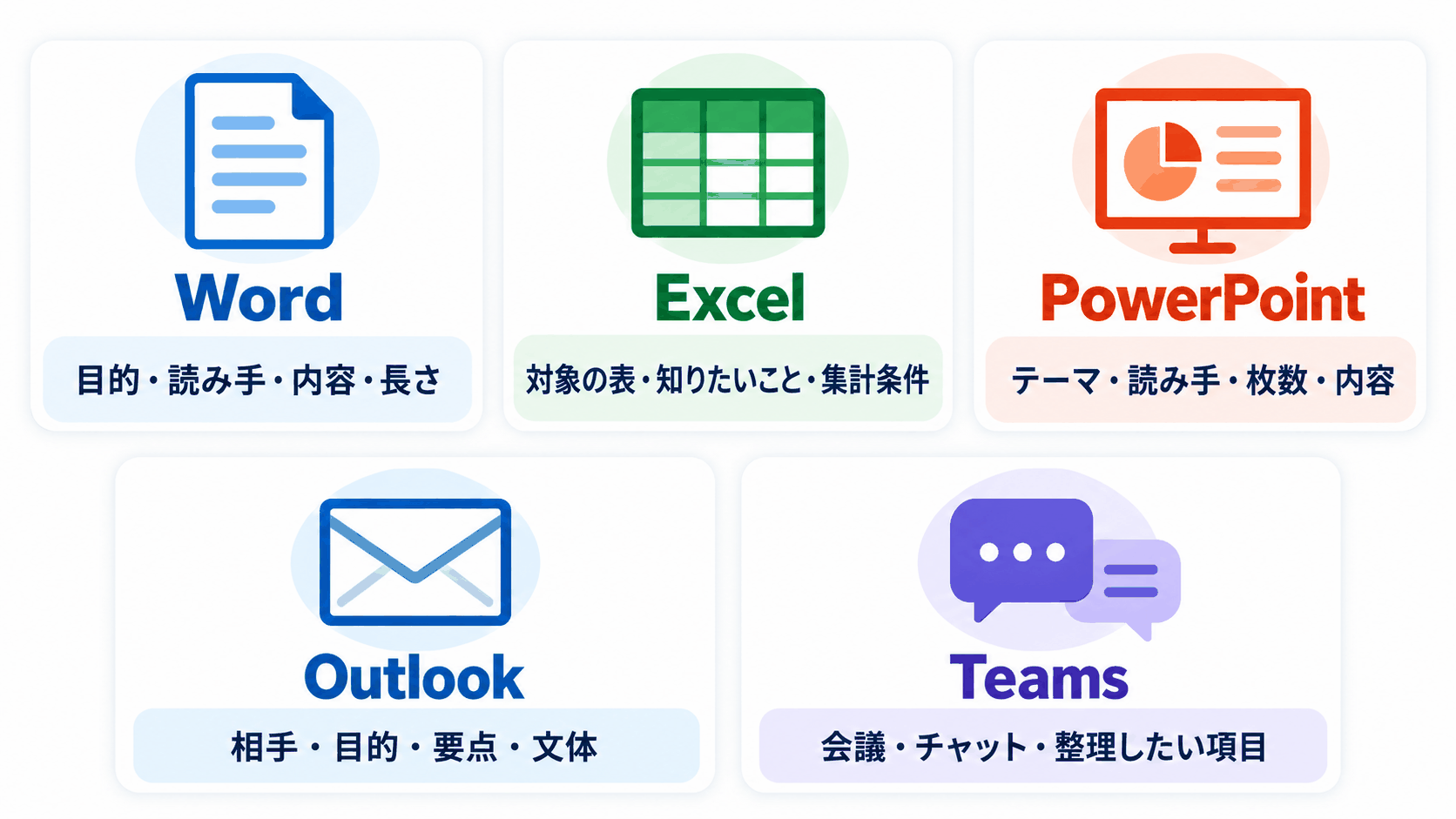
▲アプリごとに、Copilotへ伝えるとよい内容は異なります。
まとめ
- Copilotは、Word・Excel・PowerPoint・Outlook・Teamsなど、普段使うMicrosoft 365アプリの中でも利用できる
- 利用できる機能は、契約しているライセンスや会社の管理者設定、アプリのバージョンによって異なる
- Wordでは文章の下書き・書き換え・要約、Excelでは表や数式の作成支援・データ分析・グラフ作成ができる
- PowerPointではプレゼンテーションの作成支援、Outlookではメールの下書き・要約・文章への助言ができる
- Teamsでは、会議やチャットの要点を整理できる
- 生成された内容は、そのまま使わず、必ず人が確認してから利用する