Excel・PDF・資料をCopilotに読ませてみる
ファイルの添付・読み込み
Copilotの画面にファイルを添付し、内容について質問・要約を依頼する基本的な使い方を紹介します。
Copilotには、文章を入力するだけでなく、ファイルを添付して、その内容について質問する機能があります。この記事は、職場・学校アカウントで使うMicrosoft 365 Copilot Chatを対象にしています。 会社の資料を扱う際は、会社から案内された職場・学校アカウントでログインしているかを確認してください。アカウントの違いは、第2章「Copilotを使い始める前に、これだけ知っておこう」で詳しく説明しています。ここでは、ファイルを添付してできること、基本的な操作方法、そして扱うときの注意点を紹介します。WordやExcelを開いた状態で使うCopilotについては、第7章「Microsoft 365アプリでCopilotに仕事を手伝ってもらう」で説明します。
目次
- ファイルを添付するとできること
- ファイルを添付する基本操作
- 添付した資料に質問する方法
- 建設業での具体的な利用例
- 長い・複雑なファイルを扱う場合
- ファイルを読み取る際の注意点
- 添付できない場合・読み取りに失敗した場合
- まとめ
ファイルを添付するとできること
第4章では、文章を入力して質問する方法を紹介しました。Copilotには、これに加えて、ファイルそのものを渡して内容を確認してもらう使い方があります。
- PDFやWord・PowerPointなどの文書を渡し、要約してもらったり、内容について質問したりできる
- Excelなどの表計算ファイルを渡し、データの内容について質問できる
- 写真や画像を渡し、写っている内容について質問できる
なお、画像については、入力欄からアップロードして、写っている内容について質問できます。Microsoftの案内では、これを「画像のアップロード」として紹介しています。
ファイルを添付する基本操作
ファイルを添付するときは、入力欄にある「+」(コンテンツの追加)ボタンを選ぶか、ファイルを入力欄にドラッグ&ドロップします。
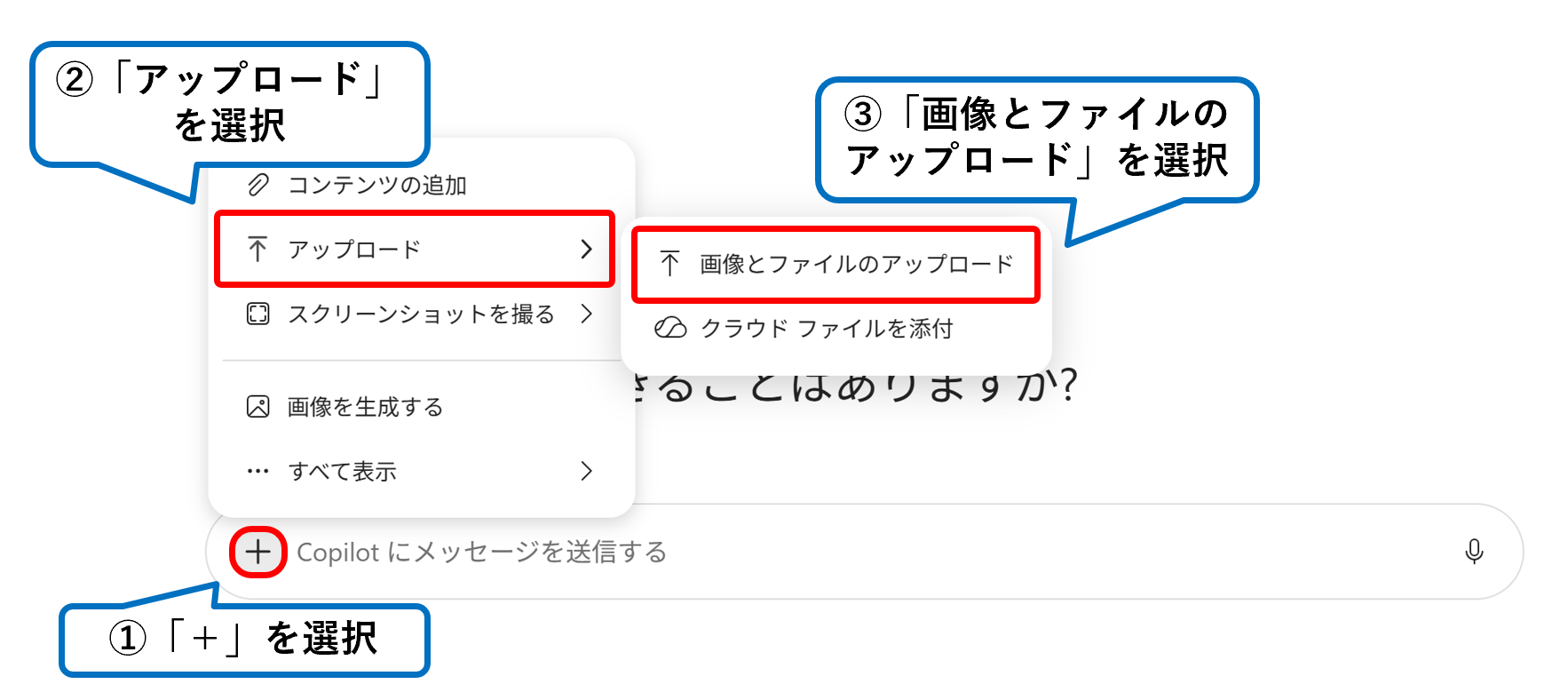
▲①「+」、②「アップロード」、③「画像とファイルのアップロード」の順に選び、添付するファイルを指定します。
PDF、Word文書、Excelの表計算ファイル、PowerPoint資料、PNG・JPEGなどの画像を添付できます。ここでは、PDFを添付する場合を例に説明します。対応形式の詳細は、Microsoft公式の対応形式一覧に掲載されています。
添付した資料に質問する方法
ファイルを添付したら、その資料について知りたいことを入力します。
たとえば、工事の仕様書(PDF)を添付した場合は、次のように質問できます。
この仕様書の重要なポイントを3つにまとめてください。
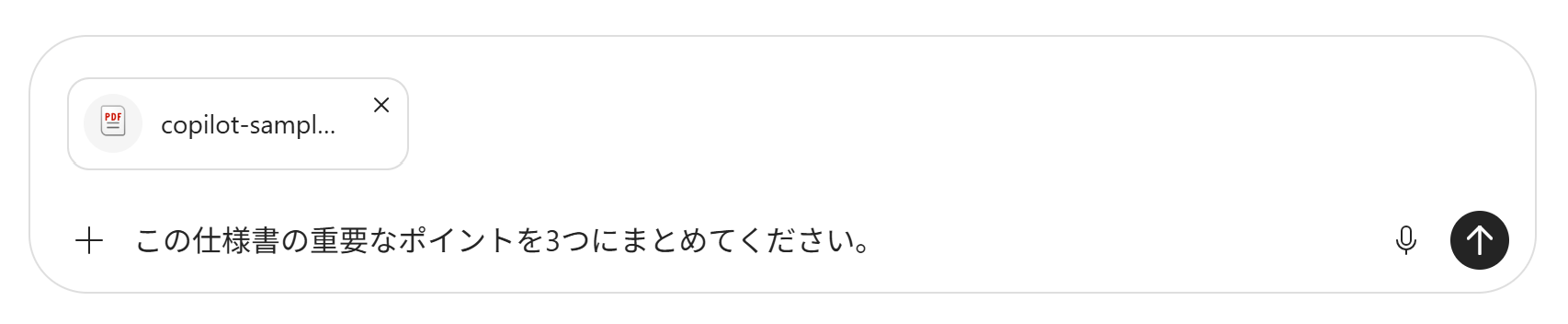
▲PDFを添付し、資料について知りたいことを入力します。
質問を送信すると、Copilotが添付した資料を読み取り、その内容をもとに回答します。
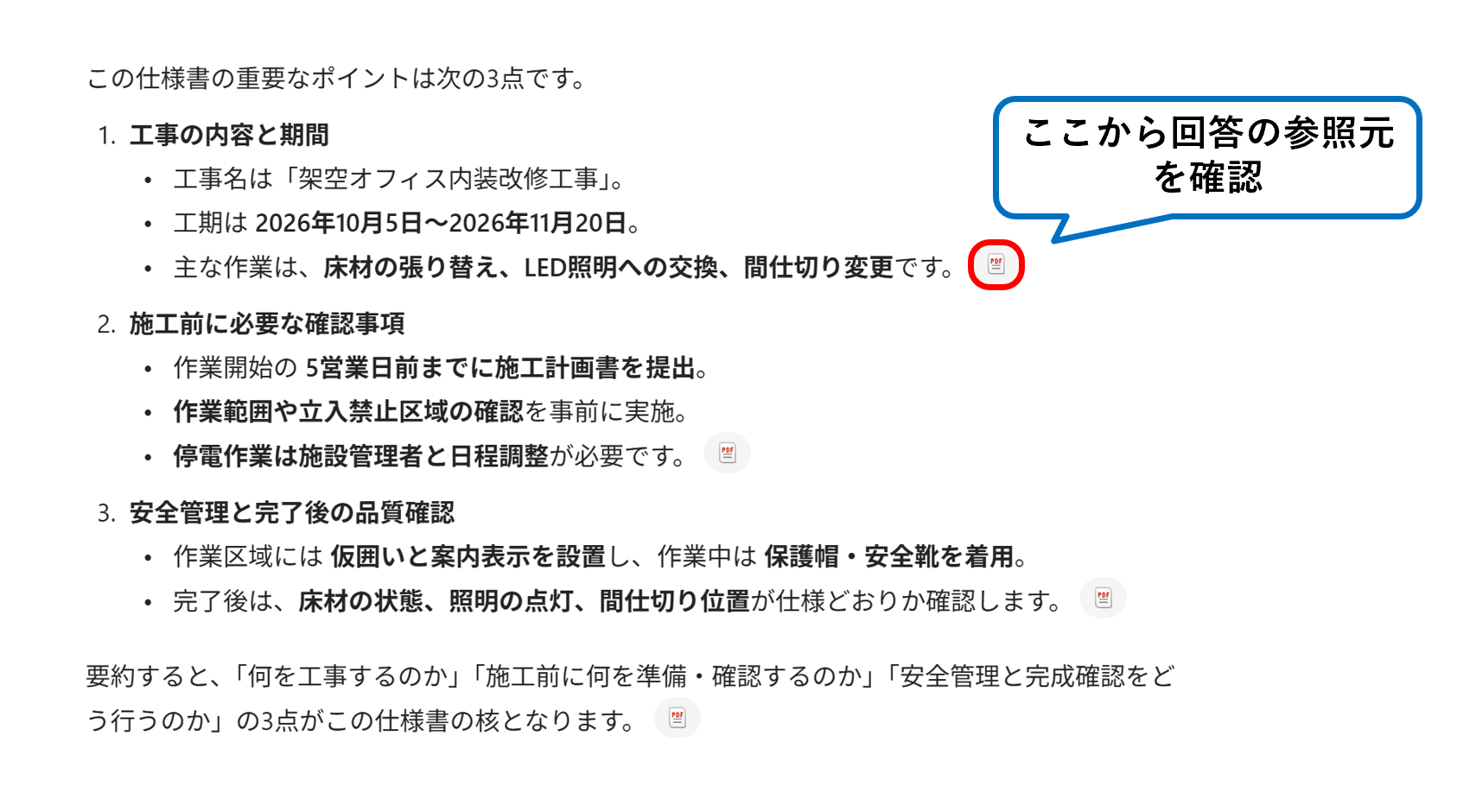
▲添付した仕様書をもとに、重要なポイントが3つに整理されました。
回答の参照元を確認する
回答の横に表示されるファイルアイコンを選ぶと、添付した資料が参照元として使われていることを確認できます。
ただし、参照元が表示されていても、回答が必ず正しいとは限りません。重要な数値や条件は、元のファイルも開いて確認してください。
建設業での具体的な利用例
建設業での利用例を、記事用に作成した架空の題材で紹介します。
- 工事仕様書(PDF)の重要なポイントを3つにまとめる
- 打ち合わせ記録(Word)の決定事項と次回までの宿題を整理する
- 数量表(Excel)の合計を、工種ごとに整理する
- 現場で撮影した写真に写っている内容を、確認できる範囲で説明する
実際に試すときも、実在の案件情報をそのまま使う前に、次の「ファイルを読み取る際の注意点」を確認してください。
長い・複雑なファイルを扱う場合
非常に長い文書や、ページ数の多いPDFは、うまく処理されないことがあります。その場合は、ファイルを小さな文書に分けてから添付すると、扱いやすくなります。
数式の多い表計算ファイルなど、内容が複雑なファイルも同様に、ファイルサイズや複雑さを減らすと安定します。
また、一度にファイル全体を確認させるのではなく、確認したい範囲や質問を絞って頼むと、回答も的確になりやすくなります。たとえば「全体を要約して」ではなく「仕様書の第3節に記載された数量を整理してください」のように、範囲を指定してみましょう。
ファイルを読み取る際の注意点
Copilotは、添付したファイルの内容を完全に、間違いなく読み取れるとは限りません。数値や図面、写真から読み取った内容は、あくまで確認の手がかりとして扱い、最終的な判断は元の資料と照らし合わせて人が行ってください。
また、会社の許可なく、機密情報や個人情報を含む資料・写真を添付しないでください。判断に迷う場合は、上司や管理部門に確認しましょう。
職場・学校アカウントでMicrosoft 365 Copilot Chatに添付したファイルは、次のように扱われます。
- アップロードしたファイルは、利用者のOneDrive for Businessに保存される
- 利用者は、アップロードしたファイルをいつでも削除できる
- エンタープライズデータ保護により、アップロードしたファイルは基盤モデルの学習には使用されない
個人用アカウントのCopilotは、保存先やデータ保護の仕組みが異なります。アカウントの違いは「Copilotを使い始める前に、これだけ知っておこう」を確認してください。
詳しくはMicrosoft 365 Copilot Chatについてよく寄せられる質問を確認してください。
これらの機能や画面は、ライセンスや会社の管理者設定、利用環境によって異なる場合があります。
添付できない場合・読み取りに失敗した場合
対応していない形式のファイルは添付できないため、PDFやWordなど、対応している形式に変換してからご利用ください。
長い文書や大きなPDFがうまく読み取られない場合は、前の見出しで紹介したとおり、文書を分割したり、ファイルサイズを小さくしたりすると改善することがあります。
対応形式への変換や、文書の分割を試しても添付できない場合は、まず自分が使っているアカウントでファイル添付が許可されているかを確認してください。会社の管理設定が原因と思われる場合のみ、IT担当者に相談しましょう。
まとめ
- Copilotには、文章の入力だけでなく、ファイルを添付して質問する機能がある
- ファイルは入力欄の「+」ボタンやドラッグ&ドロップで添付できる
- PDFやWord文書などを添付し、その内容について質問できる
- 長い文書や複雑なファイルは、分割したり、確認したい範囲を絞ったりすると扱いやすい
- 読み取った内容は人が確認し、機密情報・個人情報を含む資料は会社の許可なく添付しない
- 添付したファイルの保存・削除・学習利用の扱いを理解したうえで使う