Copilotを使い始める前に、これだけ知っておこう
使う前に知っておきたいこと
ログイン中のアカウントの確認方法や、入力した内容がどう扱われるか、仕事で使う前に知っておきたい基本を紹介します。
Copilotを実際の仕事で使う前に、知っておきたい基本があります。ログイン中のアカウントの確認方法、入力した内容がどのように扱われるか、そして安心して使うためのポイントを、この章でまとめて紹介します。
目次
- まずログイン中のアカウントを確認する
- アカウントによってデータの管理・保護が変わる
- 学習・履歴・メモリ・パーソナライズは別の仕組み
- 入力してよい情報・いけない情報
- 重要な回答と出典は人が確認する
- 仕事で使う前のチェックリスト
- まとめ
まずログイン中のアカウントを確認する
Copilotは、ログインに使っているアカウントの種類によって、できることやデータの管理のされ方が変わります。使い始める前に、自分がどのアカウントでログインしているかを確認しておきましょう。
個人用アカウントと職場・学校アカウントの違い
Microsoftのアカウントには、大きく分けて2種類があります。
- 個人用アカウント:会社や学校に属さず、個人のメールアドレスなどで作った自分専用のアカウント
- 職場・学校アカウント:会社や学校が用意した、組織のメールアドレスで作られたアカウントです。Entra ID(会社・組織のアカウントをまとめて管理する仕組み)で管理されています。
仕事でCopilotを使うときは、会社の案内に従い、指定された職場アカウントでログインしてください。 個人用アカウントのままだと、会社のメールや資料と連携する機能が使えないだけでなく、データの管理・保護の仕組みも変わってしまいます。
ログイン中のアカウントは、Copilotの画面上のアカウント表示やプロフィール部分から確認できます。画面の表示はご利用の環境やバージョンによって異なる場合があります。詳しくは、Microsoft公式のサポートページもあわせてご参照ください。
アカウントによってデータの管理・保護が変わる
Copilotに入力した内容がAIモデルの学習に使われるかどうかは、利用しているアカウントの種類によって異なります。個人用アカウントと職場・学校アカウントでは適用されるルールが別になっているため、ご利用前にどちらのアカウントでサインインしているかをご確認ください。
| 区分 | 学習への利用 | 保護の主な仕組み |
|---|---|---|
| 個人向けCopilotアプリ(個人アカウントでサインイン) | 利用環境によっては、学習に使うかどうかを自分の設定で選べる場合がある | 会話履歴やメモリなどは、利用者自身が確認・管理する |
| 職場・学校アカウント | プロンプト・応答・Microsoft Graph(会社のメールやファイルなどの情報)経由でやり取りしたデータは、基盤モデルの学習には使われない | 会社向けのデータ保護(Enterprise Data Protection)が適用され、アクセス権限やデータの保存方法などを会社の管理者が管理する |
個人向けCopilotでは、学習に使うかどうかを自分で選べる設定が用意されている場合があります。一方、職場・学校アカウントでは、会社向けのデータ保護(Enterprise Data Protection)の仕組みによって、学習には使われません。対象となるデータの範囲や、保護の根拠となる仕組みも、個人向けと職場・学校向けとで異なります。
契約プランやライセンスによる細かな機能・保護内容の違いは、第3章「自社にはどれ?Copilotのプランを選ぶ」で詳しく説明します。
学習・履歴・メモリ・パーソナライズは別の仕組み
Copilotの「データの扱い」を語るとき、似たような言葉がいくつも出てきます。混同しやすいので、ここで整理しておきます。
| 用語 | 何を指すか | 個人でできる操作 |
|---|---|---|
| 学習(AIモデルのトレーニング) | 入力内容や回答を、Copilotが使う基盤のAIモデルの改善に使うかどうか | 個人向けCopilotでは、利用環境によって設定が表示される場合があり、表示されるときは確認・変更できる。職場・学校アカウントでは学習には使われない(前の見出しを参照) |
| 会話履歴(アクティビティ履歴) | 自分が入力した内容と、Copilotの回答を記録したもの | 個別に削除する、まとめて削除することができる |
| メモリ | Copilotが会話の中から、好みや状況などを覚えておく仕組み | 覚えている内容を確認・削除できる |
| パーソナライズ | メモリなどの情報をもとに、回答を利用者に合わせて調整する仕組み | 利用環境に表示されている場合は、設定から確認・変更できる |
個人向けCopilotでは、設定の「プライバシー」から、会話の内容をAIの学習に使うかどうかを選択できる場合があります。表示の有無や初期設定は、アカウントや地域、アプリのバージョンによって異なるため、気になる方は一度ご自身の設定画面をご確認ください。次の3枚は、個人用アカウントでのCopilot Web版の画面例です(表示のされ方は利用環境によって異なる場合があります)。
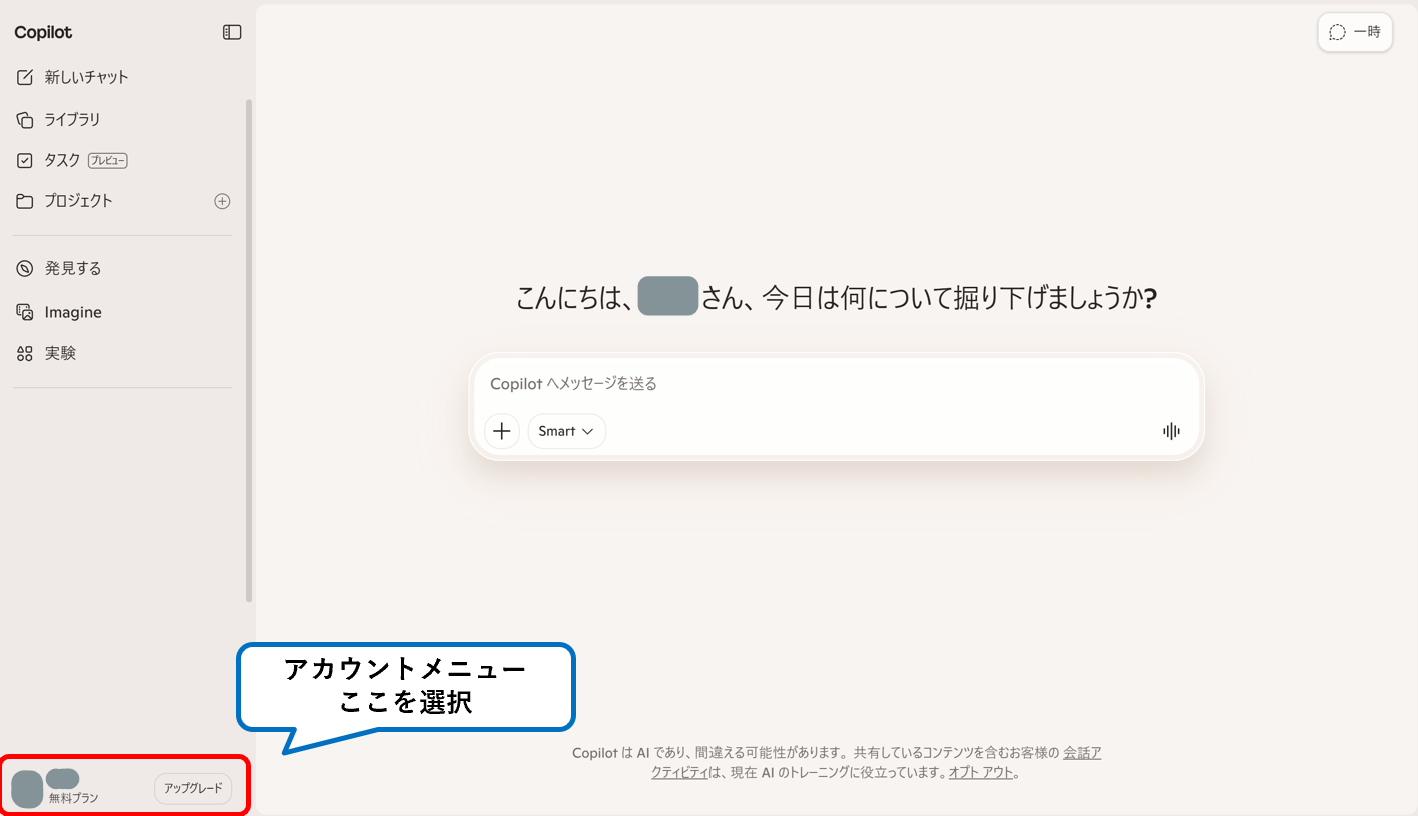
▲アカウントメニューの位置。画面左下のアカウント表示(プラン名など)を選ぶと開きます。
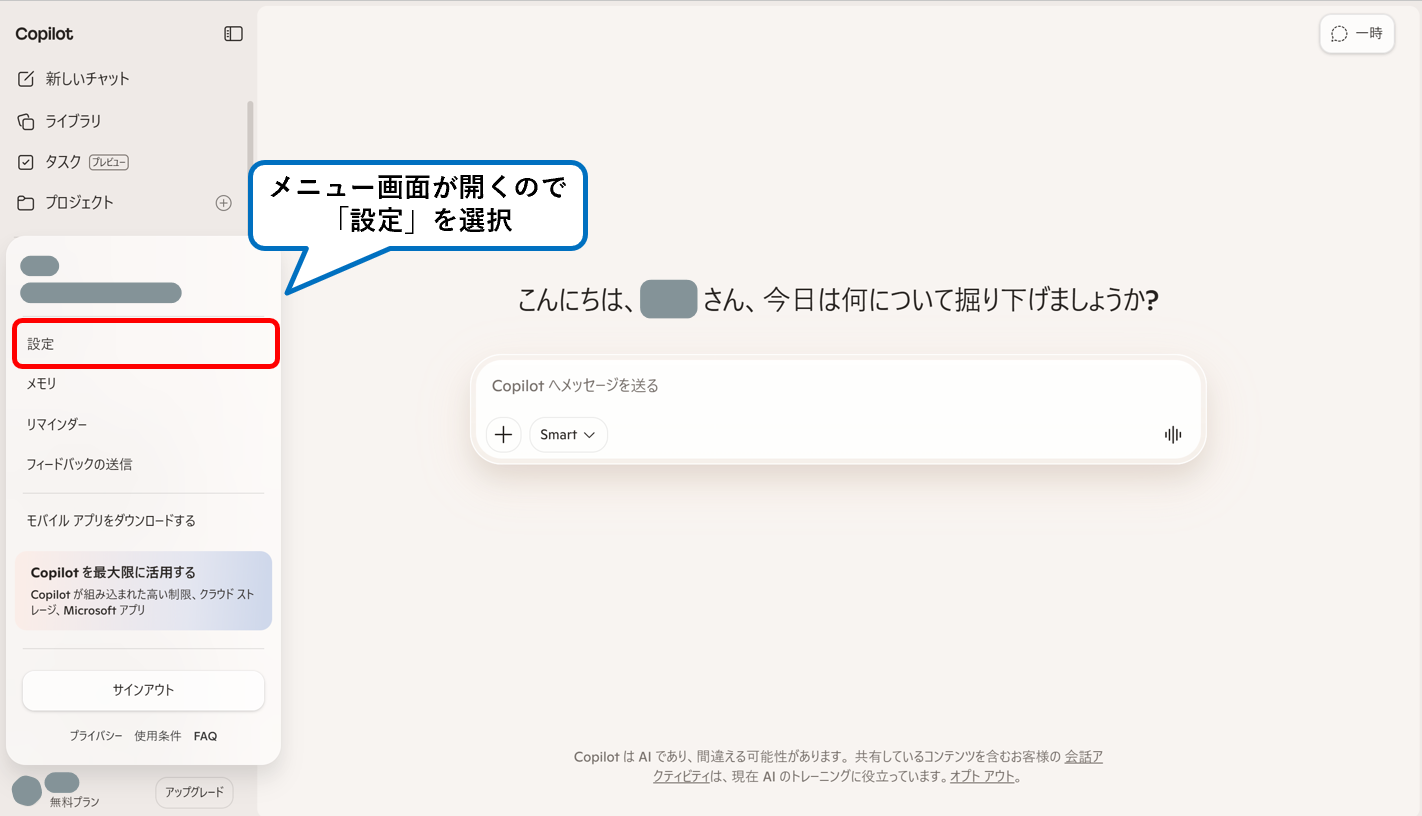
▲アカウントメニューから「設定」を選ぶ。
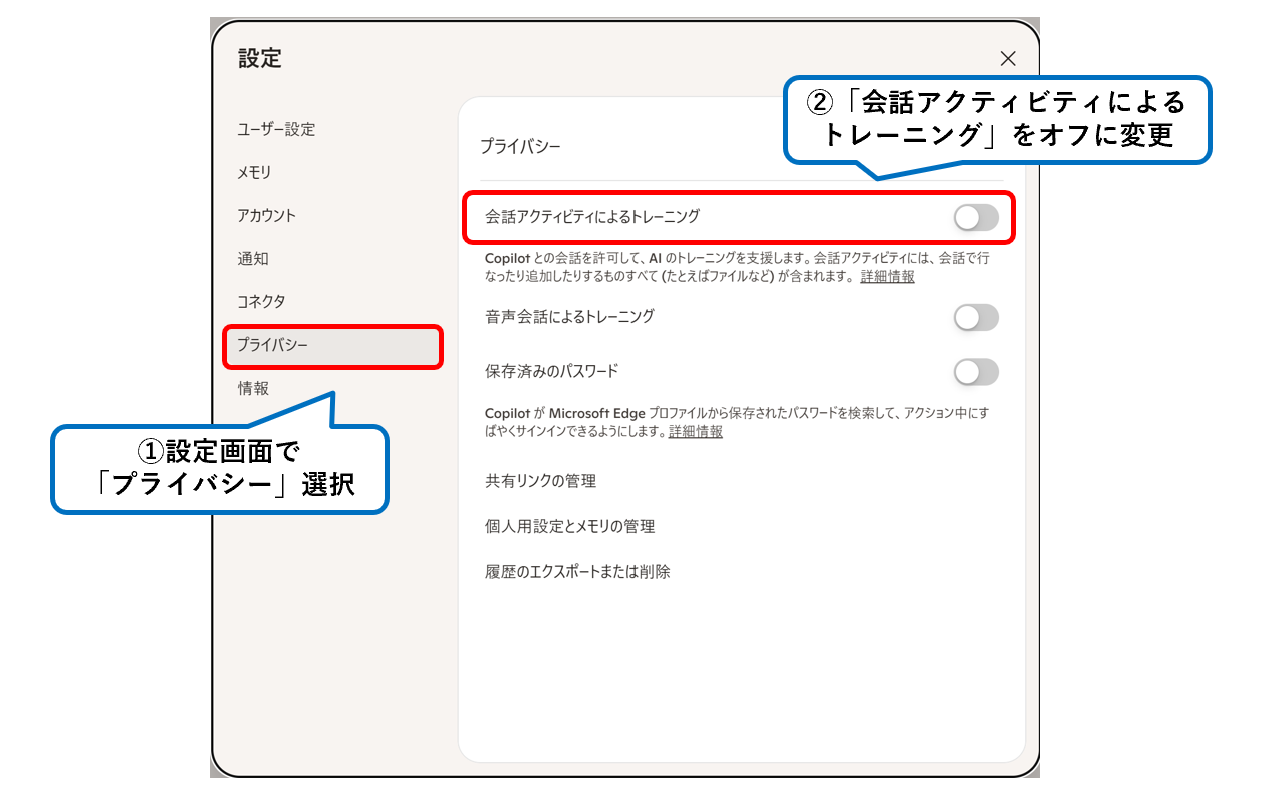
▲「設定」→「プライバシー」にある、会話アクティビティによるトレーニングの切り替え。
Microsoftの公式ドキュメントでは、「メモリ」「パーソナライズ」は「プレビュー(試験提供)段階で、内容が変更される可能性がある」と説明されている、比較的新しい機能です。そのため、お使いの環境によっては表示されなかったり、今後名称や操作方法が変わったりすることがあります。
この4つは、それぞれ別の設定・別の仕組みです。「学習には使われない」ことと、「履歴やメモリが残るかどうか」は別の話なので、会話履歴やメモリを整理したいときは、それぞれの設定を個別に確認する必要があります。
会話履歴やメモリは、Copilotの設定・パーソナライズに関する画面から確認・削除できます。具体的な操作手順や保存される期間は、利用する環境やアプリのバージョンによって変わるため、実際の画面や最新の公式情報を確認してください。
職場・学校アカウントの場合、これらの設定の一部は会社の管理者がまとめて管理していることがあり、社員が個別に変更できない場合があります。変更したい場合は、まず会社の担当部署に確認してください。
入力してよい情報・いけない情報
Copilotに何を入力してよいかは、会社のルールに従うのが基本です。そのうえで、次のような情報は、入力する前に立ち止まって確認する習慣をつけましょう。
- 工事名や物件名など、案件を特定できる情報
- 顧客の氏名・連絡先・取引条件などの個人情報
- 図面や見積書など、社外秘の資料そのもの
- 未公開の契約内容や金額
こうした情報を入力してよいかどうかは、案件の機密性や会社のルールによって変わります。判断に迷う場合は、自分だけで判断せず、上司や管理部門に確認してください。
重要な回答と出典は人が確認する
Copilotの回答は、必ずしも100%正確とは限りません。Microsoft自身も、生成AIの回答が事実と異なる場合があることを認めており、他の人に渡す前に、内容を人の目で確認することを推奨しています。
Web上の情報などをもとに回答する際は、参照元(出典)が示されることがあります。ただし、出典が示されていても、リンク先の内容が本当に回答を裏づけているとは限りません。特に、金額・数量・法令・安全・契約に関わる内容は、Copilotの回答だけで判断せず、必ず元の資料や一次情報で確認してください。
仕事で使う前のチェックリスト
- サインイン中のアカウントが、個人用か職場・学校用かを確認した
- 会社の仕事で使う場合は、個人用ではなく職場・学校アカウントに切り替えた
- 会社の生成AI利用ルールを確認した
- 入力しようとしている内容に、機密情報や個人情報が含まれていないか確認した
- 回答の重要な部分を、元の資料や関係者に確認するつもりで使っている
まとめ
- 仕事でCopilotを使うときは、会社が用意した職場アカウントでログインする
- 個人向けCopilotでは学習に使うかどうかを設定で選べる場合があり、職場・学校アカウントでは会社向けのデータ保護によって学習には使われない
- 「学習」「履歴」「メモリ」「パーソナライズ」は、それぞれ別の仕組み
- 入力する内容は、案件を特定できる情報や機密情報に注意する
- 重要な回答と出典は、必ず人が確認してから使う