自社にはどれ?Copilotのプランを選ぶ
プラン・ライセンスの選び方
個人向け・法人向けの主なプランとライセンスの違いを整理し、目的に合った選び方を紹介します。
Copilotは、個人で使う場合と、会社の仕事で使う場合とで、契約やライセンスの考え方が異なります。ここでは、無料でできること、契約すると広がること、そして会社で本格的に使うために必要なライセンスの考え方を整理します。
目次
個人で使う場合
第2章で触れたとおり、Copilotは個人用アカウントと職場・学校アカウントで扱いが異なります。ここでは、そのうち個人用アカウントで使う場合の、契約・料金の考え方を整理します。
個人向けの利用方法とプランの違い
Copilotには、単体の有料プランという形ではなく、無料利用と、Microsoft 365の個人向けサブスクリプション(Word・Excel・OneDriveなどが使える契約)のグレードによって、利用できるAI機能が広がっていく仕組みがあります。
| 利用方法・プラン | 利用人数 | AI機能の目安 |
|---|---|---|
| 無料利用 | 1人 | 基本的な機能を利用できる |
| Microsoft 365 Personal | 1人 | 無料利用より広い範囲を利用できる |
| Microsoft 365 Family | 最大6人 | Personalと同程度の範囲を利用できる |
| Microsoft 365 Premium | 最大6人 | AI機能の利用枠が多い |
| Microsoft 365 Pro | 最大6人 | AI機能を最大限利用したい人向け |
Family・Premium・Proのプランでも、AI機能を利用できるのは契約した本人のみです。
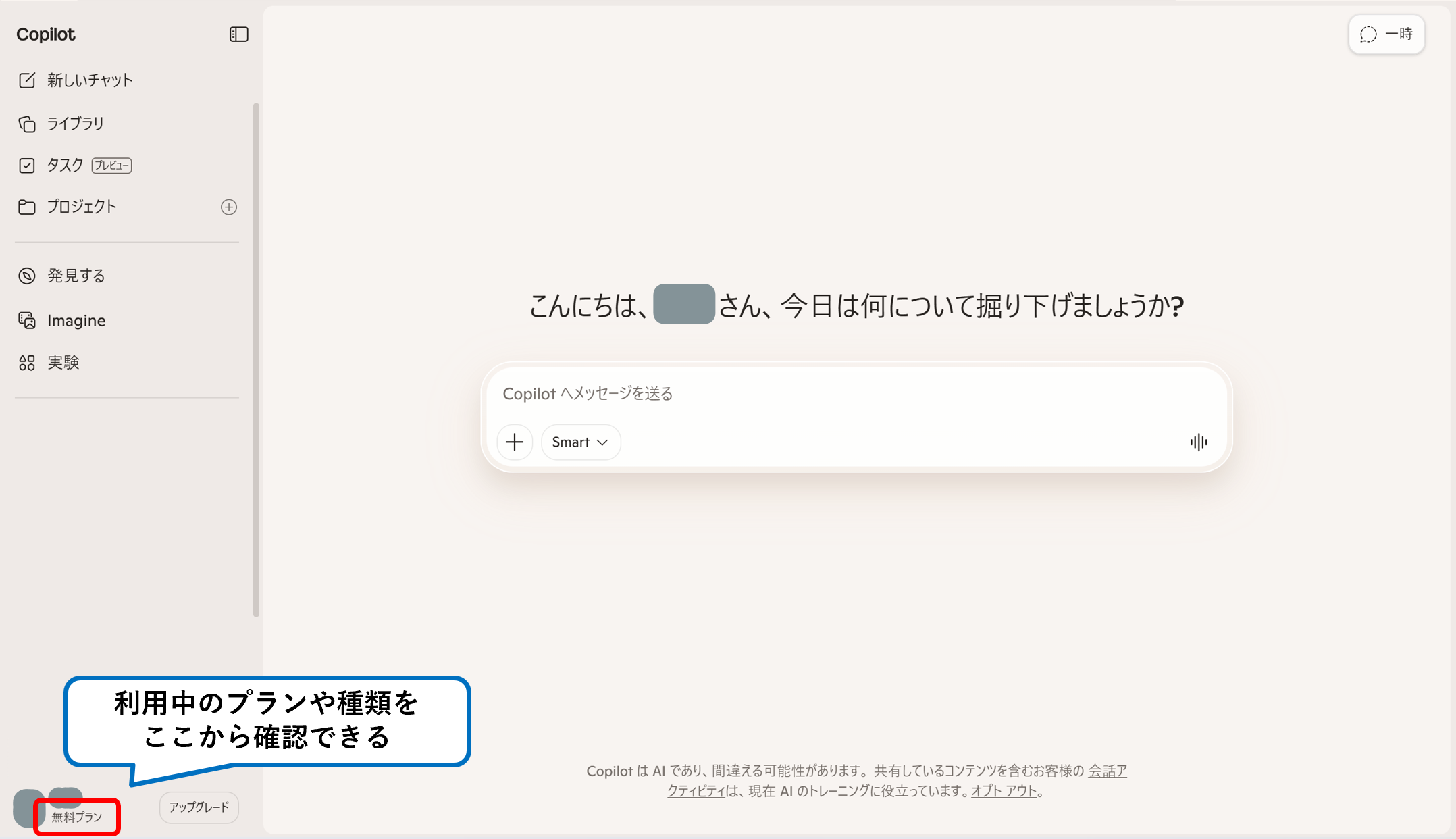
▲個人用アカウントでCopilotを開いた画面です。赤枠の部分に、現在利用しているプラン(この例では無料プラン)が表示されます。
上記は2026年9月時点でMicrosoft公式サイトを確認した際のプラン構成です。プラン名・料金・内容は変更されることがあるため、契約の際は必ずMicrosoft 365 Copilotの料金(個人向け)で最新情報を確認してください。
会社の仕事で使う場合
会社の職場アカウントで使う場合、Copilotには大きく3つの利用形態があります。利用する場所や、会社の情報と連携できる範囲は次のとおりです。
| 利用形態 | 主にできること | 会社情報との連携 |
|---|---|---|
| Copilot Chat | 質問への回答や調査など、チャットでのやり取り | 主にWeb上の情報が中心。ファイルの添付や、Teams・Outlookで開いている内容も利用できる |
| Microsoft 365 Copilot(Basic) | Word・Excel・PowerPoint・Outlookでの下書き・分析・資料作成・メール作成など(会社の契約・設定により異なる) | 横断的な自動連携はなし。Outlookなど一部では、開いているメールや会議など限定的な情報を参照できる場合がある |
| 法人向け有料ライセンス | アプリ内でのより高度な文章作成・分析・編集 | 会社のメール・ファイル・会議の情報と連携できる |
それぞれの利用形態について、もう少し詳しく見ていきます。
1. 対象となるMicrosoft 365契約で利用できる「Copilot Chat」
対象となるMicrosoft 365契約には、Copilot Chatが追加料金なしで含まれます。自分の契約が対象かどうかは、会社のIT担当者に確認してください。
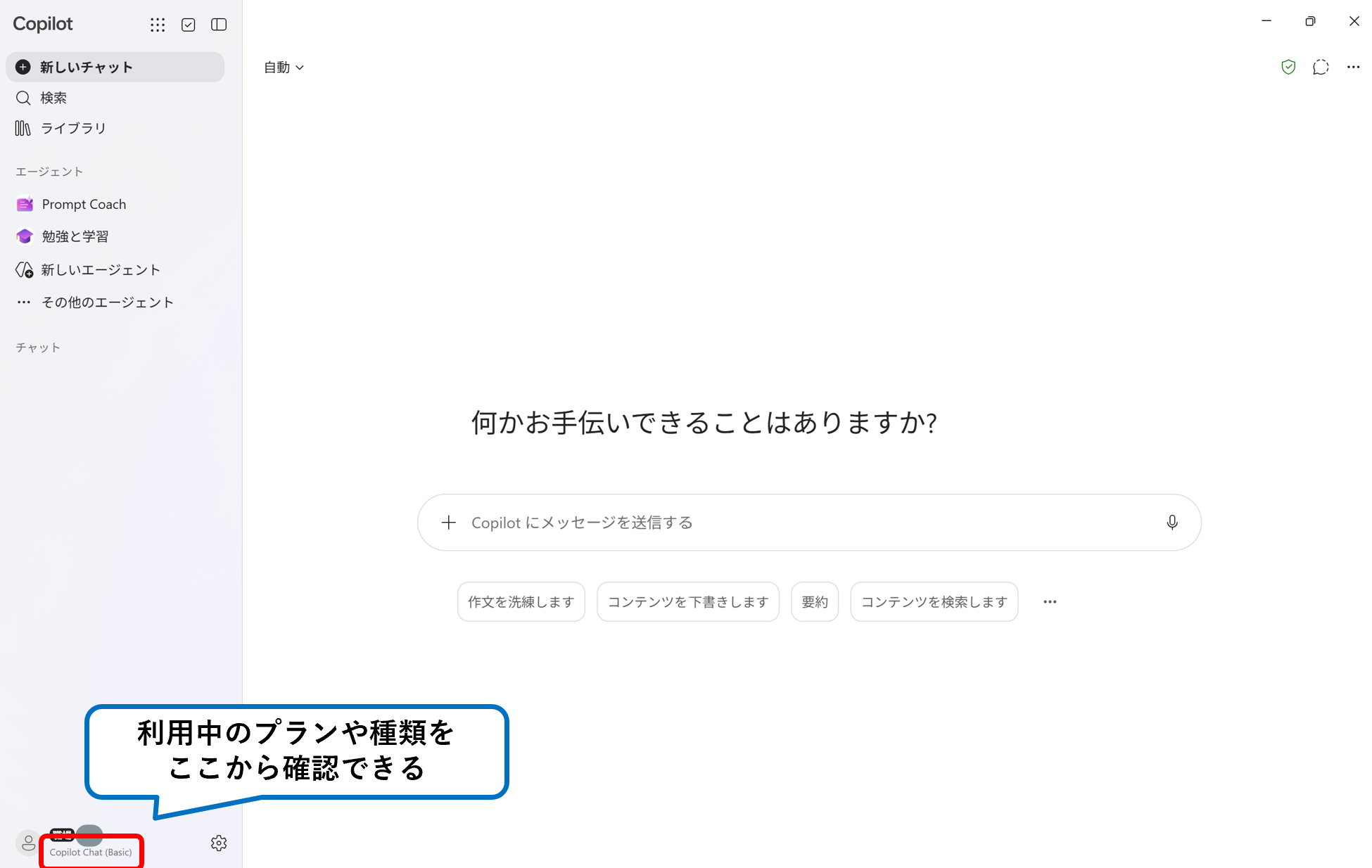
▲職場・学校アカウントでCopilotを開いた画面です。赤枠の部分に、現在利用しているCopilotの種類(この例ではCopilot Chat (Basic))が表示されます。
2. 追加ライセンスなしで使える「Microsoft 365 Copilot(Basic)」
「Microsoft 365 Copilot(Basic)」は、独立した契約プランではなく、追加のCopilotライセンスを持たない利用者に対して表示される、アプリ内Copilot機能の利用区分の呼び方です。
利用できる機能は、会社が契約しているMicrosoft 365のプランや管理者の設定によって異なるため、次のような機能を誰もが一律に使えるとは限りません。
- Word:文章の下書き、書き換え、要約
- Excel:データの分析
- PowerPoint:資料の作成
- Outlook:メールの作成
自分の環境で使えるかどうかは、各アプリを開いてCopilotの入口(ボタンやアイコン)が表示されるか、画面に「Microsoft 365 Copilot(Basic)」と表示されるかで確認してください。表示されない場合は、会社のIT担当者に確認してください。
Microsoft 365 Copilot(Basic)には、Microsoft Graph(会社のメール・ファイル・会議などの情報)を横断的に自動で参照する、広範な連携機能は含まれません。ただし、Outlookなど一部の対応環境では、メールや予定表、会議など、限定された範囲の組織情報を参照できます。利用できる情報の範囲は、アプリや会社の設定によって異なります。会社のメール・ファイル・会議情報全体と本格的に連携させたい場合は、次に説明する法人向けの有料ライセンスが必要です。
3. 会社のメール・ファイル・会議情報と本格的に連携するための有料ライセンス
会社のメール・ファイル・会議の情報(Microsoft Graph)と本格的に連携し、より高度な機能を利用するには、会社が追加の法人向けCopilotライセンスを契約する必要があります。法人向けライセンスの名称や利用条件は、会社が契約しているMicrosoft 365のプランによって異なります。
会社向けライセンスの金額は、会社の契約内容や規模によって条件が異なるため、本記事では具体的な金額を記載しません。詳しくはMicrosoft 365 Copilotの料金(法人向け)を確認するか、会社のIT担当・契約窓口に問い合わせてください。
目的別の選び方
- 個人で試してみたいだけ:個人用アカウントの無料利用から始められます
- 個人で本格的に使いたい:Microsoft 365の個人向けサブスクリプションの契約を検討します
- 会社でWeb上の情報を中心に調査や文章作成をしたい:Copilot Chatを使いましょう。対象のMicrosoft 365契約には追加料金なしで含まれます
- 会社のメール・資料・会議と本格的に連携させたい:会社による追加の法人向けCopilotライセンスの契約が前提になります
建設業では、たとえば架空の内容を使って工事のお知らせ文のひな形を試す場合は、個人向けの無料利用から始められます。一方、実際の工事台帳や会社のメール・会議の情報と連携させる場合は、会社のルールとライセンスを確認する必要があります。
契約前に会社の担当者へ確認すること
- 会社としてCopilotの利用・契約を許可しているか
- 自分に割り当てられるライセンスの種類(Copilot Chatまでか、追加の有料ライセンスまで契約されるか)
- 対象となるアプリ(Word・Excel・Outlook・Teamsなど、どこまで含まれるか)
- 会社の生成AI利用ルール・情報管理ルール
契約や割り当てに関する判断は、個人ではなく会社の担当部署が行うものです。自己判断で契約しないようにしましょう。
まとめ
- Copilotは、個人で使う場合と会社の仕事で使う場合とで、契約の考え方が異なる
- 個人向けCopilotは無料でも利用できますが、Microsoft 365の個人向けサブスクリプション(Personal・Familyなど)を契約すると、利用できる機能が広がります
- 会社向けは、「Copilot Chat」「追加ライセンスなしで使えるMicrosoft 365 Copilot(Basic)」「会社の情報と本格連携するための法人向けCopilotライセンス」の3つの利用形態がある
- 料金・プラン名は変更されやすいため、契約前に必ず公式サイトで確認する
- 会社での契約・ライセンス割り当ては、自己判断せず会社の担当者に確認する