Copilotエージェントで繰り返す仕事を効率化する
用意されたエージェントの利用と、自分の業務に合わせた作成
あらかじめ用意されたエージェントの使い方や、自分の業務に合わせてエージェントを作る考え方、利用時に確認しておきたい条件を、建設業の例を交えて紹介します。
前の章では、Copilot Chatへその都度質問し、社内の情報を整理する使い方を紹介しました。この章では、Copilotを特定の業務に合わせて利用する「エージェント」という仕組みを紹介します。
目次
AIエージェントとは何か
エージェントとは、特定の目的に合わせて、指示や参照する情報をあらかじめ設定しておき、繰り返し利用できる仕組みです。例えば、「社内のルールについて質問に答える」役割や、「決まった形式で議事録を整理する」役割をあらかじめ設定しておくと、その都度細かな条件を伝え直さず、同じ目的の依頼を繰り返し行えます。
エージェントは、設定した目的・指示・参照情報に沿って回答や整理を行う仕組みです。何でも自動的に判断・実行してくれるわけではなく、あらかじめ決めた範囲の中で支援します。
通常のCopilot Chatとの違い
これまでの章で紹介したCopilot Chatは、質問や依頼をするたびに、必要な内容をその都度伝えて使う仕組みでした。エージェントは、目的や役割をあらかじめ設定しておき、繰り返し使うことを前提にしている点が異なります。
- Copilot Chat:依頼の目的や参照してほしい情報を、その都度伝えます
- エージェント:目的・指示・参照する情報を、あらかじめ設定して利用します
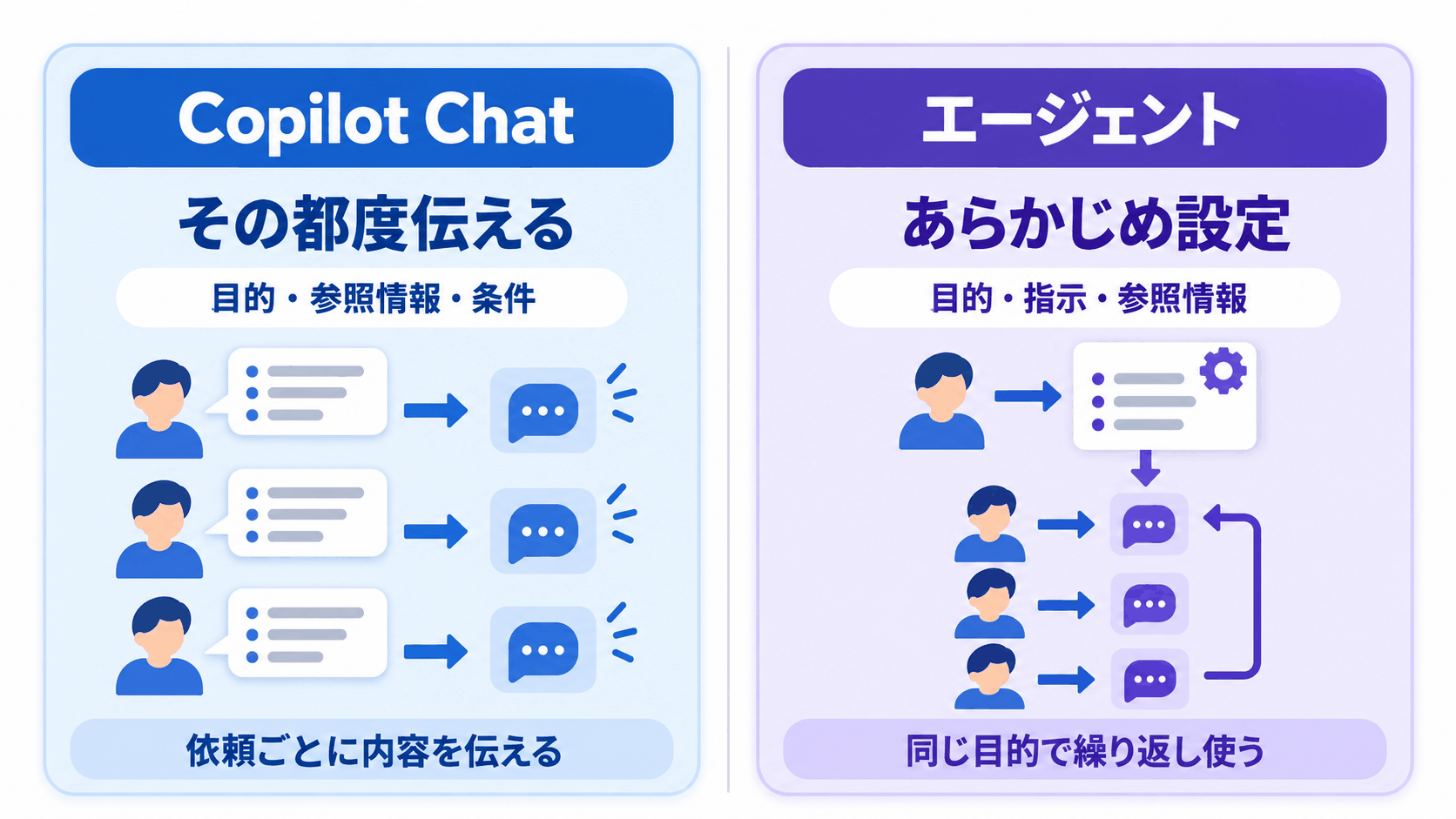
▲Copilot Chatとエージェントでは、依頼内容を設定するタイミングが異なります。
エージェントを利用する方法は、大きく分けて、用意されたものを選ぶ方法と、自分の業務に合わせて作る方法の2つです。
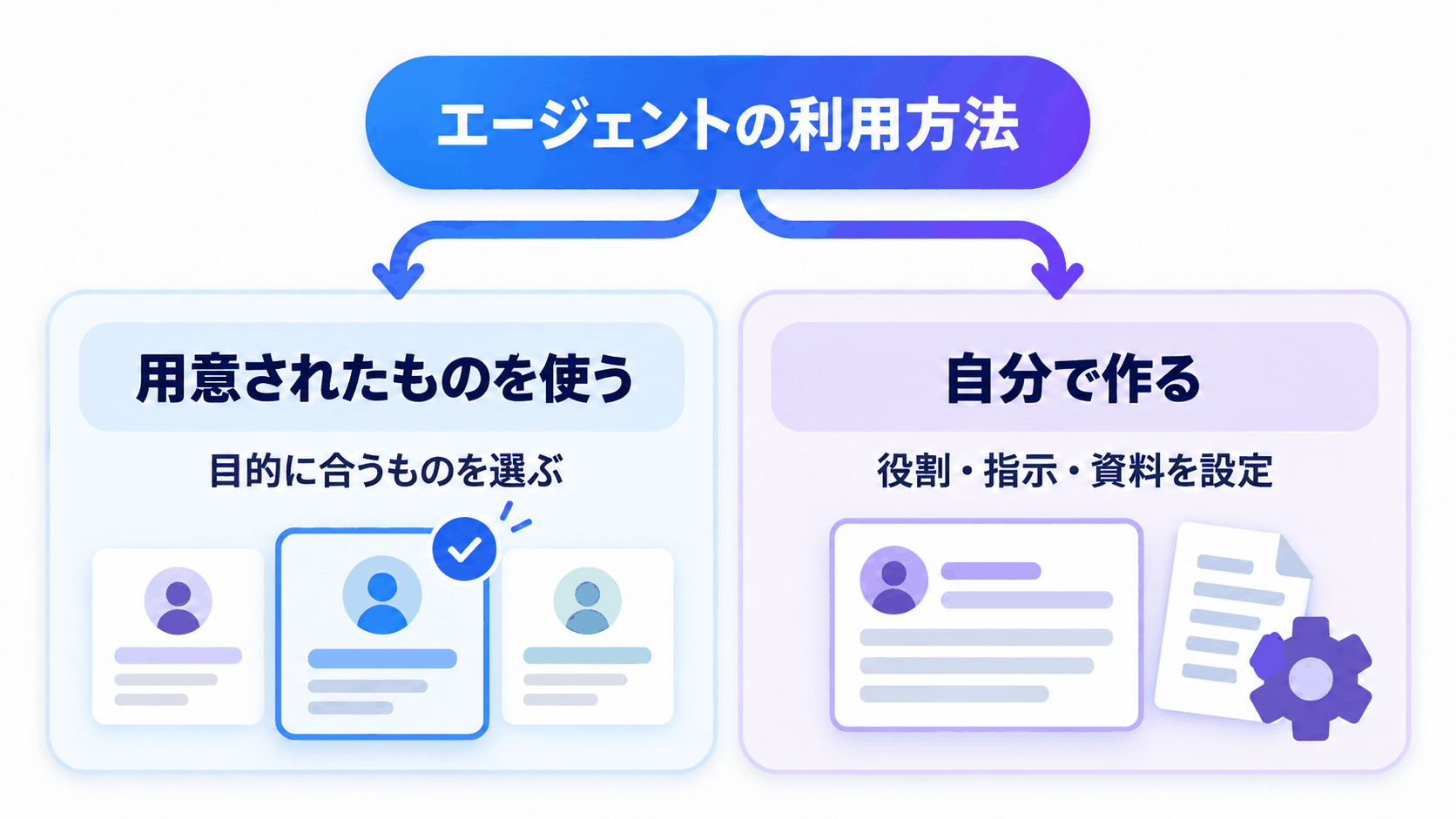
▲エージェントは、用意されたものを選ぶ方法と、自分で作る方法があります。
用意されているエージェントを利用する
Microsoft Copilotアプリでは、あらかじめ用意されたエージェントの中から、目的に合ったものを選んで利用できます。
用意されているエージェントの一つに、営業業務向けの「セールス エージェント」があります。取引先とのやり取りや顧客情報をもとに、提案の準備などを支援します。利用にはMicrosoft 365 Copilotのライセンスと、顧客とのやり取りを記録・管理するシステム(CRM)である「Dynamics 365 Sales」や「Salesforce」との連携が必要で、これらの条件を満たさない場合は利用できません。
自分の業務に合わせてエージェントを作る
用意されているエージェントのほかに、自分の業務に合わせてエージェントを作ることもできます。コードを書かずに、次のような流れで作成します。
- エージェントに担当させる目的を決める
- どのように回答・整理するか指示を設定する
- 必要に応じて参照させる資料を指定する
- 実際に質問し、回答を確認しながら調整する
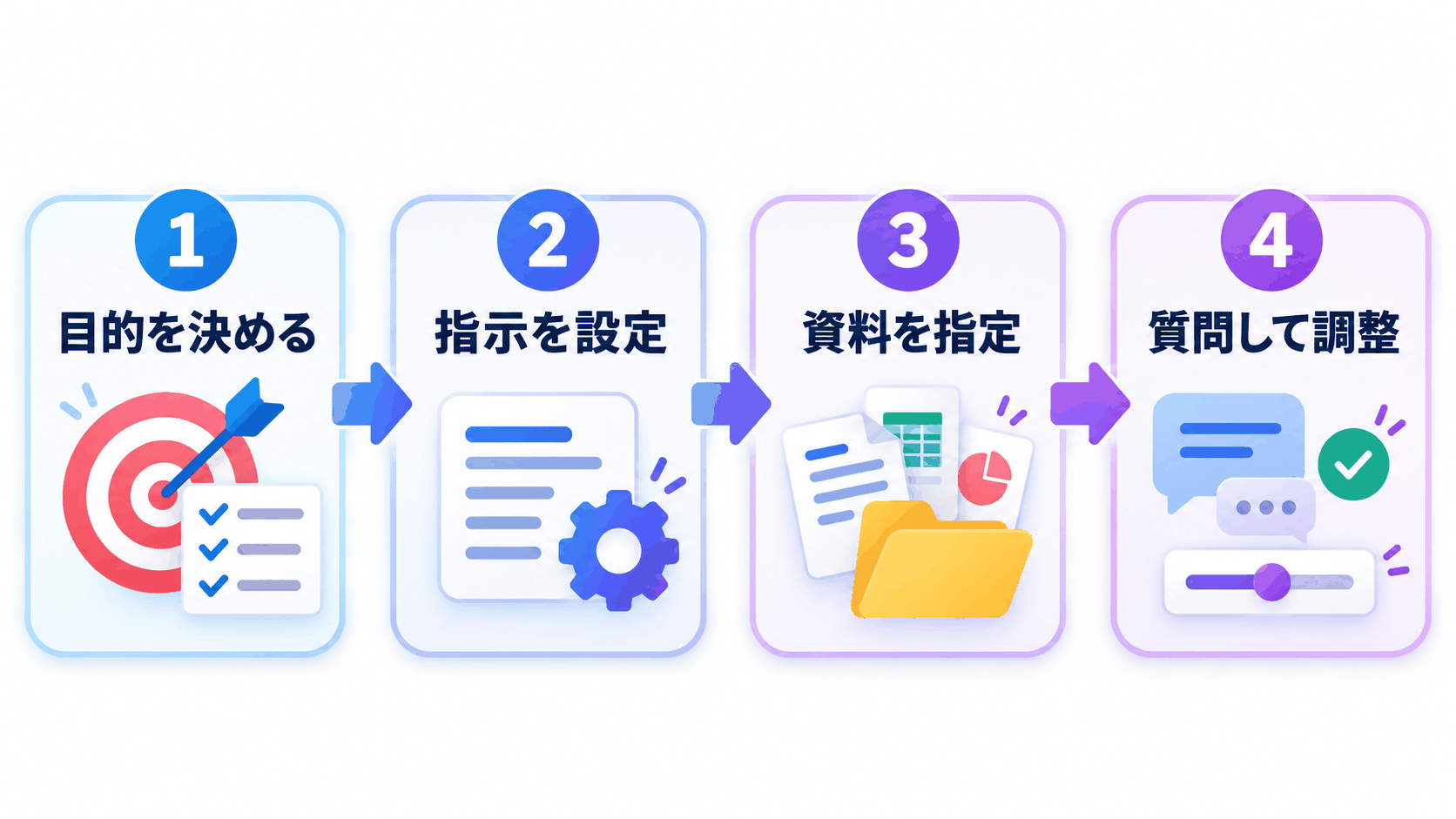
▲目的・指示・参照資料を設定し、回答を確認しながら調整します。
より専門的なエージェントを作成・管理するためのサービスとして、Copilot Studioも用意されています。
作成したエージェントは、質問に答えるだけでなく、決まった形式で議事録を整理したり、繰り返し寄せられる質問に答えたりするなど、繰り返し行う作業を支援する使い方もできます。
利用前に確認すること
エージェントが作成・整理した内容も、そのまま使わず、必ず人が確認してから利用してください。
Microsoft 365 CopilotのエージェントがSharePoint(社内でファイルや情報を共有するためのサービス)やメール、Teamsを参照する場合は、利用者のアクセス権に従います。エージェントを共有するだけで、参照先のサイトやメールボックス、チャネルの閲覧権限が付くわけではありません。
一方、作成者がエージェントに直接アップロードした資料は、エージェントの共有先の利用者も、回答を通じて内容を参照できます。資料の保護設定による制限がある場合を除き、元の資料を閲覧できたかどうかで自動的に制限されるわけではありません。資料を追加・共有する前に、共有先に見せてよい内容か確認してください。詳しくはMicrosoftの資料の追加と共有に関する説明を参照してください。
利用・作成できるエージェントの種類は、会社の管理者設定によっても制限されます。
Microsoft 365 Copilotのライセンスを持つ利用者が、Copilot ChatやTeams、SharePoint内でエージェントに質問して利用する場合は、通常、ライセンスの範囲内で利用できます。SharePointの情報を参照するだけで、追加料金が発生するわけではありません。
Microsoft 365 Copilotのライセンスを持たず、Copilot ChatからSharePointなどの社内共有データを参照するエージェントを使う場合は、利用量に応じた課金の対象になります。会社側での課金設定も必要です。利用する場所や機能によって条件が異なるため、利用前にMicrosoftのライセンスと料金の説明と会社の契約内容を確認しましょう。
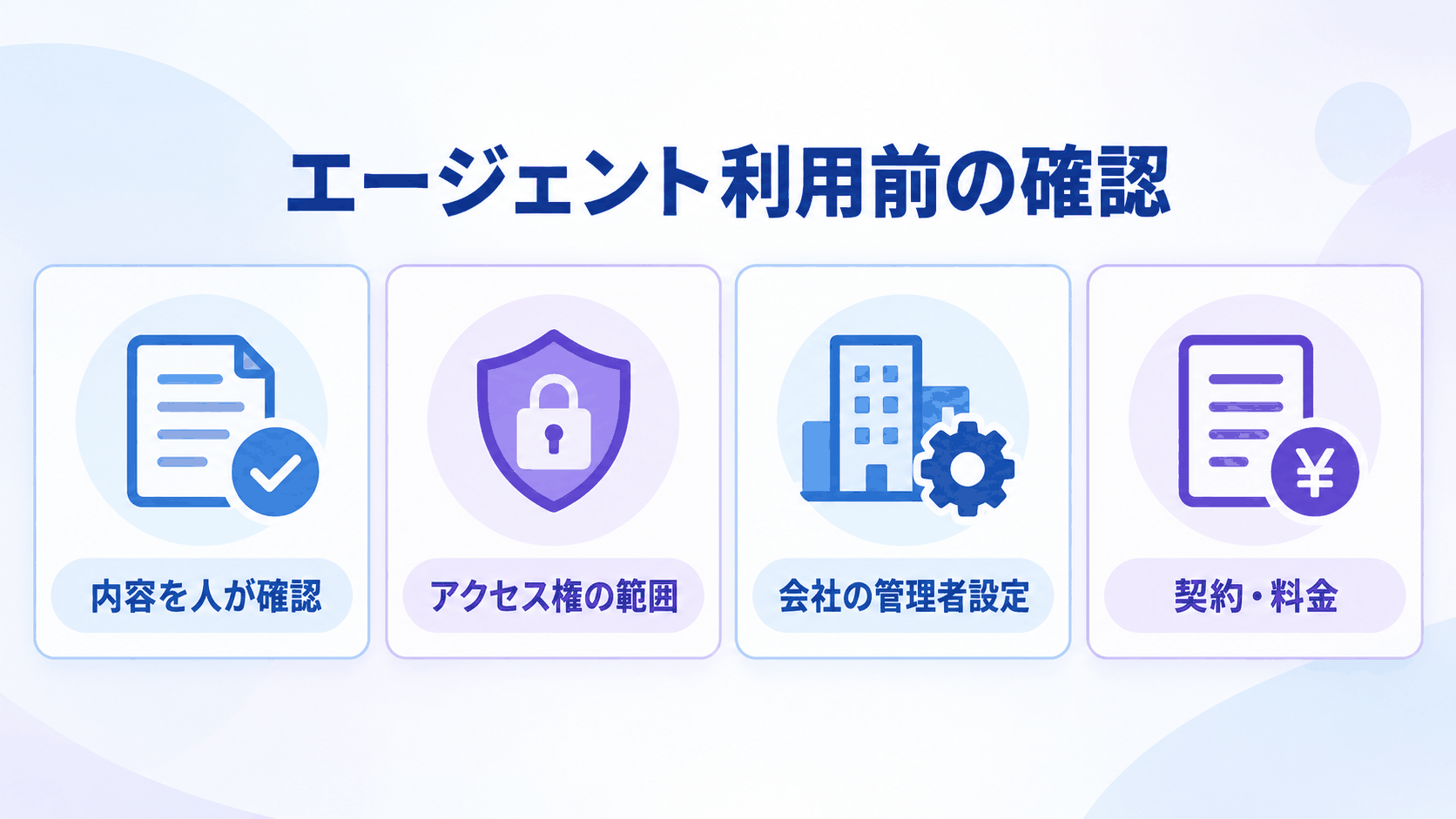
▲エージェントを利用する前に、内容・アクセス権・管理者設定・契約や料金を確認します。
建設業での活用例
建設業では、次のような場面でエージェントの活用が考えられます。
- 社内のルールや手順書をもとに、質問に関連する箇所を探して回答する
- 議事録や報告内容を、会社の決まった形式に沿って整理する
- 工事ごとの仕様書や過去の資料をもとに、必要な情報を探す
- 利用条件を満たす場合に、セールス エージェントで営業担当の提案準備を支援する
まとめ
- Copilot Chatはその都度依頼する使い方であるのに対し、エージェントは目的・指示・参照情報をあらかじめ設定し、繰り返し使う仕組み
- 用意されているエージェントを選んで使う方法と、自分の業務に合わせて作る方法がある
- SharePointなどの参照には利用者のアクセス権が適用される一方、直接アップロードした資料はエージェントの共有先にも内容が伝わるため、共有範囲を確認する
- 利用・作成できるエージェントの種類は会社の管理者設定によって異なり、追加料金の有無は利用者のライセンスや利用する機能によって変わる
- エージェントが作成・整理した内容も、必ず人が確認してから利用する