Copilotで困ったときに確認すること
表示されない・読み込めない・回答が合わないときの対処
Copilotが表示されない、ファイルを読み込めない、回答が意図と違う場合などに、順番に確認したい内容を紹介します。
Copilotを使っていると、画面が表示されない、ファイルを読み込めない、回答が意図と違うなどのトラブルが起きることがあります。この章では、自分で安全に確認できる内容から、順番に対処方法を紹介します。
目次
- まず確認すること
- Copilotが表示されない・利用できない
- Microsoft 365アプリでCopilotを使えない
- ファイルを添付・読み込みできない
- 社内の情報を参照できない
- 回答が意図と違う
- 読み込みが終わらない・エラーが表示される
- 自分で解決できないとき
- まとめ
まず確認すること
次の4点を確認します。
- 会社から案内された職場・学校アカウントを使用しているか
- インターネットへ接続できているか
- Web版・デスクトップ版・モバイル版のどれを使っているか
- 表示されたエラーメッセージを記録したか
ここでは、設定を変更する操作は行いません。まずは状況を確認するところから始めましょう。
Copilotが表示されない・利用できない
Copilot Chat自体が表示されない、または「使用できません」と表示される場合は、次の順番で確認します。
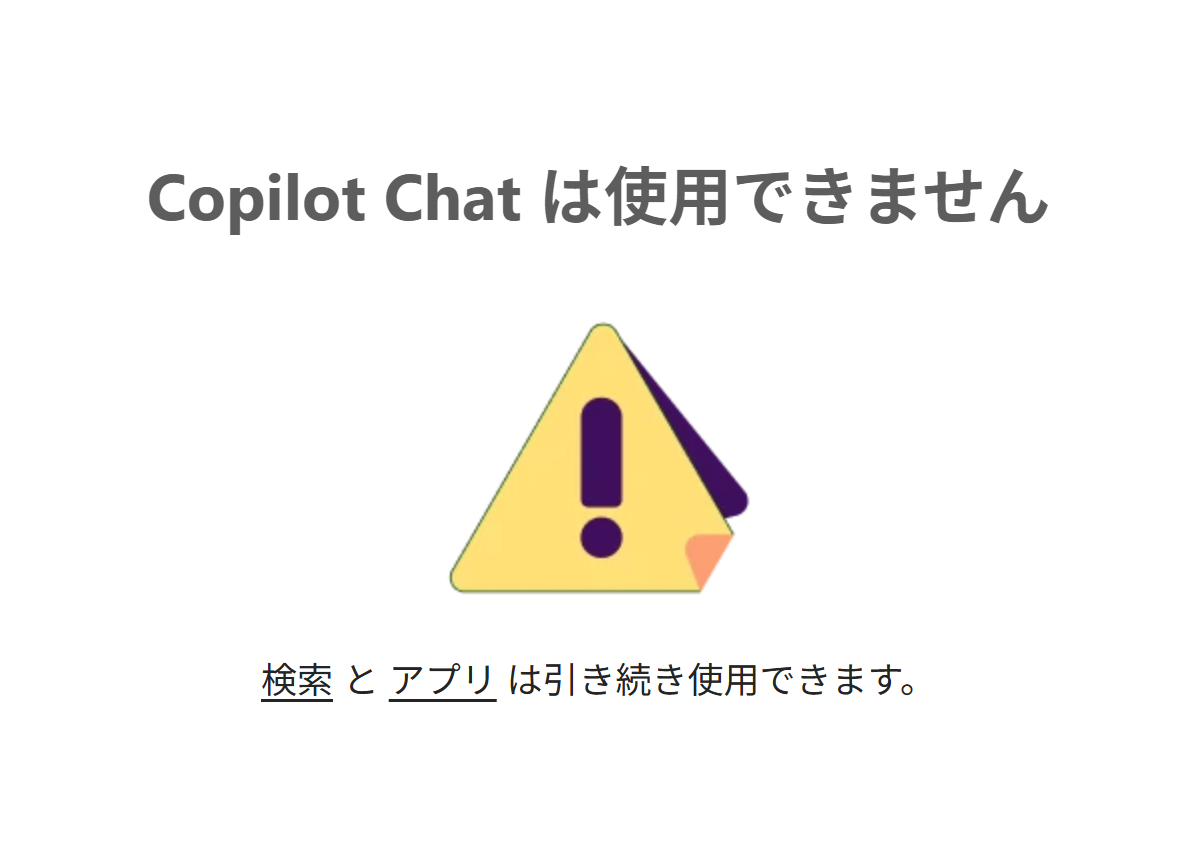
▲Copilot Chatを利用できないと表示された画面の例です。
最初に、会社から案内された職場・学校アカウントで開いているかを確認します。正しいアカウントで開いていても利用できないときは、Copilot Chatの対象となるMicrosoft 365の契約を利用しているか、会社の設定で利用が許可されているかを担当者に確認してください。
Copilot Chatは、対象のMicrosoft 365契約に含まれており、有料のMicrosoft 365 Copilotライセンスが必須とは限りません。Microsoft 365アプリ内の機能など、追加ライセンスが必要な機能とは分けて確認します。ライセンスの割り当て直後は、反映までに時間がかかることがあります。
Microsoft 365アプリでCopilotを使えない
Word・Excel・PowerPoint・Outlook・TeamsなどのMicrosoft 365アプリでCopilotが使えない場合は、次の順番で確認します。
- 正しい職場・学校アカウントでアプリを開いているか確認する
- Web版・デスクトップ版など、どの環境で発生しているかを記録する
- Copilotのボタンが、画面の別の場所に移動していないか確認する
新規ファイルの作成時や、Outlook・Teamsを使っているときに、権限やライセンスに関するエラーが表示されたときは、その内容を記録します。以下は、実際に表示された例です。
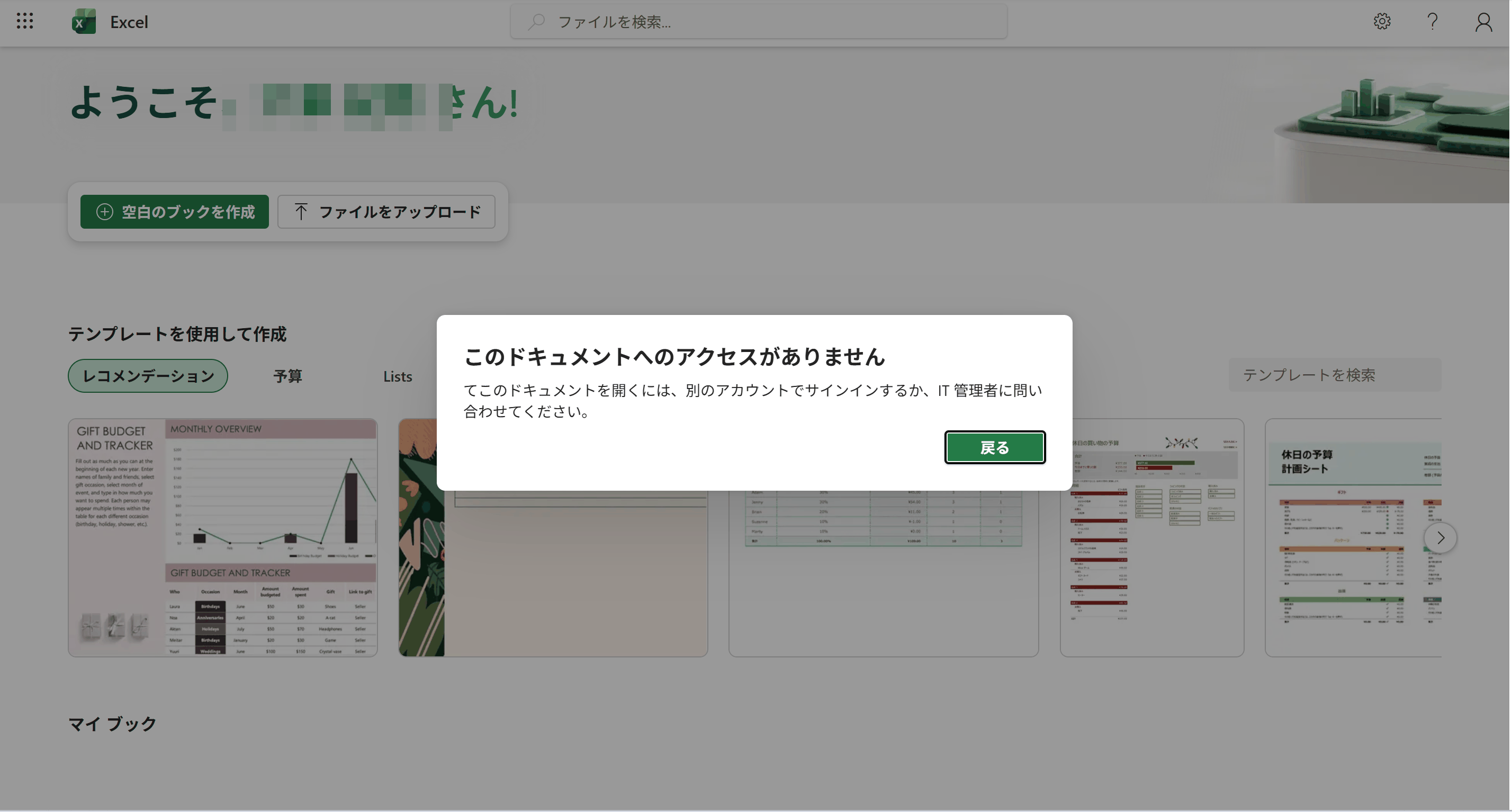
▲Excelで新しいブックを開こうとした際に、アクセス権限のエラーが表示された例です。
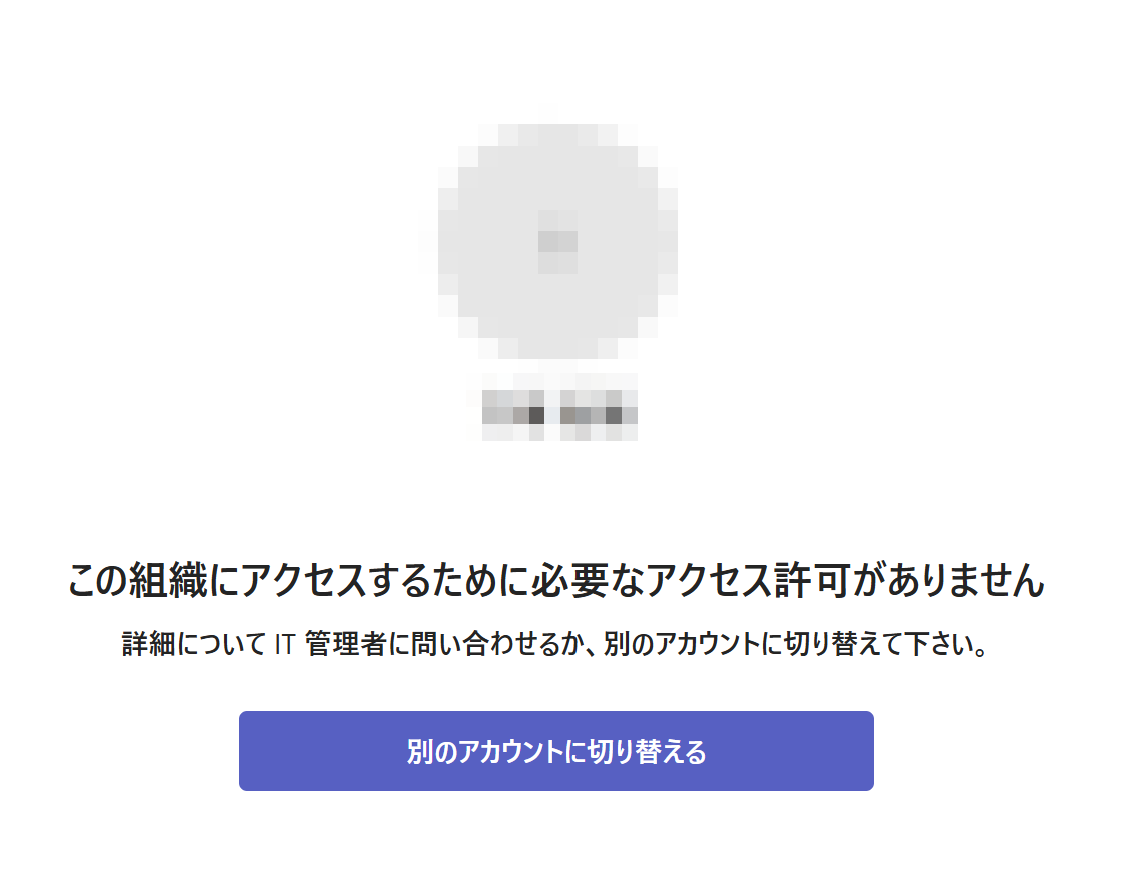
▲Teamsで、組織へのアクセス許可がないと表示された例です。
記録した内容をもとに、次の対応をしてください。
- ライセンスや会社の設定を変更した直後の場合は、反映を待ってからもう一度開く
- Outlookを開けず、メールボックスやライセンスに関するエラーが表示されたときは、利用者側で設定を変更せず、表示内容を会社の担当者へ伝える
ファイルを添付・読み込みできない
ファイルを添付・読み込みできないときは、まず添付しようとしているファイルが対応している形式かどうかを確認します。
原因を切り分けたい場合は、機密情報を含まない小さなテスト用ファイルで試してみてください。テスト用ファイルを使うことで、ファイルの形式や大きさに原因があるかを確認しやすくなります。
社内の情報を参照できない
メールや会議、ファイルなど、社内の情報をもとにした回答が得られない場合は、次の2点を確認します。
- 現在利用しているCopilotの種類が、社内情報の参照に対応しているか
- 参照させたいメール・会議・ファイルを、自分自身で開けるか
回答が意図と違う
回答の内容が意図と違う、または不正確だと感じた場合は、次の2点を試します。
- 対象・目的・出力形式などを、より具体的に伝え直す
- 回答が示す参照元や、元の資料と回答内容を照らし合わせる
読み込みが終わらない・エラーが表示される
画面の読み込みが終わらない、またはエラーが表示される場合は、次の順番で対応します。
- インターネットの接続状況を確認する
- 入力中や編集中の内容を保存する
- 画面を再読み込みする
- 解決しない場合は、少し時間を置いてから、もう一度確認する
- それでも解決しない場合は、会社の担当者へ相談する
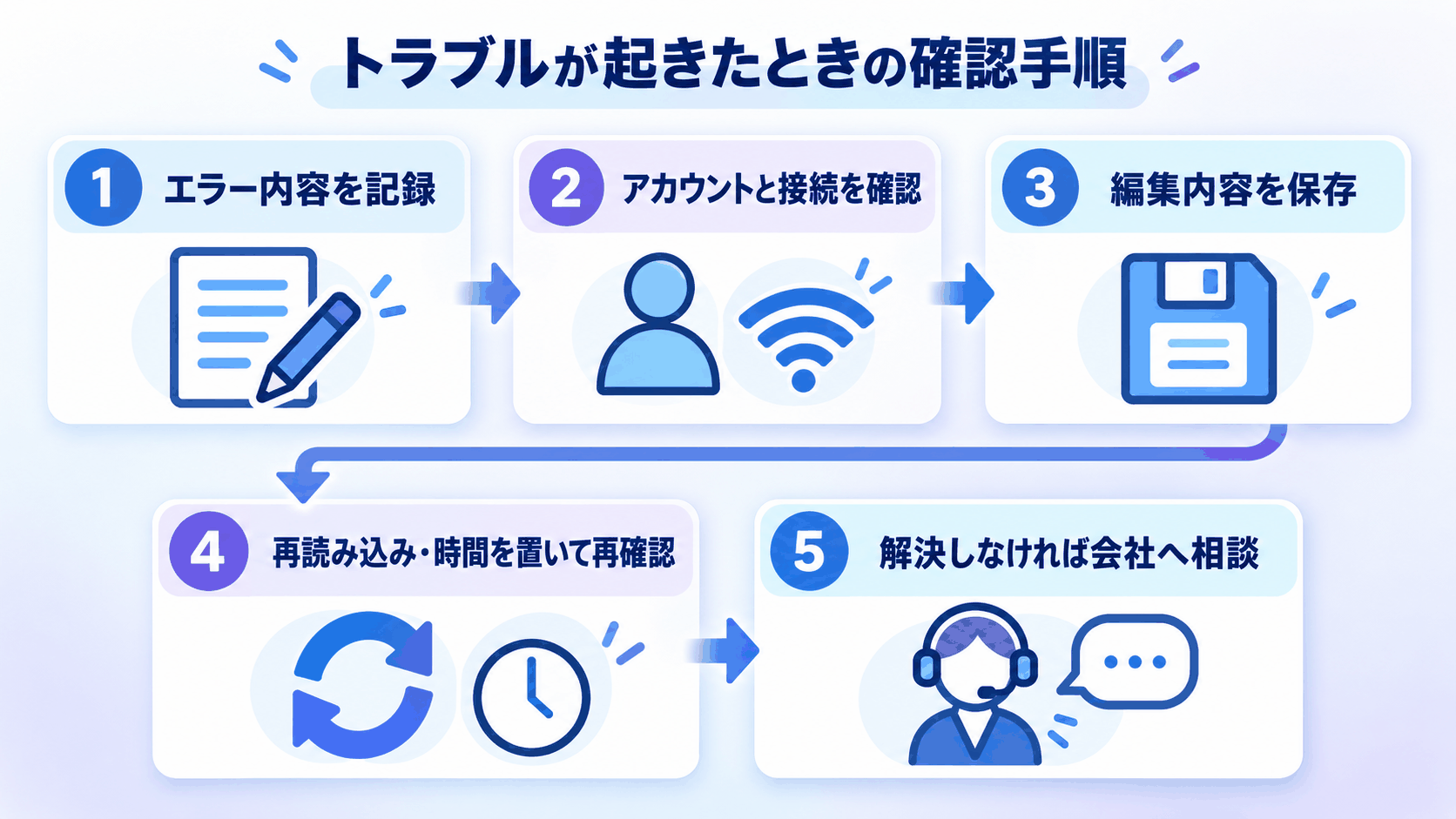
▲トラブルが起きたときは、状況を記録し、自分で確認できる内容から順番に対応します。
自分で解決できないとき
ここまでの内容を確認しても解決しない場合は、会社の担当窓口に相談してください。相談する際は、次の内容を伝えると、スムーズに確認が進みます。
- 利用しているアカウント
- 使用しているアプリや画面
- 表示されたエラーメッセージ
- すでに確認した内容
まとめ
- Copilotのトラブルは、まず自分で安全に確認できることから順番に見ていく
- アカウントの種類、通信状況、利用している画面、エラーメッセージの記録が基本になる
- 原因を一つに断定せず、確認する順番に沿って対応する
- 自分で解決できない場合は、確認した内容を整理してから会社に相談する