まずはCopilotに仕事を頼んでみる
Copilotの基本画面と使い方
Copilotの基本画面や、質問の入力、回答の確認など、最初に覚えたい操作を紹介します。
Copilotの画面は、慣れるまでどこに何があるか分かりにくく感じるかもしれません。ここでは、画面の見方から、質問の送り方、回答の確認・改善の仕方まで、最初に覚えておきたい操作を順番に見ていきましょう。
目次
Copilotの基本画面
初めてCopilotを開いたときは、まず画面全体をざっと眺めてみましょう。どこに何があるか分かれば、そのあとの操作で迷いにくくなります。
Copilotの画面には、主に次の場所があります。
- サイドバー:新しいチャットを始めたり、過去の会話を選んだりする場所
- 入力欄:質問や依頼の文章を打ち込む場所
- アカウント表示:自分がログインしているアカウントに関する情報が表示される場所
※この章で掲載する画像は、職場・学校アカウントでの画面例です。表示される項目や画面構成は、契約内容や会社の管理者設定、利用環境によって異なることがあります。
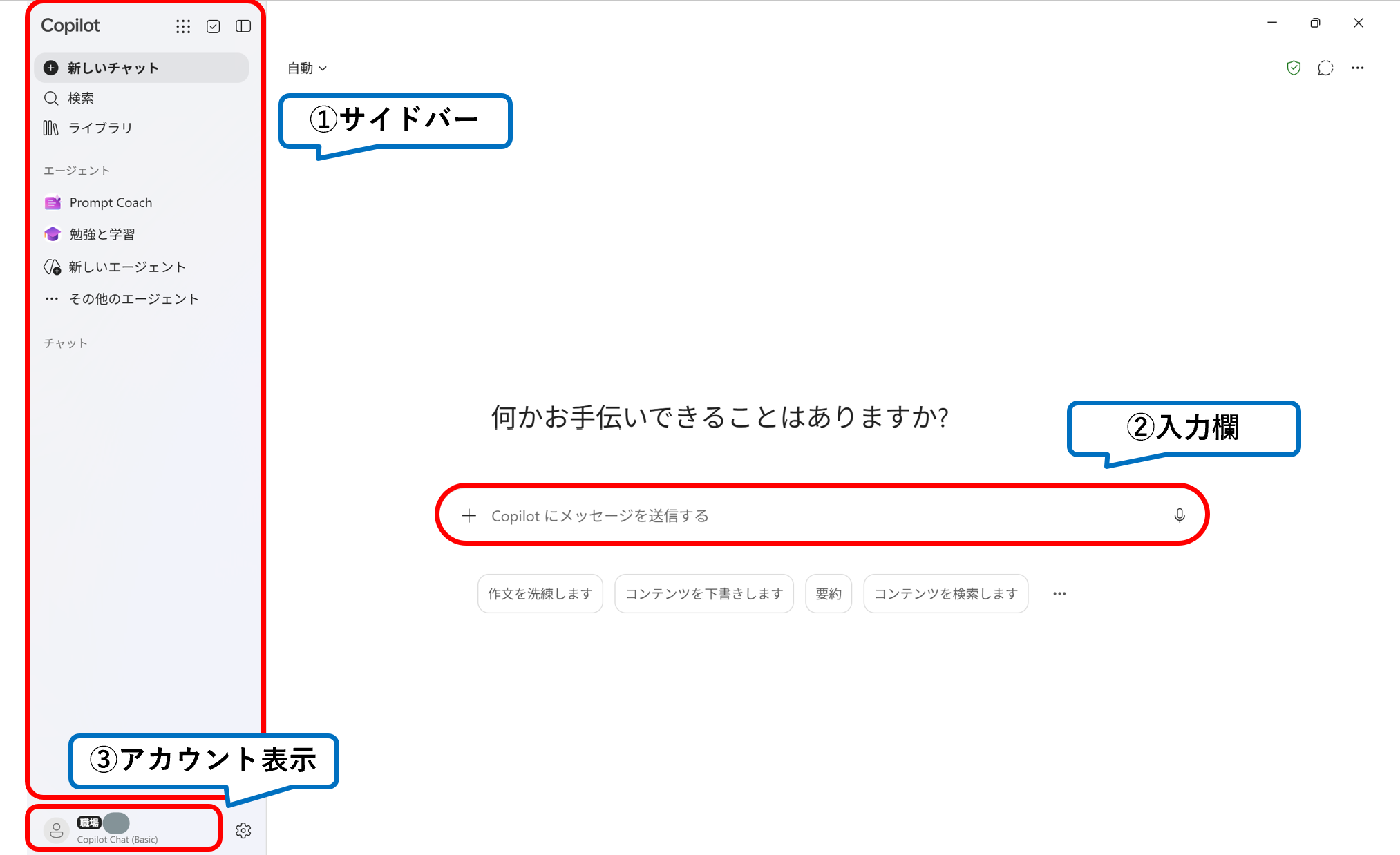
▲Copilotを開くと表示されるホーム画面です。①サイドバー、②入力欄、③アカウント表示があります。
画面の細かいボタンは、この章では取り上げません。まずは「入力欄に文章を打ち込む」「サイドバーで会話を切り替える」という2点だけ覚えておけば十分です。
質問や依頼を入力して送信する
Copilotに、難しい命令文は必要ありません。普段、人に頼みごとをするときのような言葉で入力すれば大丈夫です。
たとえば、現場を巡回したときのメモを、社内向けの報告文に整えてほしいとします。その場合、入力欄に次のように打ち込んで送信してみましょう。
現場巡回時のメモを、社内向けの報告文に整えてください。
メモ: ・資材搬入は予定どおり完了 ・午後から雨 ・北側通路が滑りやすい ・明日の朝礼で注意喚起する
このように複数行の文章を入力するときは、キーの押し方に注意が必要です。入力欄の中で改行したいときはShift+Enterキーを押します。Enterキーだけを押すと、そこで送信されてしまうため、書き終える前にEnterキーだけを押さないようにしましょう。書き終えたら、送信のボタンを選ぶか、Enterキーを押して送信します。
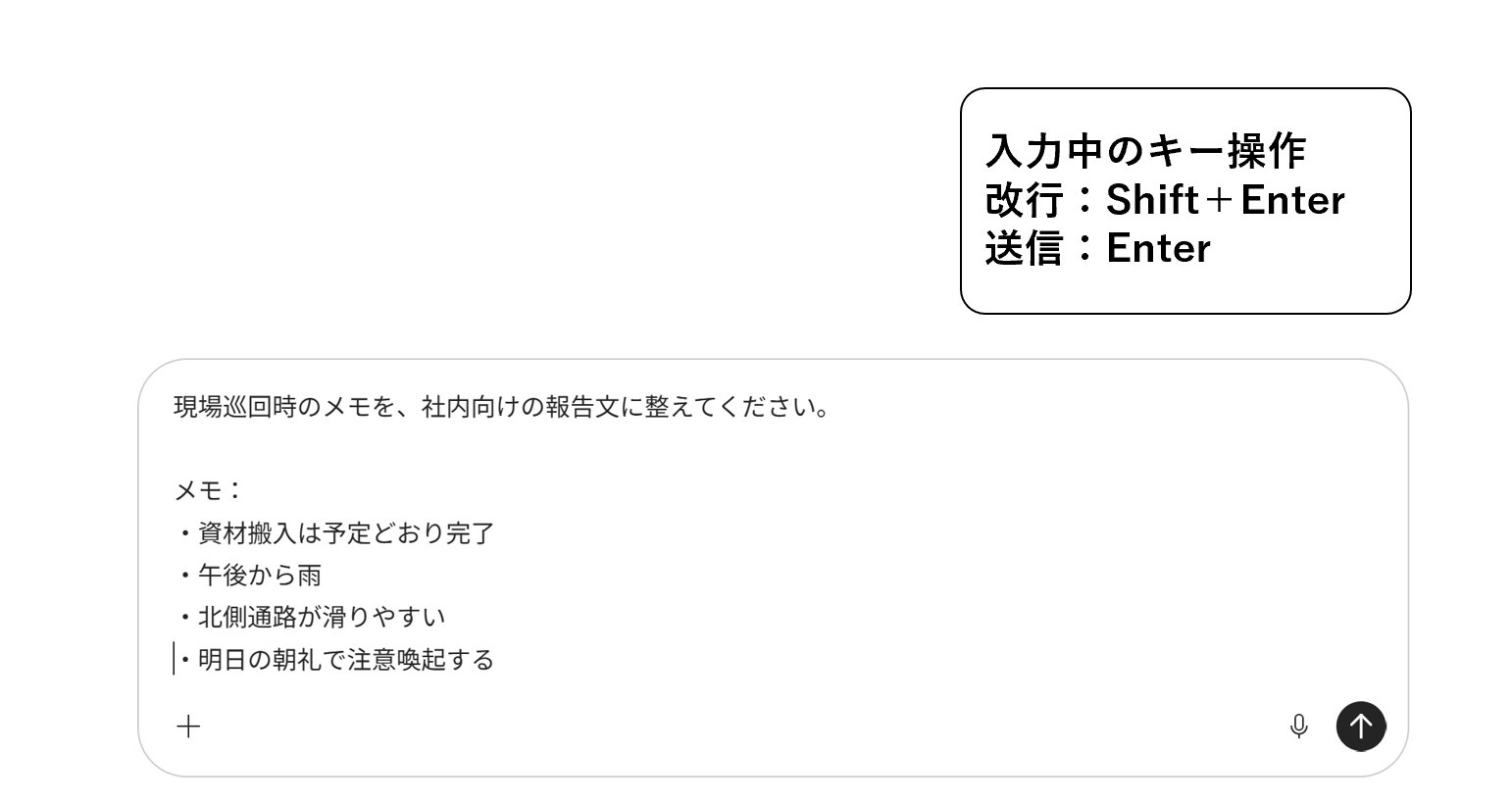
▲現場巡回時のメモを入力した画面です。改行はShift+Enter、送信はEnterで行います。
回答を確認する
送信すると、少し間を置いて、画面に回答が表示されます。
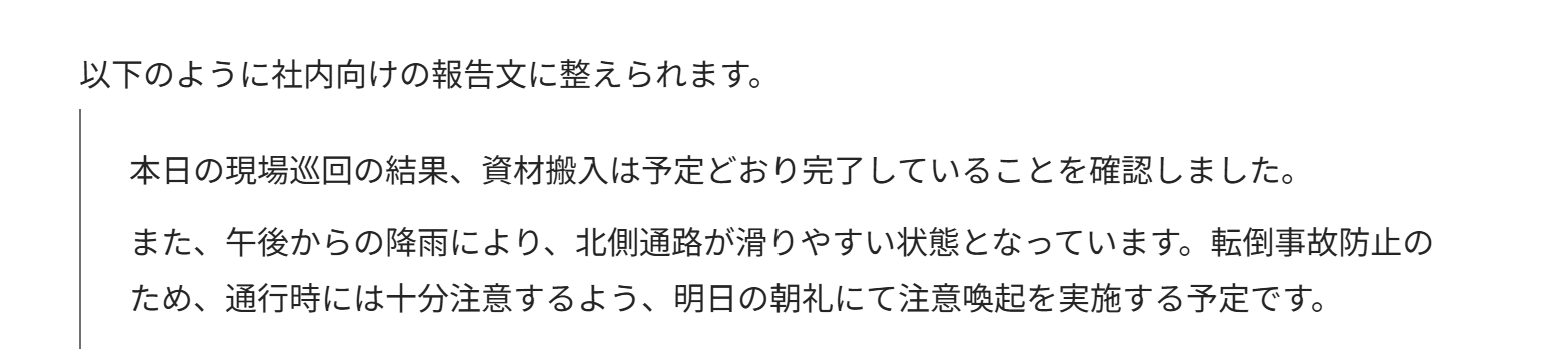
▲入力した現場巡回時のメモをもとに、社内向けの報告文が作成されました。
Copilotの回答は、一度で完璧に仕上がるとは限りません。まずは内容をひととおり読んで、事実と違うところや、足りないところがないか確認しましょう。回答をそのまま使う前に人が目を通す、という習慣は、第2章でも触れたとおり大切です。
追加の指示で回答を改善する
回答を読んで「もう少しこうしてほしい」と思ったときは、最初からやり直す必要はありません。同じ会話の中で、続けて頼み直せます。
たとえば、先ほどの報告文を、見出しと箇条書きを使ってもっと整理したいとします。その場合は、続けて次のように入力してみましょう。
元のメモにない情報や事実は追加せず、見出しと箇条書きを使って整理してください。
すると、Copilotは前の回答をふまえて、見出しと箇条書きを使った形に整え直してくれます。
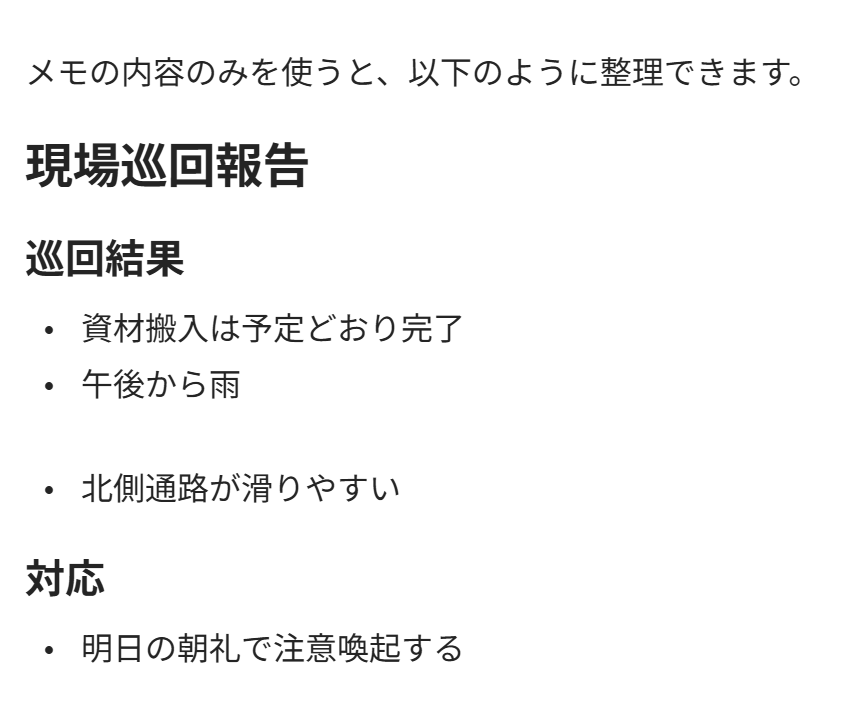
▲追加の指示により、元のメモの内容を保ったまま、見出しと箇条書きで整理されました。
こう頼めばもっと良い回答になる、という細かいコツは、後の章で詳しく紹介します。ここでは「一度で終わりにせず、続けて頼み直せる」ということだけ覚えておきましょう。
新しいチャットと過去の会話履歴
話題が変わるときは、新しいチャットを始めましょう。前の話題の影響を受けにくくなり、新しい内容についてやり取りしやすくなります。サイドバーから新しいチャットを始めれば、まっさらな状態でまた質問できます。
これまでの会話は、サイドバーの履歴から見返せます。前に頼んだ内容をもう一度確認したいときや、続きから作業したいときに使ってみましょう。
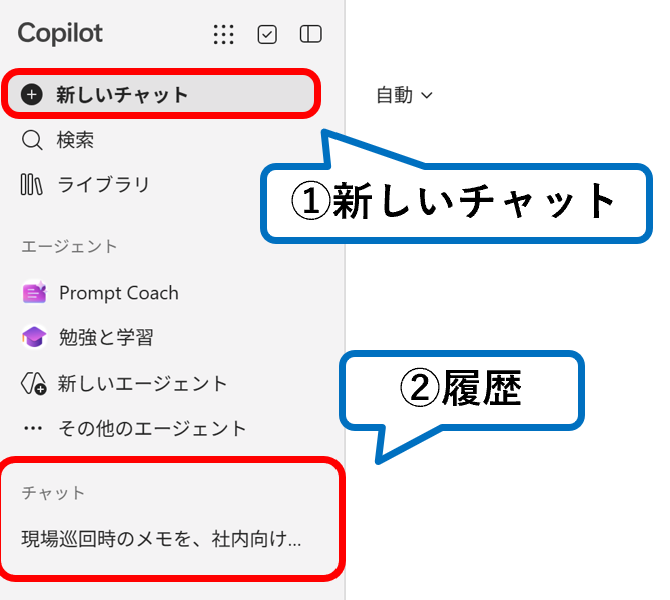
▲①「新しいチャット」から新しい会話を始められます。過去の会話は②履歴から開けます。
職場・学校アカウントの設定を確認する
Copilotの設定画面には、画面の見た目や、回答の調整に関わる項目など、いろいろな項目が並んでいます。ここでは、設定画面の開き方と、最初に確認しておきたい項目だけを紹介します。
設定画面は、画面左下の歯車アイコンを選び、表示されたメニューから「設定」を選ぶと開けます。歯車アイコンの位置や見た目は、利用環境によって異なる場合があるため、見当たらないときは画面全体を見渡してみてください。
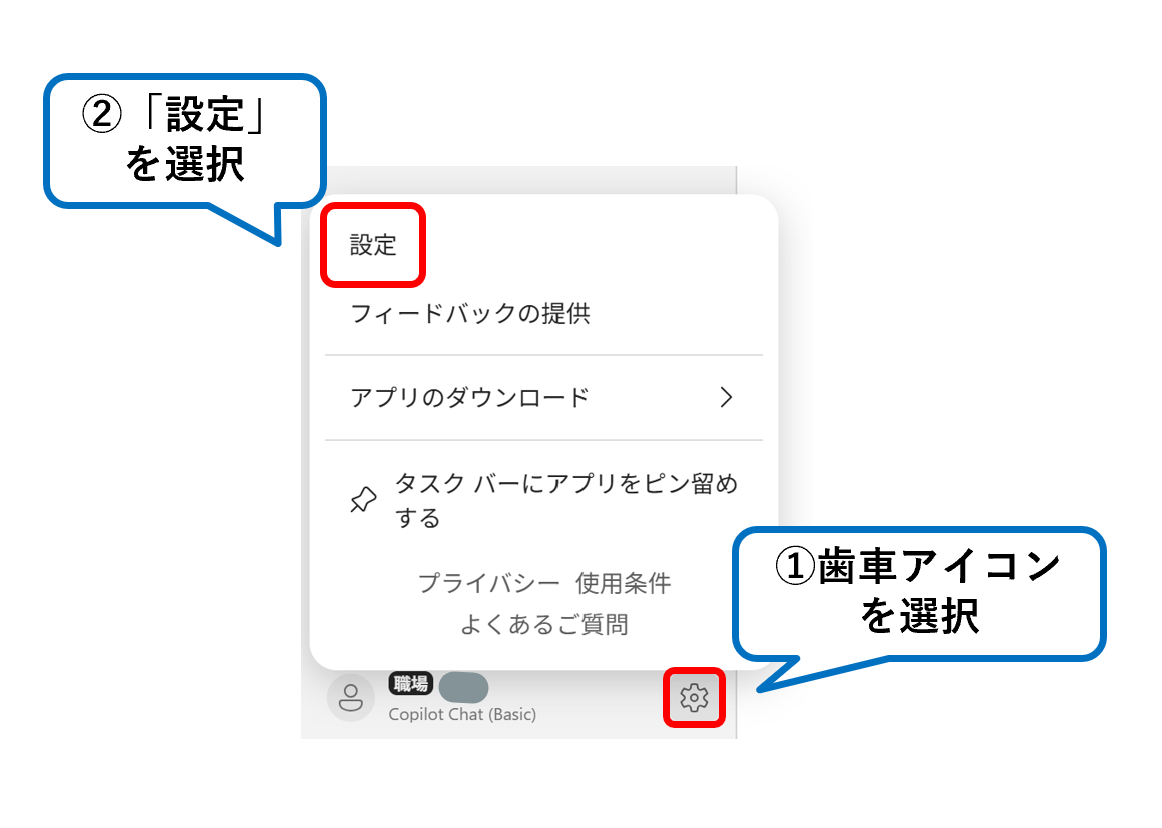
▲①歯車アイコンを選び、②表示されたメニューから「設定」を選びます。
「全般」で外観を変える
設定画面の「全般」では、画面の見た目(外観)を選べます。
- システム設定に合わせる
- ライト
- ダーク
好みや見やすさに合わせて選んで構いません。「全般」では、現在使用しているCopilotのバージョン情報も確認できます。
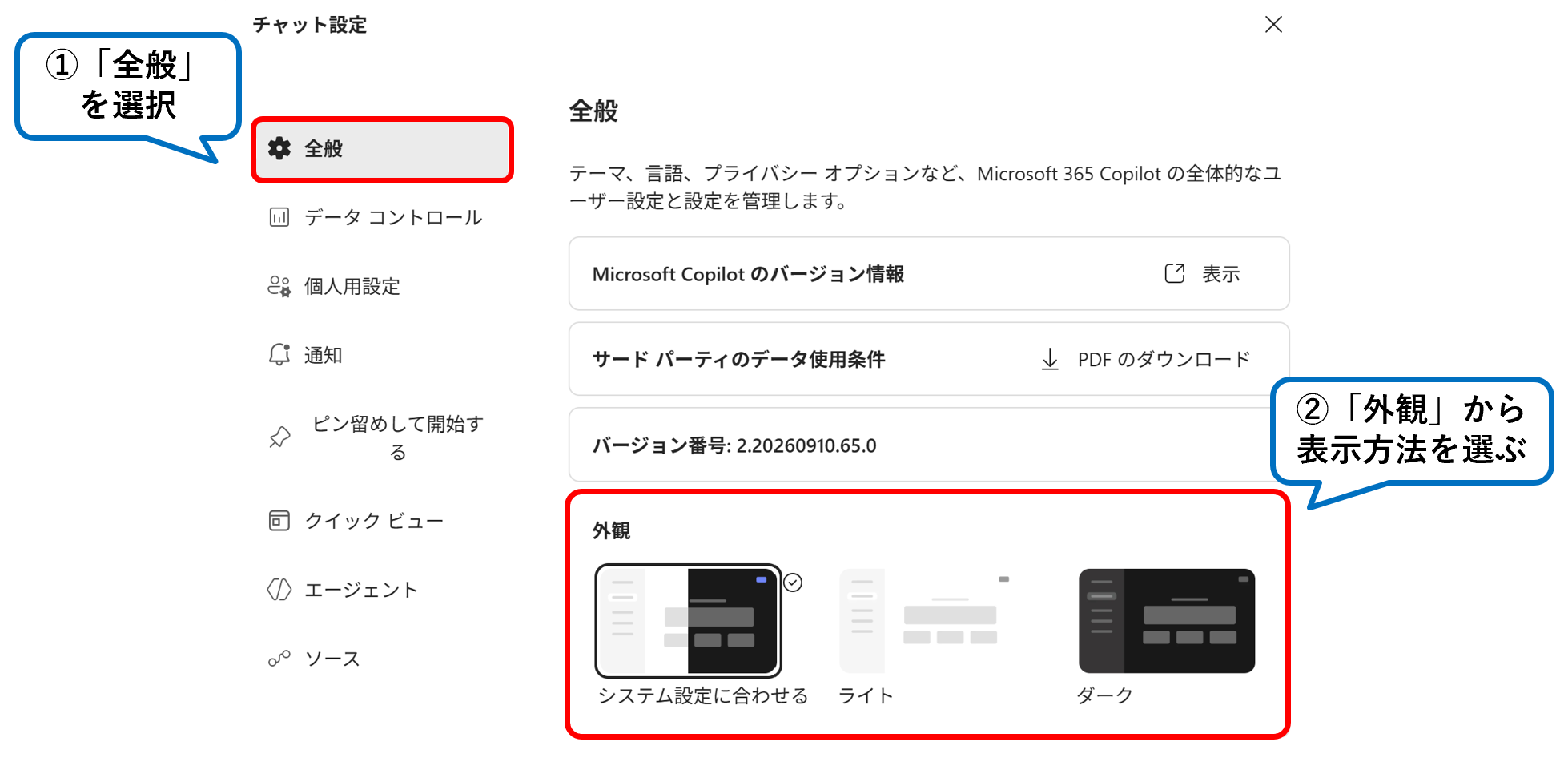
▲①「全般」を選び、②「外観」から画面の表示方法を選びます。
「個人用設定」で回答の調整に関する項目を確認する
「個人用設定」には、Copilotの回答を自分向けに調整するための項目が並んでいます。
- カスタム指示:文章の長さや書き方など、毎回反映してほしい希望を登録します。オンにすると登録した指示が回答に反映され、オフにすると反映されません。
- 職場用プロフィール:Copilotが回答を作る際に利用する、自分の仕事に関する情報を確認します。利用できる内容は、会社の契約や管理者設定によって異なります。
- 保存されたメモリ:オンにすると、会話から覚えた好みや仕事上の情報を、その後の回答に活用します。オフにしても、すでに保存された内容が自動的に削除されるとは限りません。削除したい場合は「保存したメモリの管理」を確認してください。
- チャット履歴:オンにすると、過去の会話を参考にして回答を自分向けに調整します。オフにすると、過去の会話を回答の調整に利用しません。これは、画面に表示される過去の会話を削除する操作とは別です。
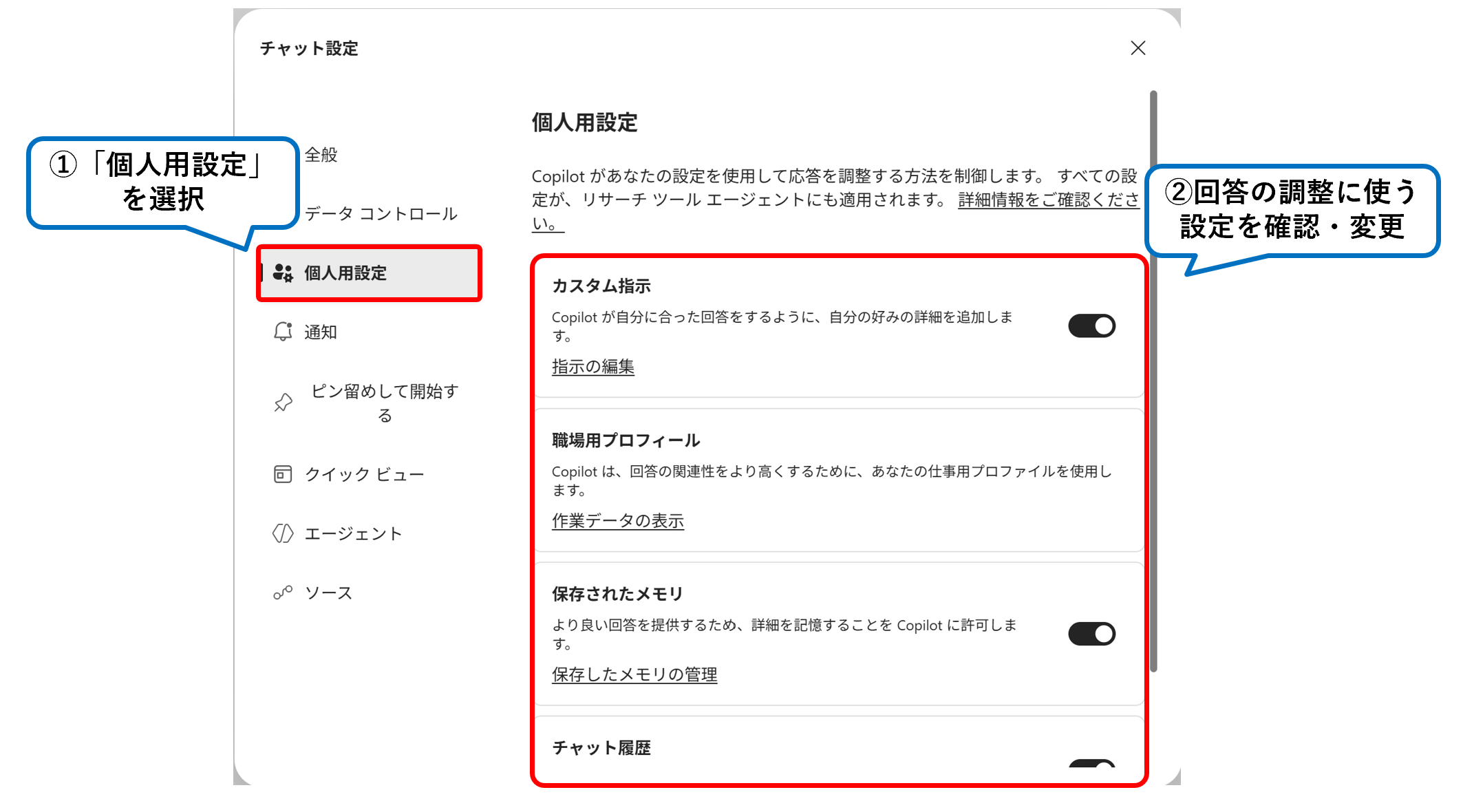
▲①「個人用設定」を選ぶと、②回答の調整に使う設定を確認・変更できます。
「保存されたメモリ」と「チャット履歴」は似ていますが、別の仕組みです。詳しい違いは、第2章「Copilotを使い始める前に、これだけ知っておこう」で説明しています。
これらは、一律にオンまたはオフにすればよいものではありません。回答を自分向けに調整したいか、過去の情報を利用したくないかを考え、会社の生成AI利用ルールも確認して設定しましょう。
設定画面には、このほかにも通知などの項目があります。利用できる項目や変更できる範囲は、契約内容、会社の管理者設定、利用環境によって異なります。必要な設定が見つからない、または変更できない場合は、会社のIT担当者に確認してください。
まとめ
- Copilotの基本画面は、サイドバー・入力欄・アカウント表示から成り立っている
- 質問や依頼は、普段の言葉で入力欄に打ち込んで送信すればよい
- 回答は、まずひととおり読んで確認する
- 気になる点があれば、同じ会話の中で続けて頼み直せる
- 話題が変わるときは新しいチャットを始め、過去の会話は履歴から見返せる
- 設定画面は左下の歯車アイコンから開ける。自分で変えられる項目と、会社の管理者が管理する項目がある