調査・整理・資料作成をまとめてAIに任せる
ChatGPT Workを使ってみる
目標を伝えるだけで、必要な情報を自分で調べながら報告書や表などの資料をまとめて仕上げてくれる「ChatGPT Work」の使い方を紹介します。
ChatGPT Workは、いわば「目標だけ伝えれば、あとは任せられる担当者」のような機能です。細かい指示を出さなくても、必要な情報を自分で調べながら、資料の完成まで進めてくれます。あわせて、Gmail・Slackと連携した自動対応についても紹介します。
目次
ChatGPT Workとは
ChatGPT Workは、無料プラン(Free)・Go・Plus・Pro・Business・Enterprise・Eduの各プランに含まれます。ただし、利用量や利用できる機能は、プラン、地域、提供状況、ワークスペースの設定によって異なります。
ChatGPT Workは、2026年7月にOpenAIが公開した機能です。通常のChatGPTは、質問や依頼に対してその都度チャットで回答するものですが、ChatGPT Workは「〇〇をやってほしい」という目標だけを伝えると、必要な情報を自分で調べながら作業を進め、報告書・表・スライド・簡易サイトなどの完成した資料をまとめて仕上げてくれます。
作業の途中経過は確認でき、重要な操作の前には必ず人の承認を求めるため、任せきりにするのではなく、内容を確認しながら進められます。時間のかかる作業を、数時間かけて自動で進めてくれる点が、通常のチャットとの大きな違いです。
ChatGPTは、画面上部にある「Chat」「Work」の切り替えタブから利用します。「Work」を選ぶと専用の画面に切り替わり、「何に取り組みましょうか?」という入力欄が表示されます。通常のチャットと同様に、前の記事「案件ごとの資料や会話をまとめて管理する」で紹介したプロジェクトを指定したり、Slackなどの連携アプリを呼び出したりしてから依頼することもできます。
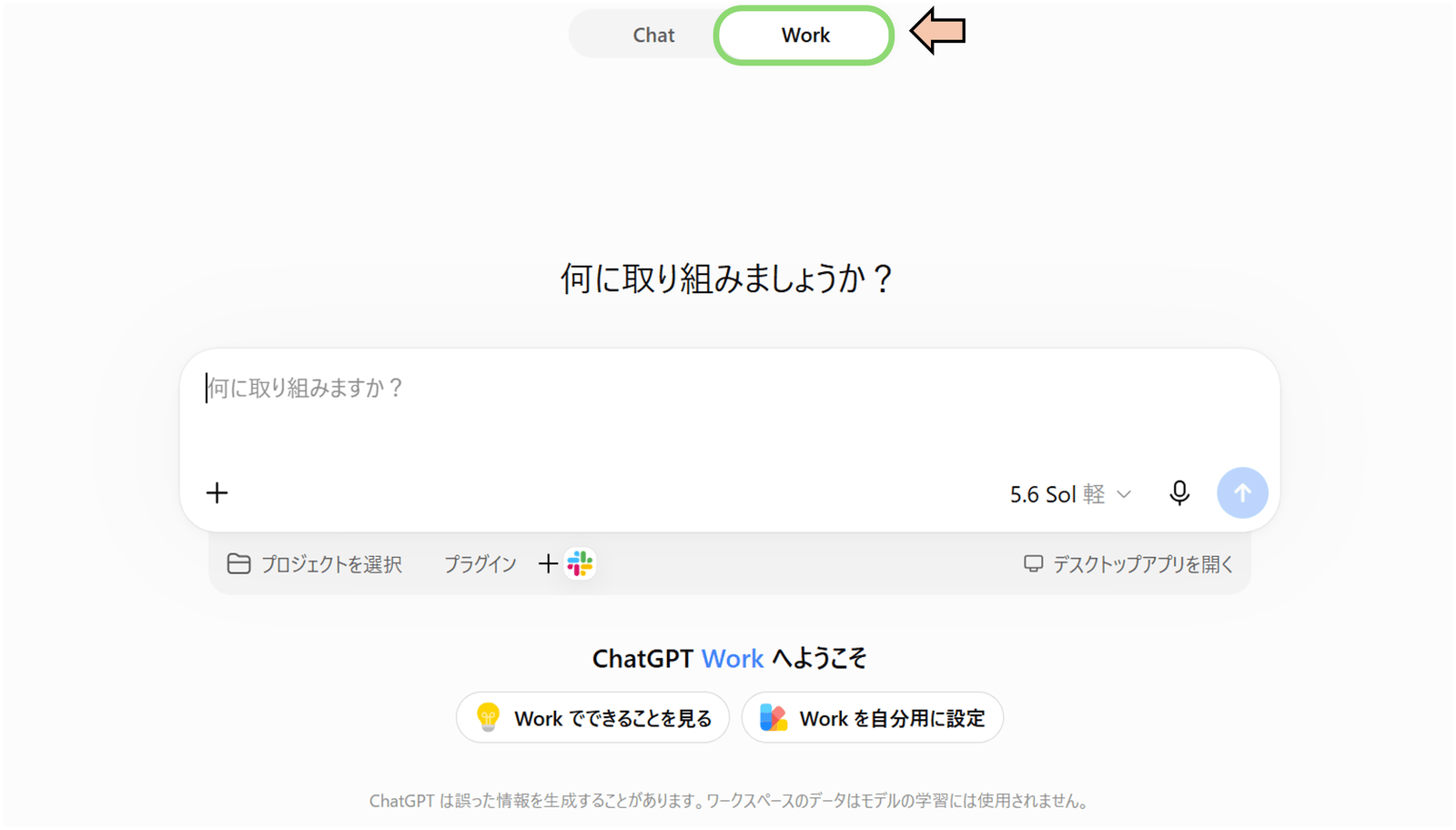
ChatGPT Workは、ブラウザ版(Web)とデスクトップアプリ版のどちらでも使えますが、できることには差があります。ブラウザ版は情報の確認・整理が中心なのに対し、デスクトップアプリ版は、パソコン上のファイル操作や他のアプリの操作まで実際に行わせられる点が大きな違いです。パソコンでの操作を伴う依頼をしたい場合は、Work画面にある「デスクトップアプリを開く」から、デスクトップアプリを起動しましょう。
通常のChatGPTとの違い
| 通常のChatGPT | ChatGPT Work | |
|---|---|---|
| 依頼の仕方 | その都度、細かく質問・指示する | 最終的にやってほしいことを伝える |
| 作業の進み方 | 1往復ごとに人が確認・依頼 | 複数の作業を自動でまとめて実行 |
| でき上がるもの | チャットの回答文 | 報告書・表・スライド・簡易サイトなどの完成資料 |
Work機能の利用量は、決められた回数ではなく、作業内容に応じて消費される「クレジット」という持ち点のような仕組みで管理されています。残りの使用量は、画面のサイドバーで確認できます。プランによって上限や消費のされ方が異なるため、詳しい仕様は都度OpenAI公式サイトでご確認ください。
ChatGPT Workを使ってみよう
入力欄に目標を伝えると、ChatGPT Workが必要な情報を自分で調べながら作業を進めてくれます。デスクトップアプリ版では、パソコン上に保存されているファイルを直接指定して依頼することもできます。
パソコンのダウンロードフォルダにある進捗報告PDFをすべて確認して、稼働日に行ったことを全部まとめた資料を作成して
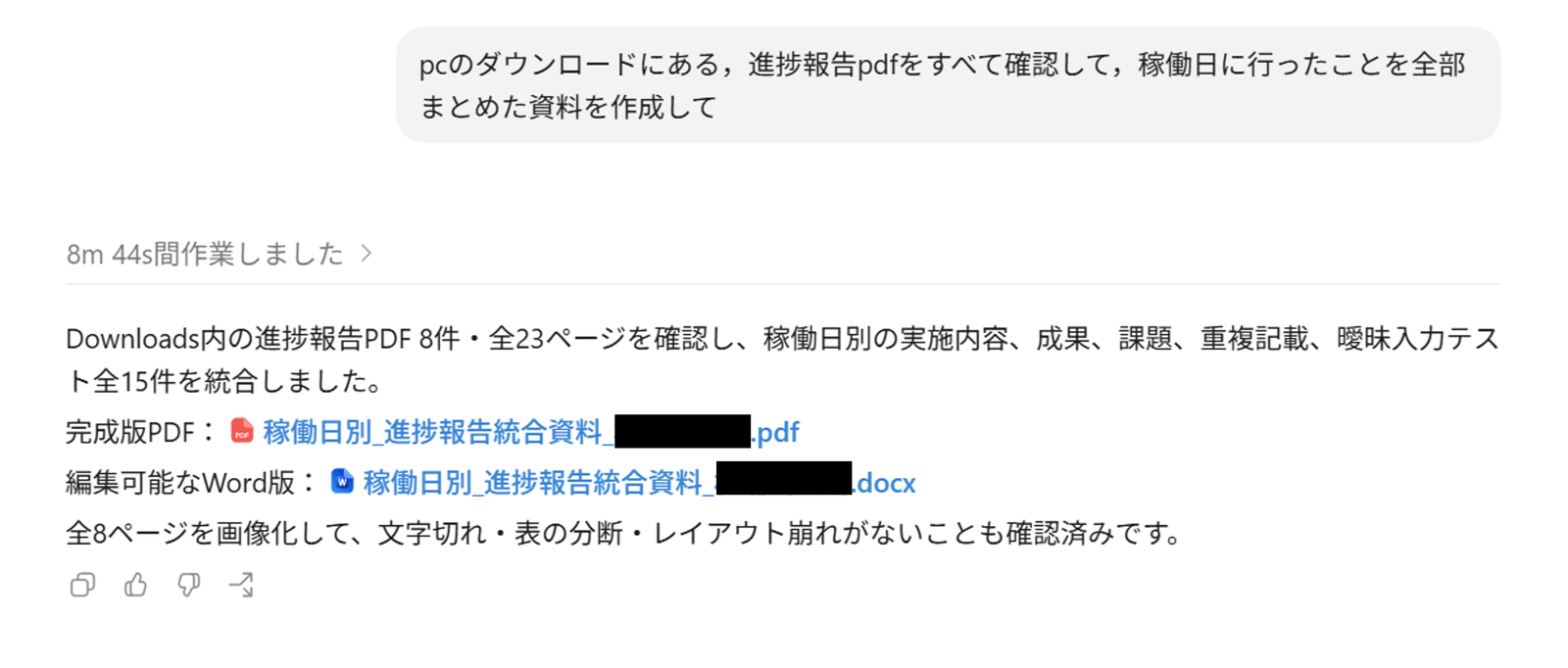
依頼すると、ChatGPT Workは何分作業したかを表示したうえで、指定したフォルダ内のファイルを確認し、内容を整理してまとめてくれます。完成した資料は、そのまま使えるPDF版と、修正しやすいWord版の両方が提示されます。
このように、パソコン上のファイルを直接操作できる一方で、ファイルの編集など重要な操作の前に確認を求めるかどうかは、承認方法の設定によって変わります。
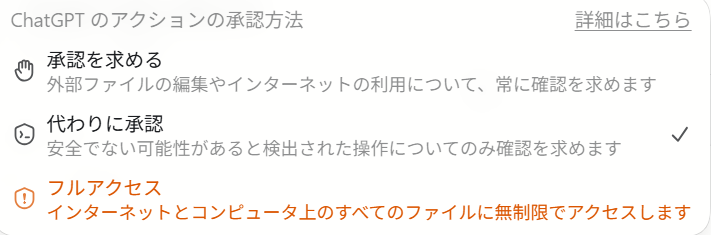
既定の「承認を求める」では、外部ファイルの編集やインターネットの利用について常に確認が入り、承認するまでその操作は実行されません。「代わりに承認」では、安全でない可能性があると判断された操作のときだけ確認が入ります。「フルアクセス」を選ぶと、インターネットとパソコン上のすべてのファイルに確認なしでアクセスできるようになります。
特に「フルアクセス」を選んだ場合、確認なしにファイルの内容を書き換えられたり、誤って必要なファイルを削除されてしまったりする可能性があります。内容をよく理解したうえで、普段は既定の「承認を求める」のまま使うことをおすすめします。
パソコン上のファイル操作だけでなく、ログインが必要なWebサイトの操作にもWorkは対応しています。専用のブラウザ上でIDとパスワードを入力してサインインすると、その情報がChatGPTに見られることはなく、以降は同じサイトへ改めてログインし直す必要もありません。この場合も、承認方法の設定によっては、支払いや予約の確定など重要な操作の前に確認が求められます。
まとめてもらった資料に不備がないか(文字切れ、表の分断、レイアウト崩れなど)は、必ず人の目で最終確認しましょう。作業には数分〜数時間かかることがあります。クラウド実行を選んだ場合は、アプリを閉じたりパソコンの電源を切ったりしても作業が続きます。パソコン内のファイルを扱うローカル実行では、作業が終わるまでパソコンとデスクトップアプリを起動したままにしてください。どちらの場合も、承認待ちの通知には気づいたタイミングで対応しましょう。
Gmail・Slackと連携した自動対応
前の記事『「忘れずやる」をChatGPTに任せる』で紹介した監視スケジュールは、状況を定期的にチェックして、変化があったときだけ知らせてくれる機能でした。これとは別に、ChatGPT Workでは、GmailやSlackと連携して、「メールが届いた瞬間」「Slackにメッセージが投稿された瞬間」に反応する自動対応も作成できます。決まった間隔でチェックするのではなく、出来事が起きた瞬間に反応する点が異なります。
この自動対応は、Web版またはモバイル版のWork画面から作成します。デスクトップアプリでは作成できません。作成後は、前の記事で紹介した「スケジュール」ページに通常のスケジュールと一緒に表示され、そこから確認・一時停止・削除ができます。
設定するときは、まず設定画面の「アプリ」からGmailやSlackなど使いたいサービスを接続します(接続の手順は、前の記事「知っていると仕事がラクになるChatGPT便利機能」で紹介したものと同じです)。接続できたら、Work画面で「どんな出来事が起きたときに、何をしてほしいか」を伝えます。
早急に対応する必要がありそうなメールが送られてきたら通知を送って。また、その際に文章のひな形も作成しておいて
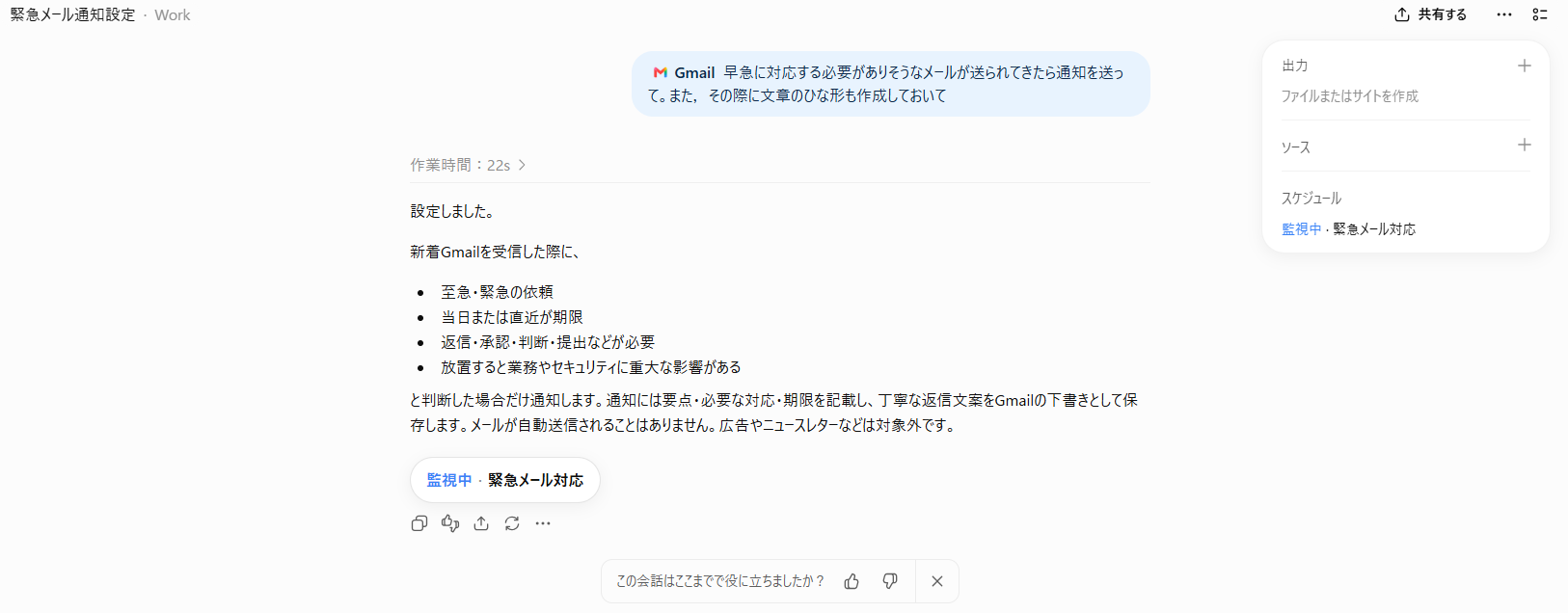
このように依頼すると、トリガー(何が起きたら)・条件・実行内容が提示され、確認して認証を済ませれば設定は完了です。この例では、緊急度が高いと判断できるメールが届いたときだけ通知し、あわせて返信文案の下書きも作成するように設定されました。設定した自動対応は、画面右側の「スケジュール」欄からも確認できます。
サービスごとに、どんな出来事が起きたときに反応するか(トリガー)は次のとおりです。
- Gmail:新着メールに反応します。送信者や件名で絞り込むこともできます
- Slack:チャンネルに新しいメッセージが投稿されると反応します。あらかじめ、監視したいチャンネルに「@ChatGPT」を追加しておく必要があります
(このほかGitHubとの連携もありますが、開発者向けの利用が中心のためここでは割愛します。)
自動対応も「スケジュール」ページの同じ枠を使うため、同時に作成できる件数の上限は、前の記事『「忘れずやる」をChatGPTに任せる』で紹介したプランごとの表と同じです。これとは別に、実際に反応・実行される回数にも上限があり、作成したすべての自動対応をあわせて1時間に30回・1日に720回までとなっています。自動対応を利用できるかどうかは、プランやワークスペースの設定によって異なります。
建設業での活用例
ChatGPT Workを使うと、次のような時間のかかる集計・資料作成作業を任せられます。
- 複数現場の週次進捗報告の統合:各現場から提出された報告書をまとめ、遅れが出ている項目や共通の課題が分かるように、進捗レポートを自動で作成します。
- 実行予算表・発注データの更新:資材の最新価格や発注状況をもとに、実行予算表の該当項目を自動で更新し、差額が大きい項目を洗い出します。
- 点検記録の集約:現場ごとに散らばった点検記録を1つの表にまとめ、月次報告資料として整えます。
- 社内資料フォーマットへの整形:過去の資料や聞き取った内容をもとに、社内で使っている報告書フォーマットに合わせて資料を仕上げます。
- 発注確認メールへの自動対応:取引先から発注確認のメールが届いたら、内容を自動で整理して担当者に知らせる、といった使い方もできます。
- 取引先ポータルの確認:ログインが必要な資材メーカーの会員ポータルにサインインし、発注状況や在庫状況をまとめて確認してもらう、といった使い方もできます。
これらはいずれも、通常のチャットでは何度もやり取りを重ねて仕上げる必要がある作業です。ChatGPT Workであれば、最初に目標を伝えるだけで、必要な情報を自分で確認しながらまとめて仕上げてくれます。
ChatGPT Workは、あくまで資料のたたき台を効率よく作成するための機能です。作成された報告書や表は、数値や内容に誤りがないかを必ず人の目で確認してから使用しましょう。
まとめ
- ChatGPT Workは、目標を伝えるだけで報告書・表・スライド・簡易サイトなどを自動で仕上げてくれる機能
- 通常のチャットと違い、複数の作業をまとめて進めてくれる
- GmailやSlackと連携して、出来事が起きた瞬間に反応する自動対応も作成できる
- 進捗レポートの自動作成や、実行予算表の更新などに活用できる
- 利用量や利用できる機能は、プランやワークスペースの設定によって異なる