調べものにかかる時間をAIで減らす
ディープリサーチを使ってみる
複数のWebサイトを自動で調べ、レポートにまとめてくれる「Deep Research」の使い方を紹介します。
Deep Research(ディープリサーチ)は、いわば「時間をかけてじっくり調べ物をしてくれる、専属のリサーチャー」のような機能です。気になるテーマを伝えるだけで、複数の情報源を読み込んでレポートにまとめてくれます。
目次
Deep Researchとは
Deep Researchは、複数のWebサイトを自分で調べ、内容を読み込んだうえで、1つのレポートにまとめてくれる機能です。人が何時間もかけて行うような調査を、ChatGPTが自動で代行してくれるイメージです。
前の記事「知っていると仕事がラクになるChatGPT便利機能」で紹介した通常のWeb検索は、1〜2件のページをその場で参照して手早く回答するのに向いています。一方Deep Researchは、何十件ものページをじっくり読み込んでから1つのレポートにまとめるため、時間はかかりますが、より網羅的な調査に向いています。「今すぐ知りたい」ことは通常のWeb検索、「時間をかけてでもしっかり調べたい」ことはDeep Research、と使い分けるとよいでしょう。
調査には数分から数十分かかることがあります。実行中はChatGPTの画面を閉じて他の作業をしていても構いません。完了すると通知が届きます。
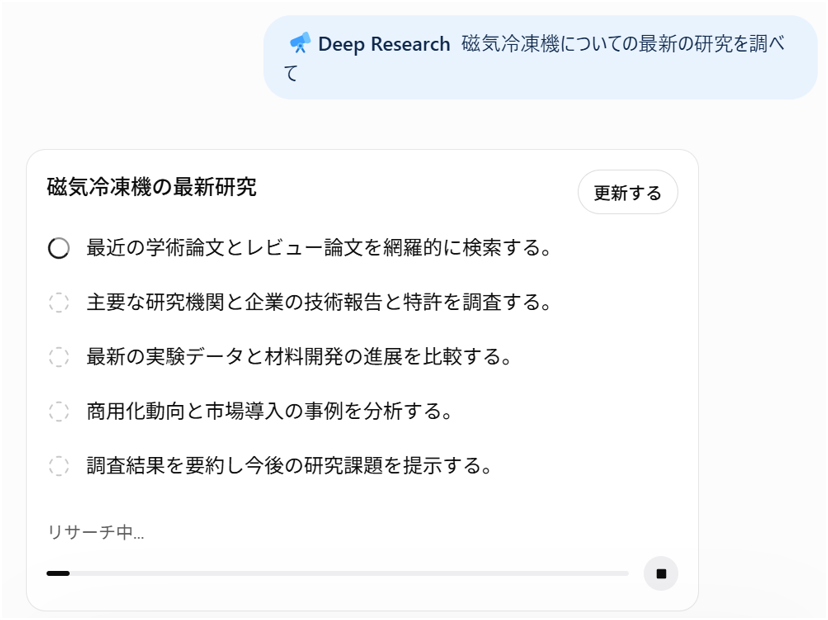
▲Deep Researchが調査を進めている途中経過の画面
利用できる回数は、プランによって次のように上限が異なります。
| プラン | 月あたりの利用回数の目安 |
|---|---|
| Free(無料版) | 5回 |
| Plus・Business・Enterprise | 25回 |
| Pro | 250回 |
※上限は変更される場合があります。最新の情報はOpenAI公式サイトをご確認ください。
Deep Researchを使ってみよう
入力欄の「+」ボタン(ツールメニュー)から「Deep Research」を選ぶと使えます。
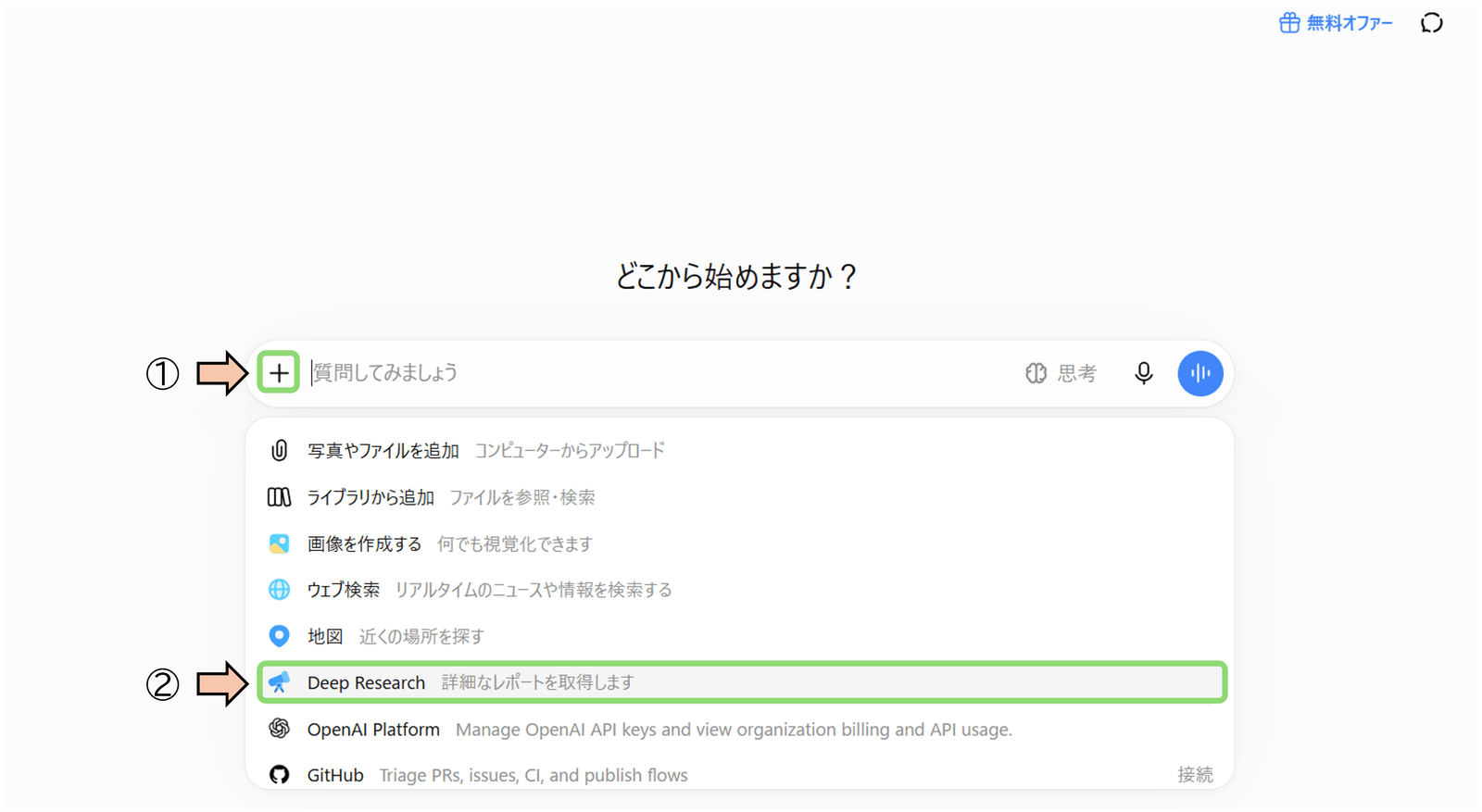
鉄骨材と生コンクリートの、過去半年間の価格動向について調査し、レポートにまとめてください。参照した情報ソースも示してください。
依頼を送ると、ChatGPTが必要に応じて追加の質問をしてくることがあります。目的や知りたい観点を伝えると、より的確なレポートになります。
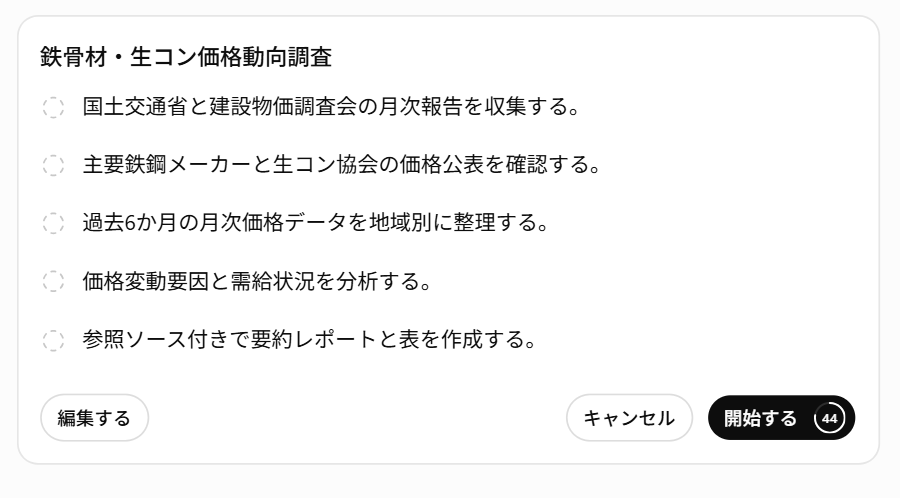
続いて、ChatGPTが調査の手順(計画)を提案してくるので、内容を確認します。必要があれば「編集する」から手順を修正でき、問題なければ「開始する」を選ぶと調査が始まります。
調査が終わると、レポート形式の回答が表示されます。
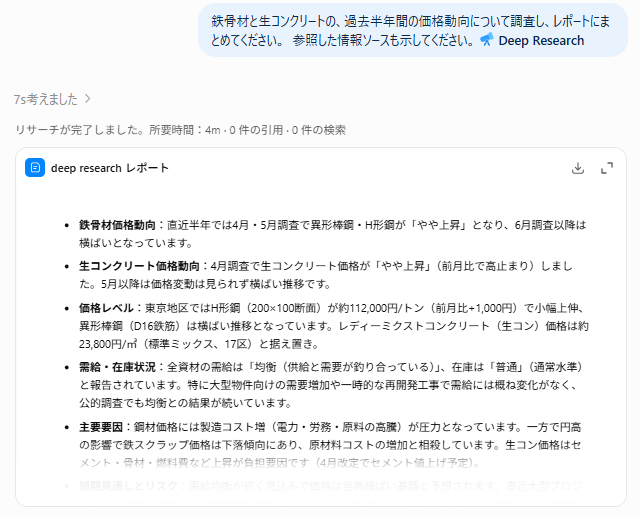
レポートの末尾には、参照した情報源も示されます。
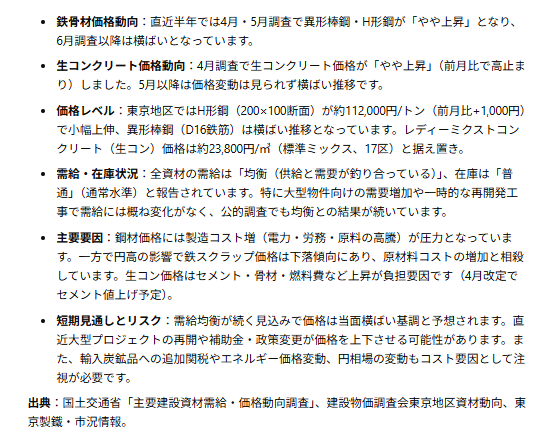
このように、複数の情報源を踏まえたうえで、要点ごとに整理されたレポートが作成されます。作成されたレポートは、共有したりPDF・DOCX形式でダウンロードしたりできるほか、そのままチャット欄で内容を深掘りしたり、修正を依頼したりすることもできます。
Deep Researchは、通常のWeb検索よりも時間はかかりますが、その分内容の網羅性が高くなります。ただし、内容が古かったり誤っていたりすることもあるため、業務で使う数値や情報は、必ず参照元のページで確認しましょう。
Excel・PDFの分析
Deep Researchに依頼するときは、Web上の情報だけでなく、手元のExcelやPDFファイルをあわせて添付することもできます。
(実行予算表のExcelファイルを添付して)このファイルの資材単価と、最新の市場価格を比較して、差額が大きい項目をレポートにまとめてください。
このように依頼すると、社内データとWeb上の情報を組み合わせた調査ができます。単純にファイルの中身を要約するだけでなく、複数のシートやファイルをまたいで比較したり、条件に合う項目だけを抽出して整理したりすることも依頼できます。ファイルの添付方法や基本的な読み込みについては、前の記事「図面・写真・PDFをChatGPTに読ませてみる」で紹介した内容と同じです。
また、あらかじめGmailやカレンダー、Googleドライブ、Dropboxなどを接続しておくと、そこに含まれる情報も調査対象に加えて、より自分向けにパーソナライズされたレポートを作成できます。接続の設定方法は、前の記事「知っていると仕事がラクになるChatGPT便利機能」で紹介したGoogle/MS連携と同じです。
画像の活用
現場の写真や図表が含まれる資料を、Deep Researchの調査対象として一緒に読み込ませることもできます。
(現場の資材置き場の写真を添付して)この写真に写っている資材の種類を確認したうえで、それぞれの最新価格を調べてレポートにまとめてください。
写真に写っている資材の型番やロゴなどを読み取り、その情報をもとにWeb上の最新情報と照らし合わせる、といった使い方ができます。現場の複数の写真や図面をまとめて添付すれば、それぞれの内容を横断的に整理してもらうことも可能です。画像の文字を読み取る基本的な使い方は、前の記事「図面・写真・PDFをChatGPTに読ませてみる」で紹介したとおりです。
まとめ
- Deep Researchは、複数のWebサイトを自動で調べ、レポートにまとめてくれる機能
- 調査には数分〜数十分かかるが、その間は画面を閉じて他の作業をしていてよい
- 無料プランでも使えるが、月あたりの利用回数はプランによって異なる
- Excelなどのファイルを添付すれば、社内データとWeb情報を組み合わせた調査もできる