まずはChatGPTに仕事を1つ頼んでみる
ChatGPTの基本的な使い方
ホーム画面の見方から、質問の仕方・回答の改善方法、最初に確認したい設定までを紹介します。
実際に画面を開いて、質問を投げかけてみましょう。使い方のコツをつかめば、日々のちょっとした調べものや文章作成が、驚くほどスムーズになります。
目次
ChatGPTのホーム画面
ChatGPTにログインすると、ホーム画面が表示されます。ここでは、よく利用する3つの要素を紹介します。
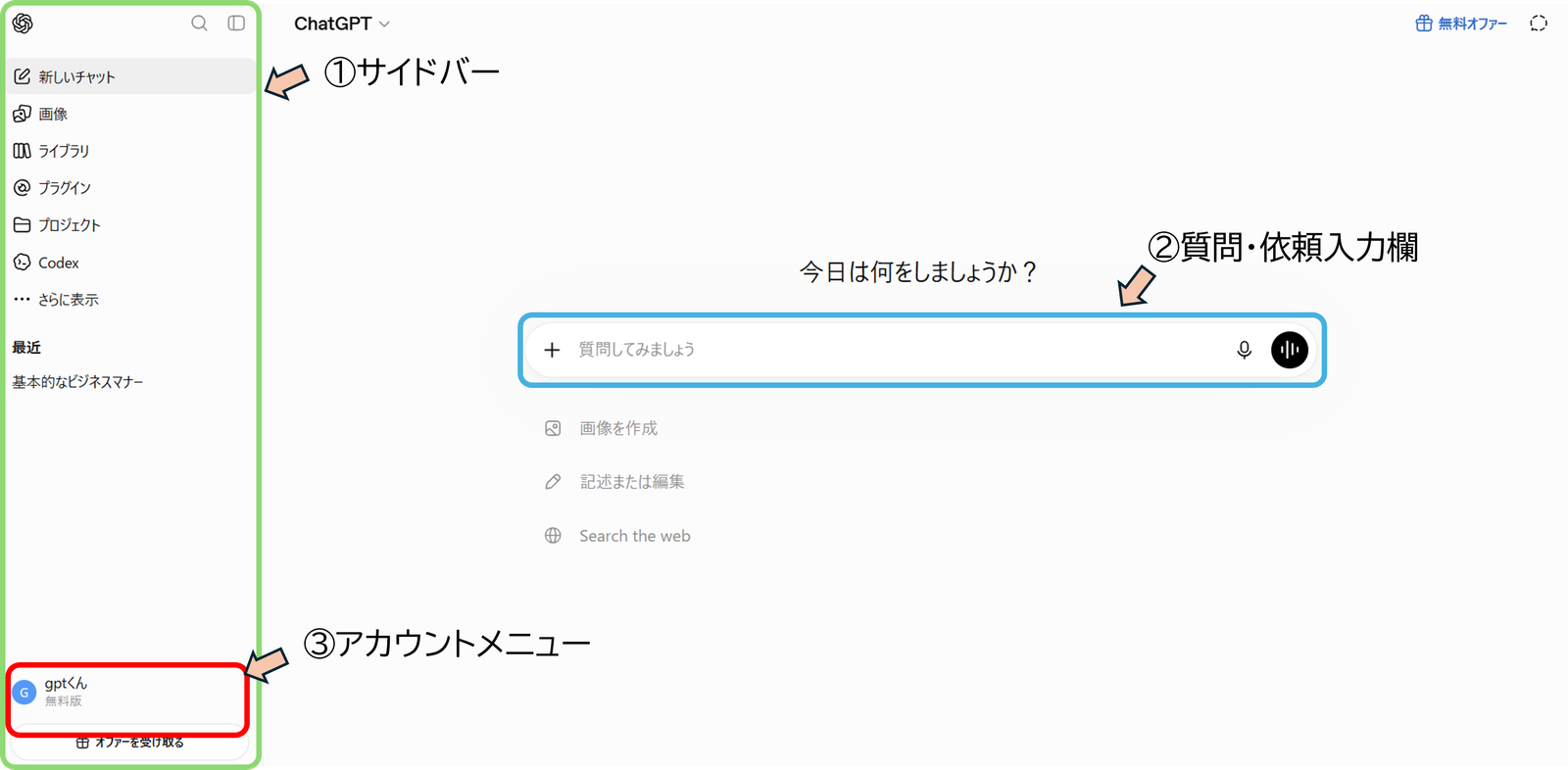
▲ChatGPTホーム画面。①サイドバー、②質問・依頼入力欄、③アカウントメニュー
①サイドバー
新しいチャットの作成や、過去のチャット履歴、画像、ライブラリ、プロジェクトなどの機能へここからアクセスできます。
②質問・依頼入力欄
ChatGPTへの質問や依頼を入力する場所です。入力後にEnterキーまたは送信ボタンを押すと、回答の生成が始まります。欄の左側にある「+」ボタンから、画像やPDF、Word、Excelなどのファイルを添付することもできます。
③アカウントメニュー
サイドバー左下に表示されるアカウント名の部分です。クリックすると、利用中のプランの確認や、設定、ログアウトなどのメニューが開きます。
伝わる指示文の型
ChatGPTは、質問や依頼が具体的であるほど、より目的に合った回答を返してくれます。指示文を考えるときは、次の3点を意識してみましょう。
- 目的: 何のために、どんな成果物が欲しいのか(例: お客様への案内メール)
- 前提: 背景や条件(例: 悪天候で工事が延期になった、といった事情)
- 出力形式: 文章の長さや丁寧さ、箇条書きにしたいかなど
たとえば、「メールを書いてください」と依頼するよりも、「お客様へ工事日程変更のお知らせメールを、丁寧な言葉遣いで書いてください」のように、目的・前提・形式を伝えたほうが、より適切な文章を作成できます。
依頼してみよう
ChatGPTは、質問に答えるだけでなく、文章の作成や要約、アイデア出しなど、さまざまな依頼に対応できます。ここでは例として、工事日程の変更をお知らせするメールの作成を依頼してみます。
工事日程の変更をお知らせするメールを作成してください。
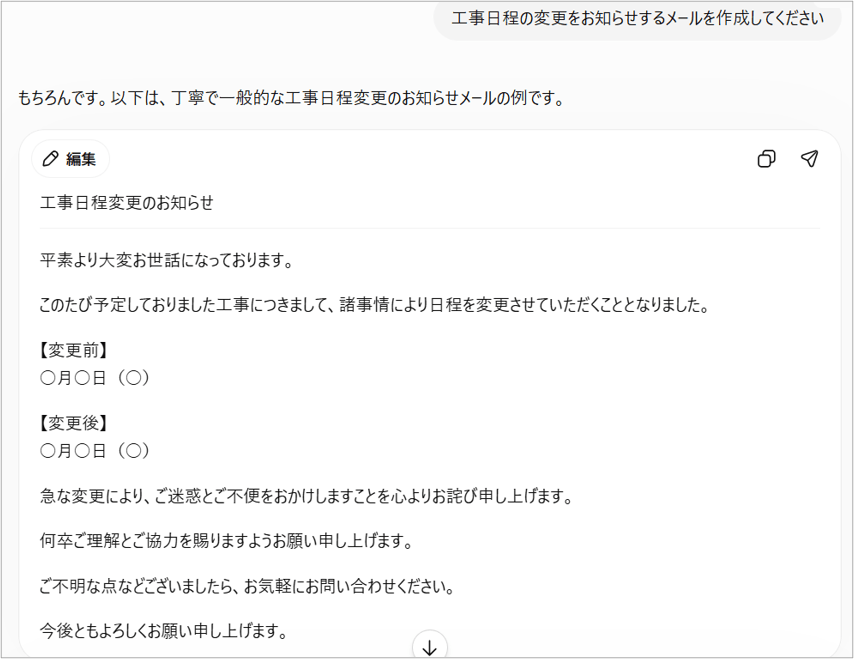
▲上記の入力に対するChatGPTの回答画面
依頼内容に応じて、ChatGPTは件名や本文、挨拶文などを含めたメールを作成してくれます。長めの文章になると、通常の吹き出しとは違う編集用の枠(左上に「✏️ 編集」と表示された箱)の中に表示されることがあります。これは「ライティングブロック」と呼ばれるもので、次の見出しで改善する方法を紹介します。
回答を改善してみよう
ChatGPTは一度回答が表示された後でも、追加で依頼することで内容を改善できます。文章全体を直したいときと、一部分だけを直したいときとで、直し方が変わります。
やり方1:チャットで全体に依頼する
たとえば、今回作成したメールに対して次のような依頼をしてみます。
- 「どの工事か一目で内容が分かるような件名に修正してください。」
- 「悪天候の影響で工事が延期になったことを追記してください。」
- 「よりフォーマルな表現を使用してください。」
このように追加で依頼すると、前回の回答内容を踏まえて文章を修正・改善してくれます。
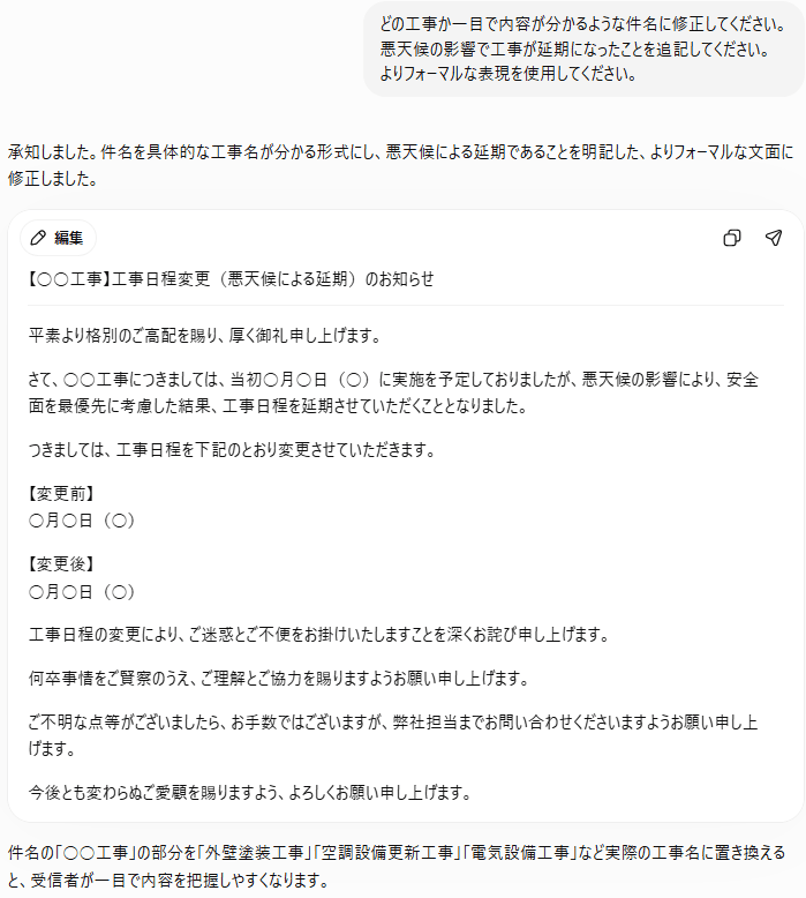
▲3点の改善依頼を行った後のChatGPTの回答画面
前の回答と見比べると、依頼内容が反映されているのがわかります。
やり方2:ライティングブロックで一部分だけ直す
文章全体ではなく一部分だけを直したいときは、ライティングブロック(左上に「✏️ 編集」と表示された枠)の中で、直したい部分をドラッグして選択してみましょう。「変更を求める」というボタンが表示されます(キーボードのショートカットはCtrl+K)。
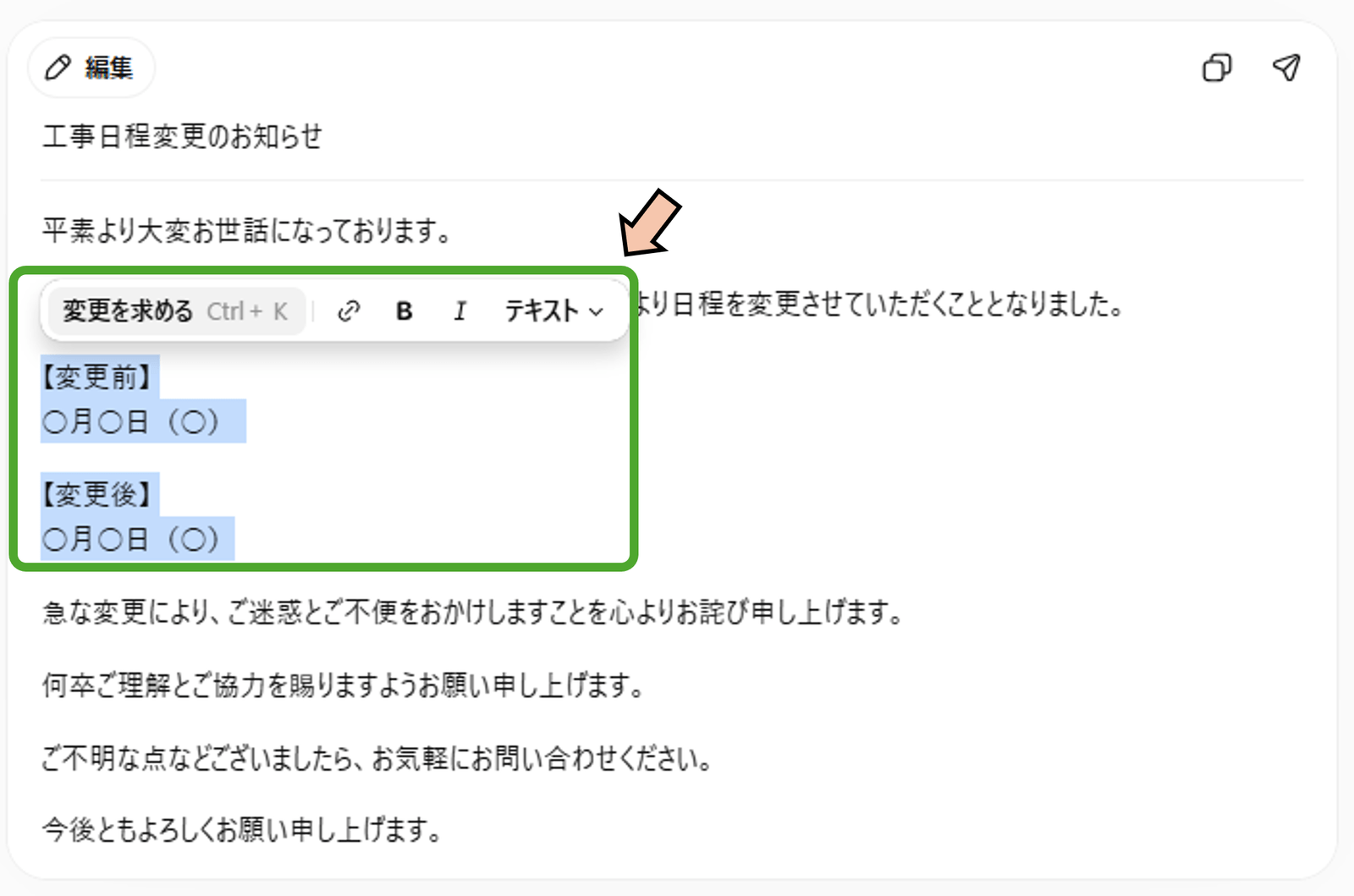
▲メール文面の日付部分を選択し、「変更を求める」ボタンが表示されている様子
入力例
この部分を、実際の日付が決まり次第すぐに差し替えられるよう、目立つように太字にしてください。
(「変更前」「変更後」の日付部分を選択したうえで、上記のように依頼しています)
依頼を送ると、変更前の文章は取り消し線つきの表示、変更後の文章は色つきの文字で表示され、その場で見比べられます。変更後の文章の内容がよければ「受け入れる」を、やめておきたい場合は「元に戻す」を選びます。
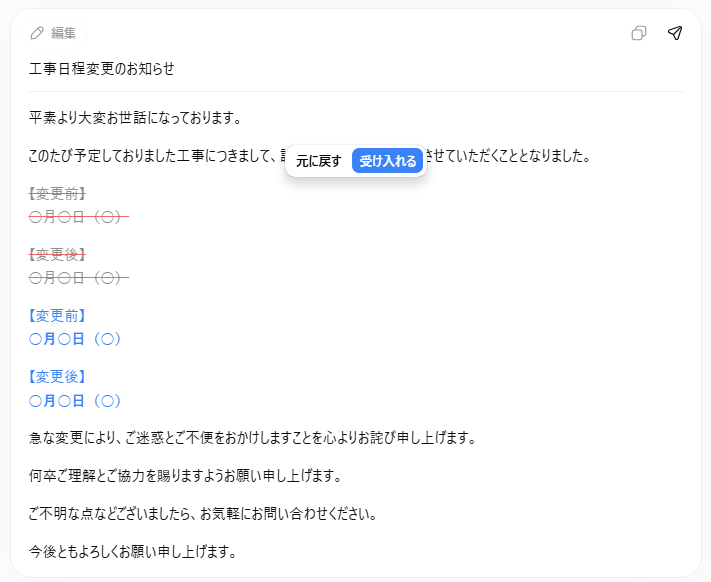
▲変更前後が並んで表示され、「元に戻す」「受け入れる」ボタンが出ている様子
このように、選んだ部分だけをピンポイントで直せて、しかも変更前後を見比べてから採用するかどうかを選べるのが、ライティングブロックの便利なところです。文章全体を直したいときは「やり方1」、細かい一部分だけを直したいときは「やり方2」と使い分けるとよいでしょう。
業務で利用する際は、一度で完成させようとするのではなく、対話を重ねながら少しずつ完成度を高めていくことが、ChatGPTを上手に活用するコツです。建設業務では、報告書や仕様書のたたき台をChatGPTに作らせたあと、気になる段落だけをライティングブロック上で直しながら仕上げていく使い方がおすすめです。
なお、以前のChatGPTには「Canvas(キャンバス)」という、チャットとは別のウィンドウで文章を編集できる機能がありました。2026年5月のアップデートで、この別ウィンドウ形式は終了し、ライティングブロックに統合されています。以前ChatGPTを使ったことがあり「Canvas」という名前を覚えている方は、その後継機能だと考えてください。利用できる操作は、デバイスやプラン、ワークスペースの設定によって多少異なります。
設定画面を開く
ChatGPTには、使い勝手を自分に合わせて調整できる設定画面があります。開き方は次の2ステップです。
- サイドバー左下のアカウントメニューをクリックする
- 表示されたメニューの中から「設定」を選ぶ
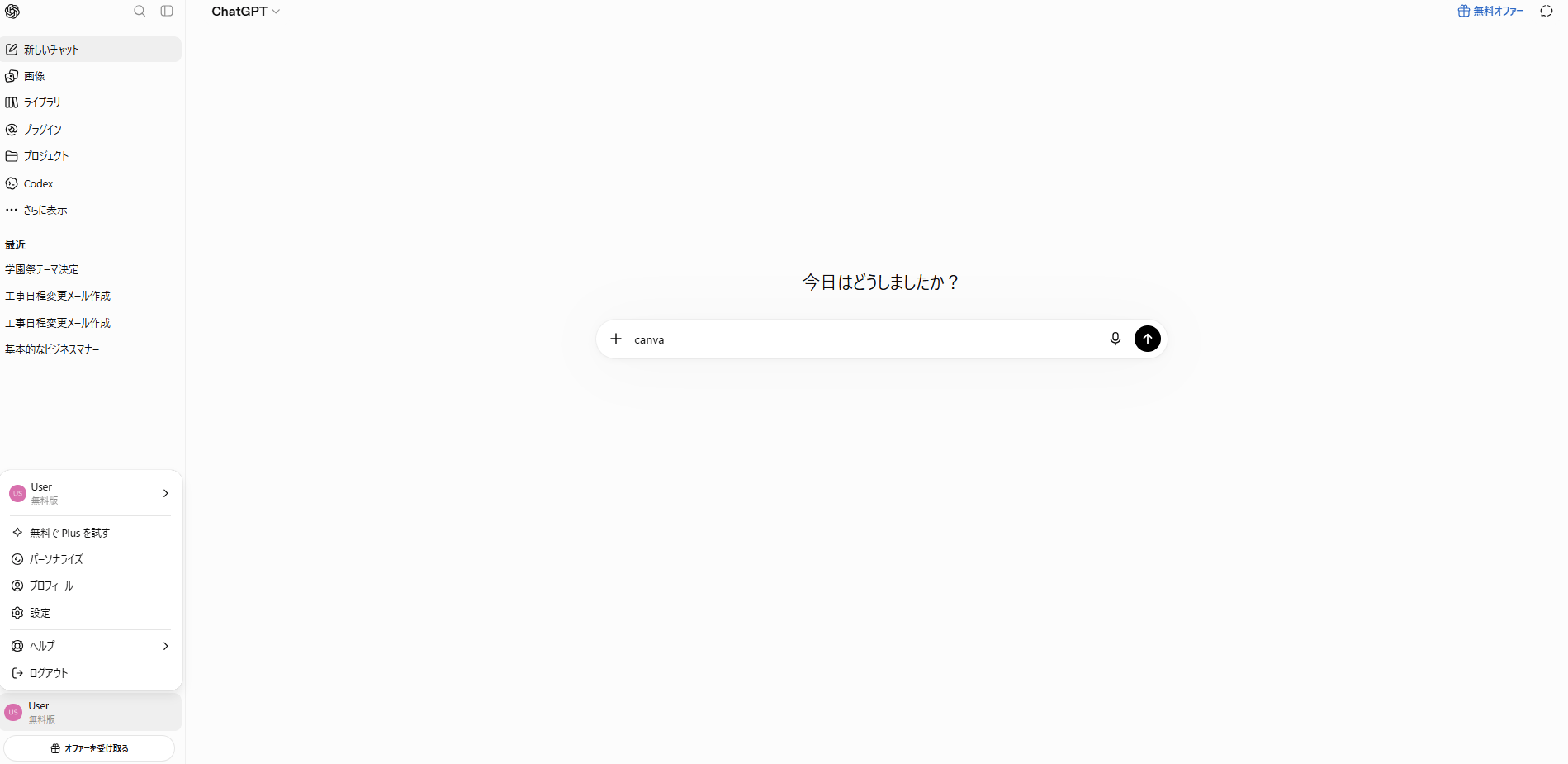
▲①アカウント名をクリック→②「設定」を選ぶ、の2ステップ
設定画面が開くと、左側にいくつかのタブが並んでいます。
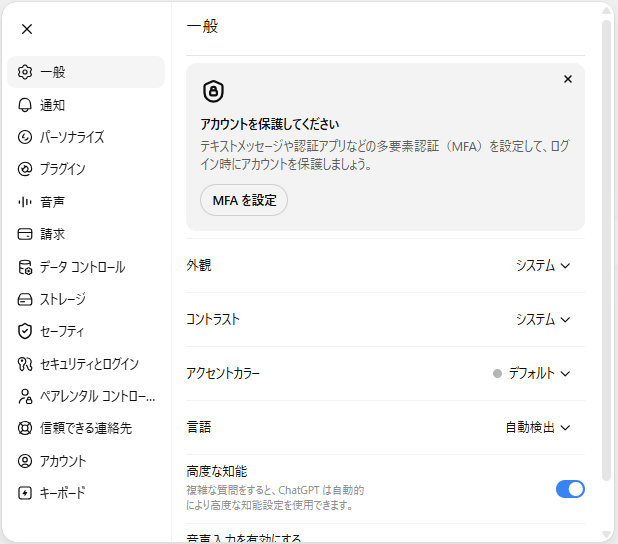
▲設定画面の全体像(左側のタブ一覧)
ここから、よく使う4つの項目を紹介します。
1. データコントロール(学習設定)
左側のタブから「データコントロール」を選ぶと、「すべての人のためにモデルを改善する」という項目があります。ChatGPTは初期設定ではこの項目が「オン」になっており、入力した内容がAIの学習に利用されます。業務で利用する場合は、この設定をオフにすることをおすすめします。
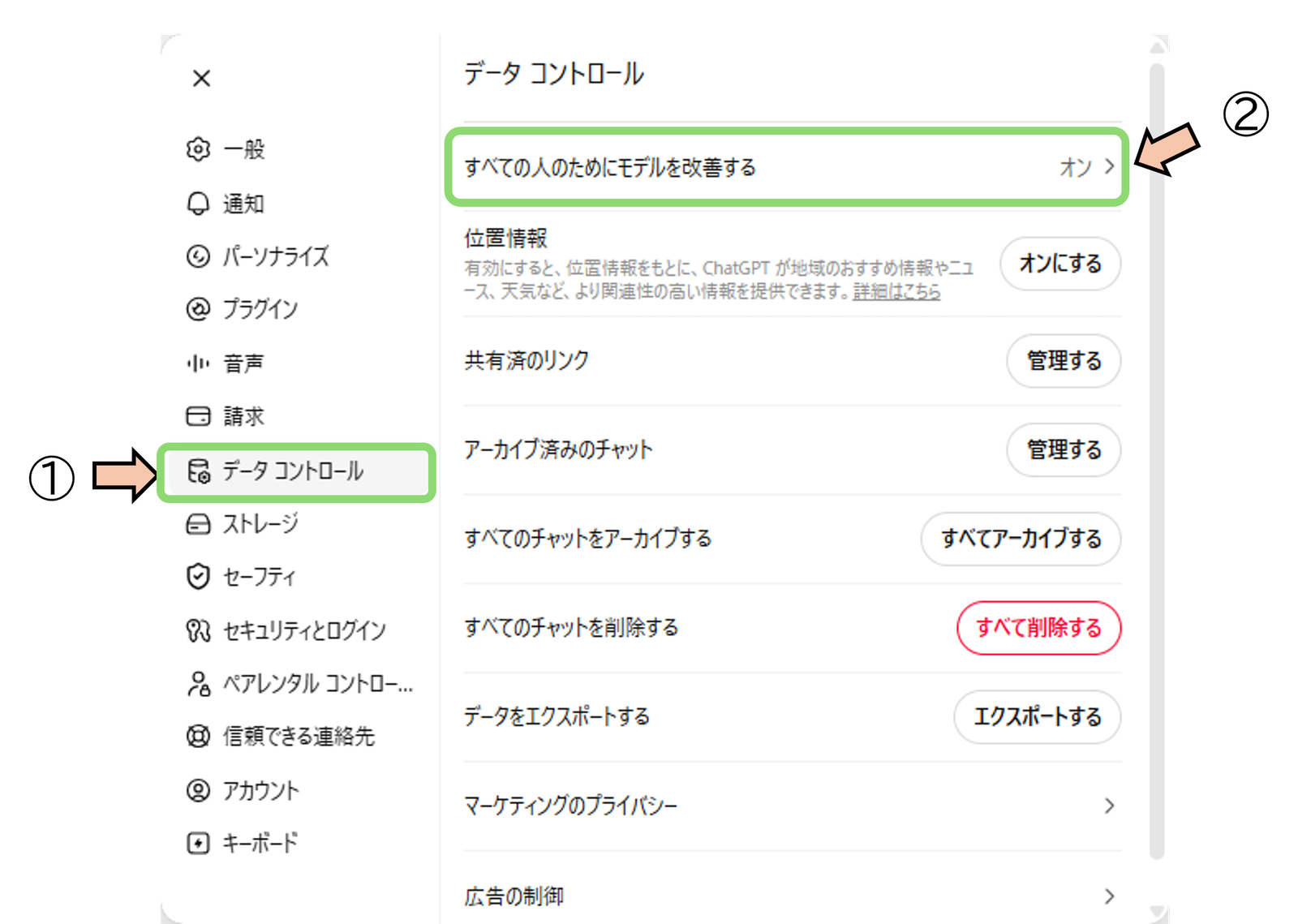
▲①「データコントロール」を選ぶ→②「すべての人のためにモデルを改善する」の項目
※Business・Enterpriseプランでは、初期設定から学習に利用されません。
2. ダークモード
設定を開くと、最初に「一般」タブが表示されます。この中の「外観」という項目から、画面の見た目を「ライト」「ダーク」「システム設定に合わせる」の3つから、好みに応じて変更できます。
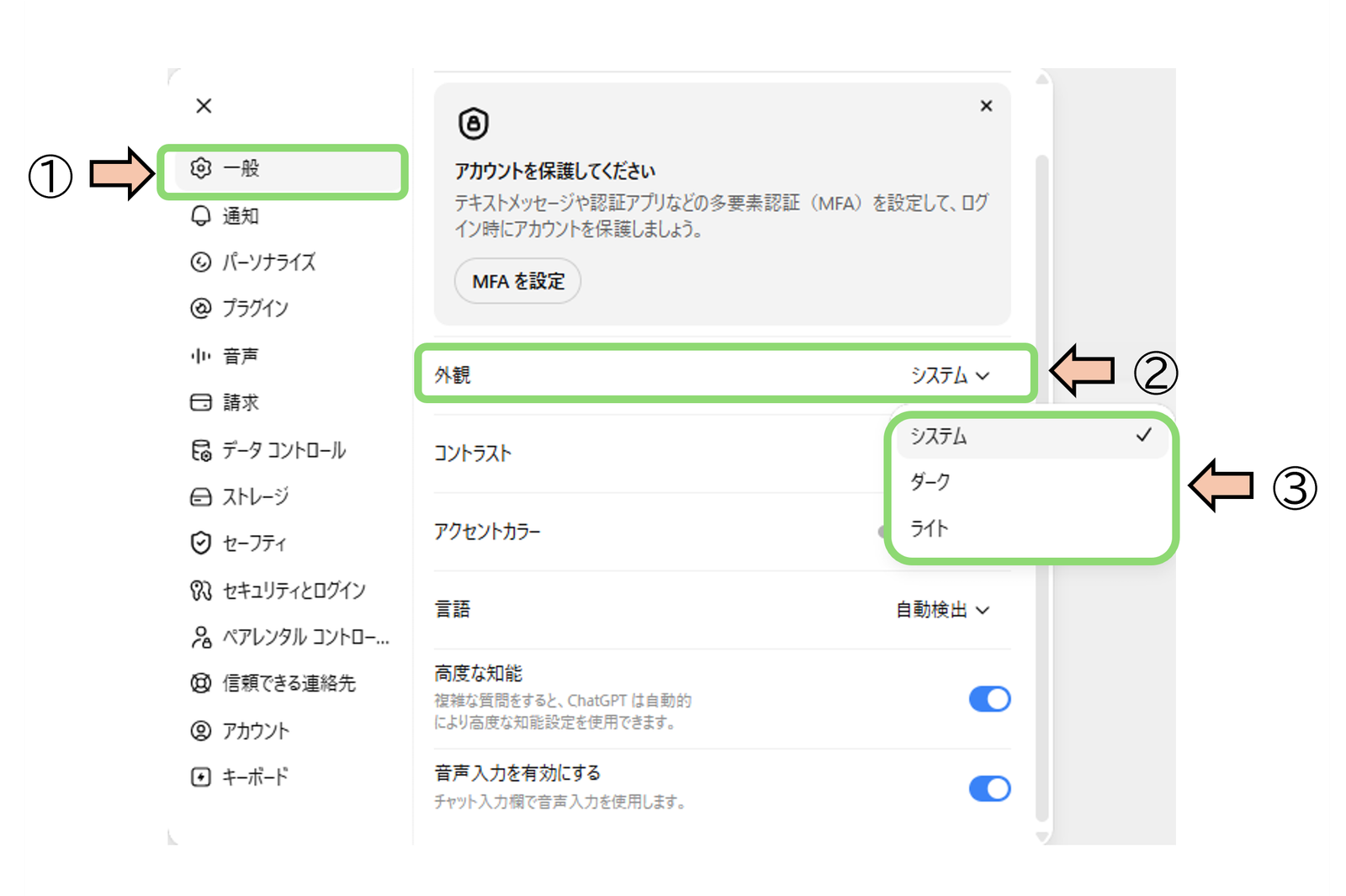
▲①「一般」タブ→②「外観」の項目→③ライト/ダーク/システムの選択肢
3. メモリ機能
左側のタブから「パーソナライズ」を選び、下にスクロールすると「メモリ」の項目があります。
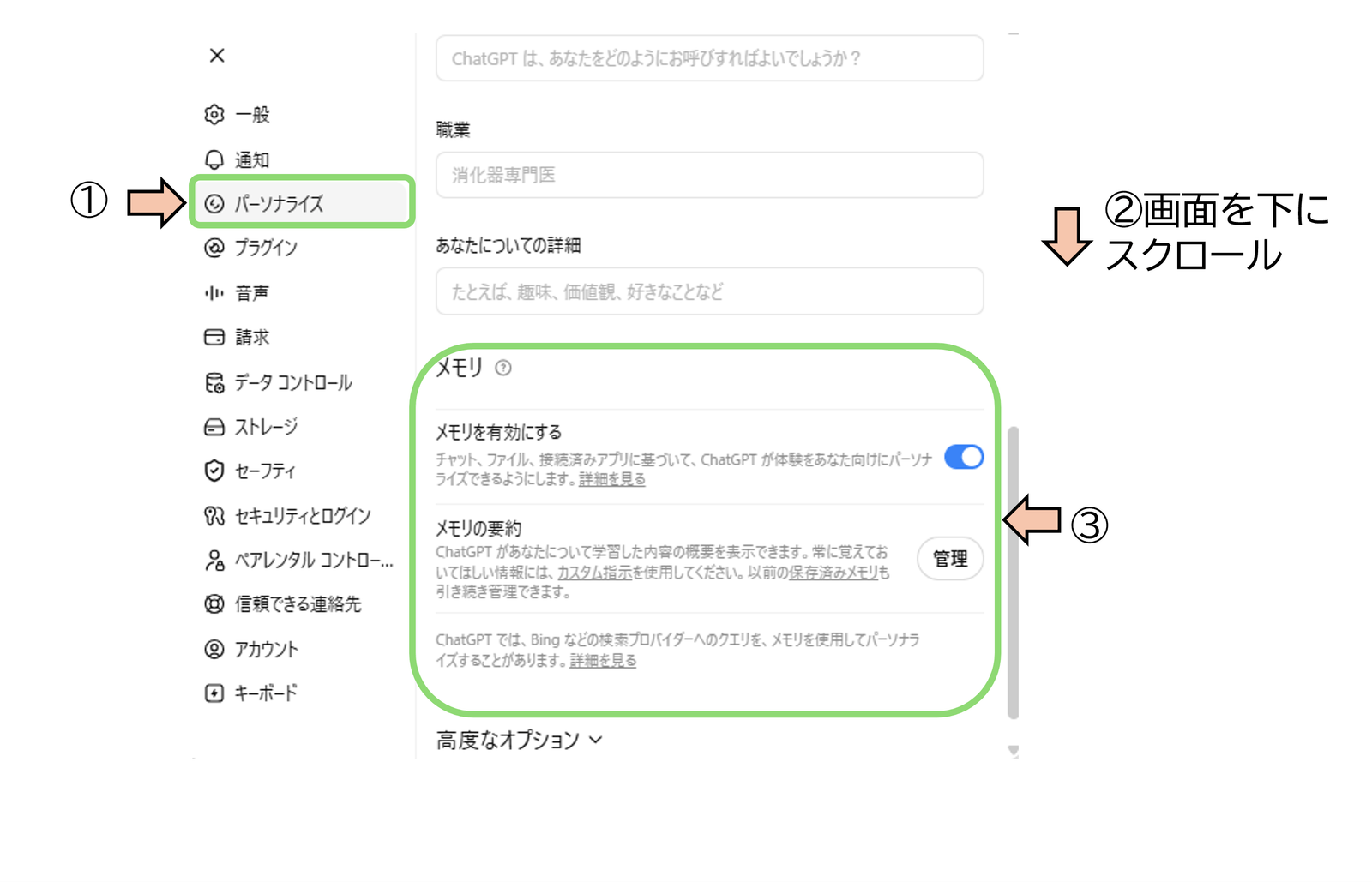
▲①「パーソナライズ」タブ→②下にスクロール→③「メモリ」の項目
「メモリを有効にする」をオンにしておくと、チャットの内容などをもとに、ChatGPTがあなた向けに回答をパーソナライズしてくれます。「メモリの要約」にある「管理」ボタンからは、ChatGPTが覚えている内容を確認したり、不要なものを削除したりできます。
※会社で利用する場合は、事前に社内の運用ルールを確認してから利用しましょう。
4. カスタム指示
同じ「パーソナライズ」タブの中に、「カスタム指示」という入力欄があります。ChatGPTに、回答してほしいスタイルをあらかじめ登録しておける機能です。メモリ機能が会話の中から自動で覚えていくのに対し、カスタム指示は「毎回このルールで答えてほしい」という内容を自分で入力しておく点が違います。
たとえば、次のような指示を登録しておくと、以後の回答すべてに反映されます。
- 「回答は全て日本語でしてください」
- 「回答は箇条書きで簡潔にまとめてください」
- 「専門用語が出てきたら、簡単な説明を添えてください」
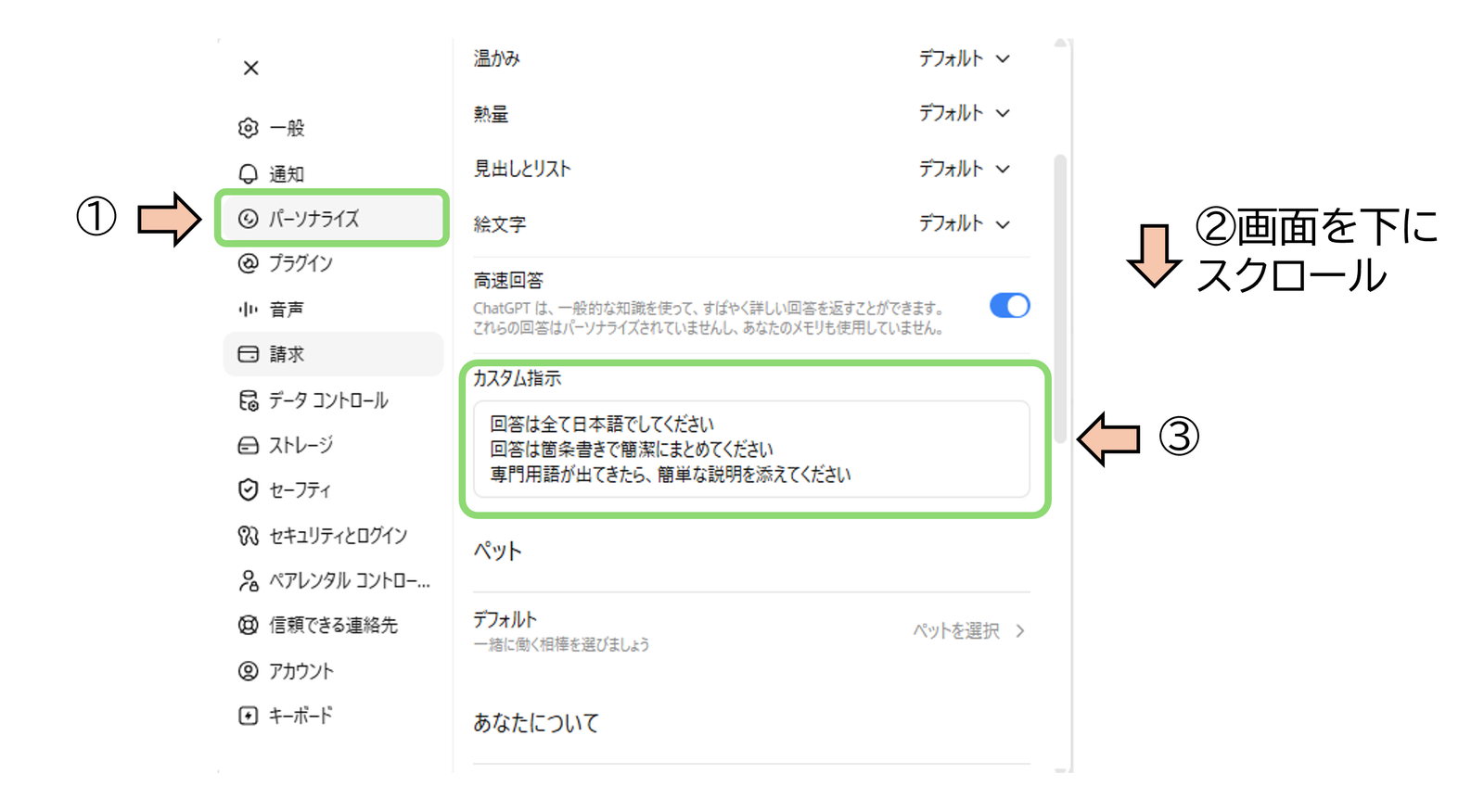
▲カスタム指示の入力欄(登録済みの指示が並んでいる様子)
毎回同じお願いを書く手間が省けるため、一度設定しておくと便利です。
まとめ
- ホーム画面の①サイドバー、②入力欄、③アカウントメニューの3つの位置を覚えておく
- 指示文は「目的・前提・出力形式」の3点を意識すると精度が上がる
- 文章全体を直すなら「チャットで依頼」、一部分だけ直すなら「ライティングブロックで選択して依頼」
- 設定の中でも「データコントロール(学習設定)」は業務利用の前に必ず確認しておきたい