図面・写真・PDFをChatGPTに読ませてみる
ファイル・画像の活用
議事録の要約やタスク抽出、画像の生成など、ファイルと画像を使った活用法を紹介します。
ChatGPTは、文章のやり取りだけでなく、手元のファイルや画像を読み込ませて活用することもできます。議事録や写真をそのまま渡すだけで、要約や整理を任せられます。
目次
ファイルを読み込んでみよう
質問・依頼入力欄の「+」ボタンを押すと、メニューが表示されます。「写真とファイルを追加」を選択すると、パソコン内のPDFやWord、Excel、PowerPoint、画像などのファイルをアップロードできます。
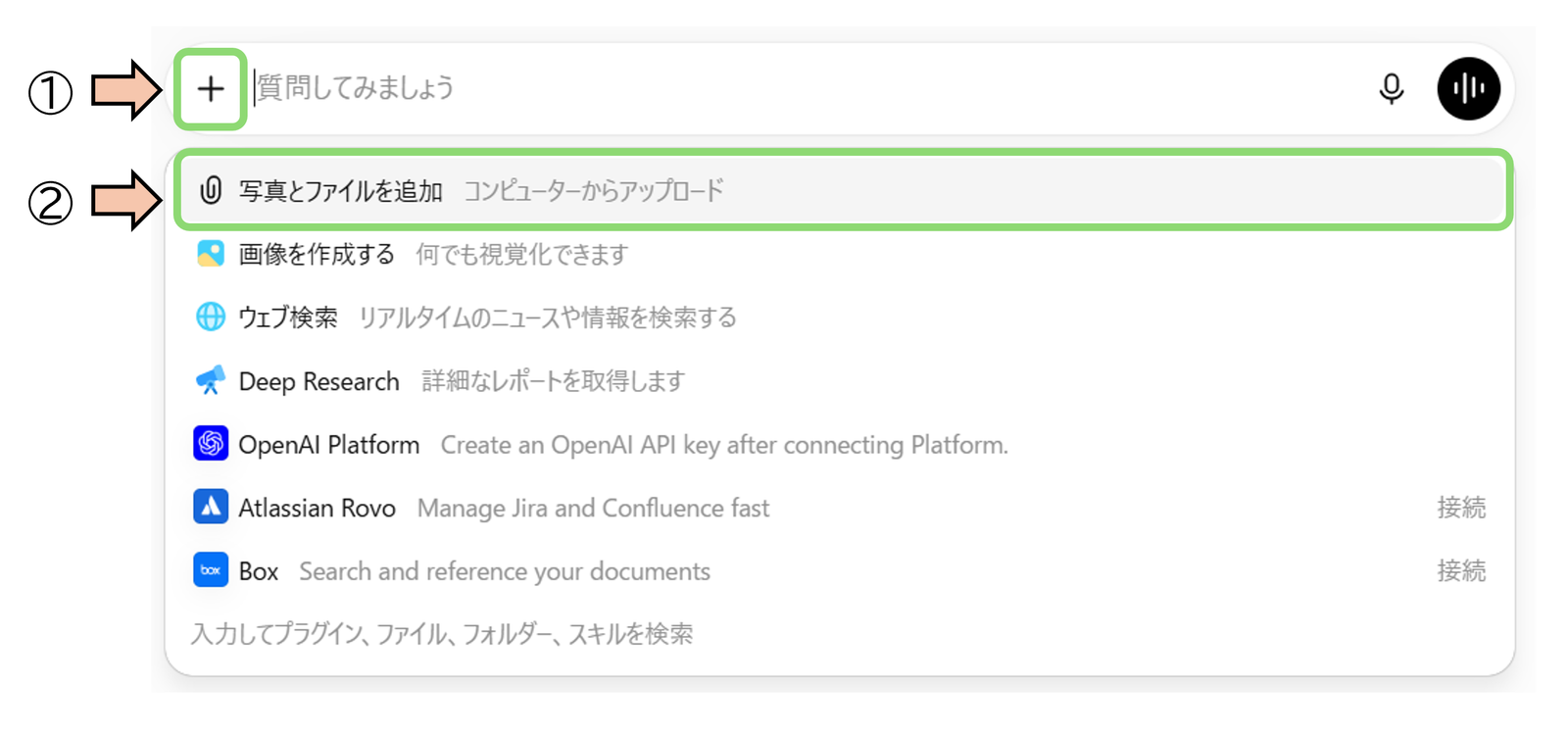
▲「+」ボタンを押したときのメニュー画面
主な対応ファイル形式は下の表の通りです。なお、ChatGPTは標準では、音声データからの自動議事録作成や、動画ファイルの編集には対応していません(プラグインなどの拡張機能を使えば対応できる場合があります)。
| ファイルの種類 | 主な形式 |
|---|---|
| 文書 | pdf、docx、txt |
| 表・データ | xlsx、xls、csv、tsv |
| プレゼンテーション | pptx(※) |
| 画像 | png、jpeg |
※pptx(PowerPoint)は、内容によって正しく読み取れないことがあります。うまく読み込めない場合は、PDFやWordに変換してから添付すると安定します。
議事録を要約してみよう
ここでは例として、架空の現場定例会議の議事録(工程確認・資材搬入・安全管理などを記載したPDF)を読み込ませて要約を依頼します。使用する議事録は、この記事のために作成した架空の資料であり、実在する企業・工事とは関係ありません。
この議事録を要約してください。
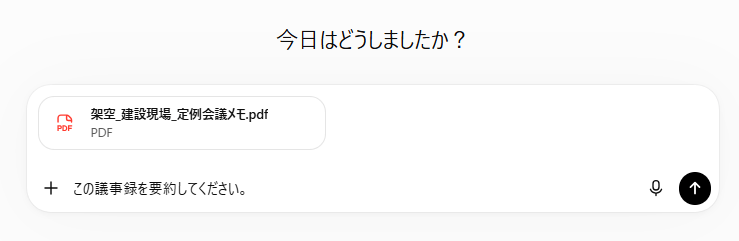
▲議事録ファイルを添付し、上記のように依頼している画面
依頼すると、次のような回答が返ってきます。
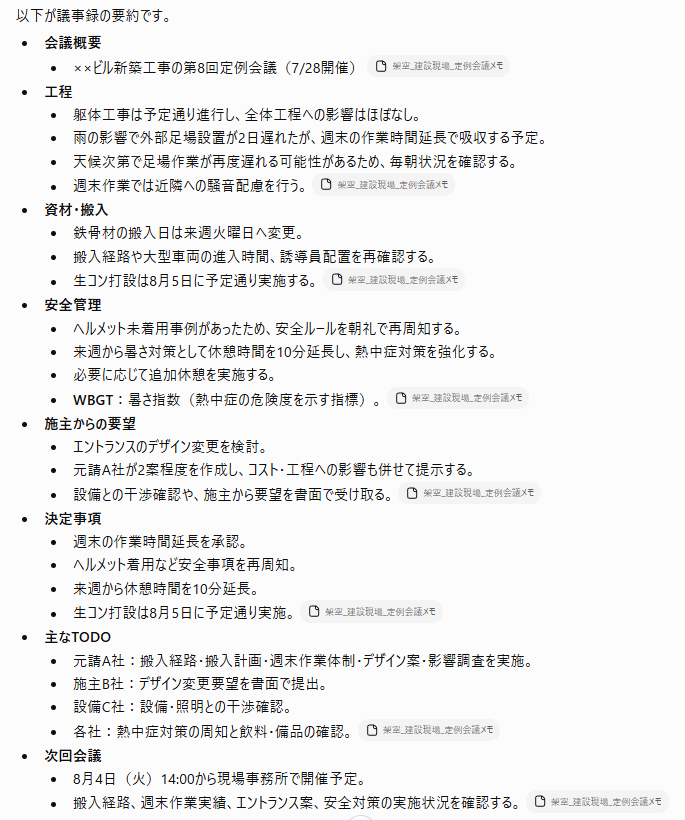
▲上記の入力に対するChatGPTの回答画面
このように、長い議事録でも「決定事項」「次回までのタスク」のように観点を指定して依頼すると、必要な情報だけを整理して取り出せます。同じやり方で、日報や作業報告書のたたき台を作ることにも応用できます。
要約結果は、あくまで元の議事録をもとにChatGPTが整理したものです。関係者に共有する前に、決定事項や担当者に誤りがないか、必ず元の議事録と照らし合わせて確認しましょう。
タスクを抽出・整理してみよう
先ほど要約した議事録をもとに、今度は「誰が」「何を」「いつまでに」やるかを表にまとめてみましょう。
先ほどの議事録から、担当者・タスク内容・期限が分かるように表形式で整理してください。
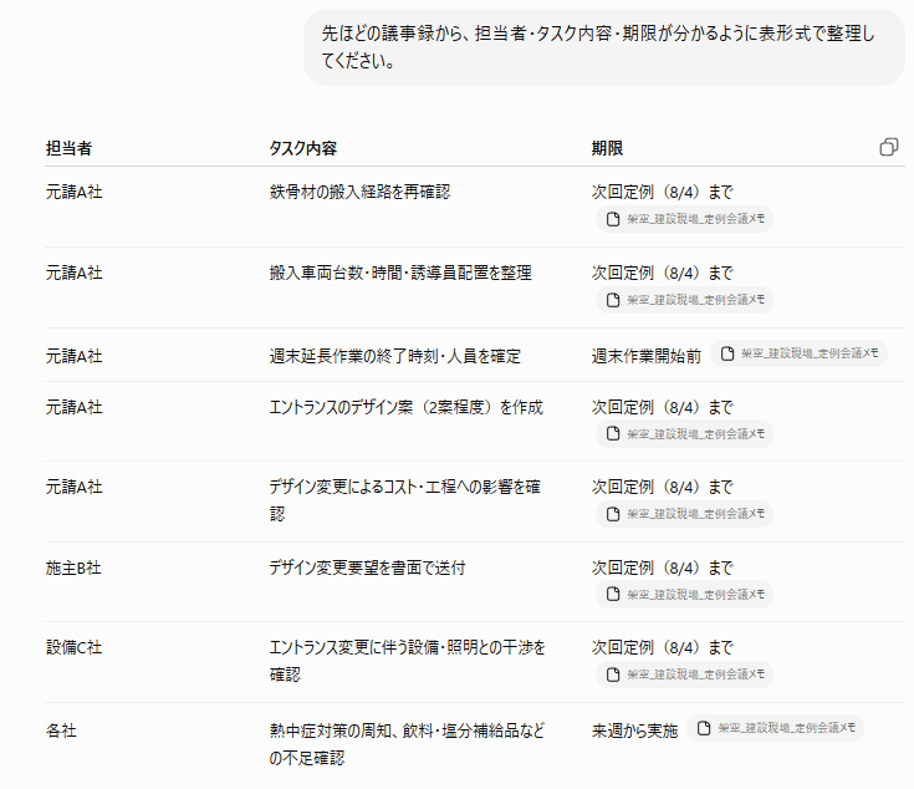
▲上記の入力に対するChatGPTの回答画面
表形式にしておくと、そのままタスク管理表や朝礼での確認事項として使いやすくなります。
議事録だけでなく、メールのやり取りや現場からの報告メモを読み込ませて、同じようにタスクを抽出することもできます。担当者や期限の記載が元の文章であいまいな場合、ChatGPTが誤って解釈することがあるため、抽出結果は必ず内容を確認してから共有しましょう。
画像を読み取ってみよう
ChatGPTは、写真や画像に写っている文字を読み取ってテキストに書き出すこともできます。現場のホワイトボードに書かれた作業予定や、掲示されている予定表なども、写真を撮ってその場ですぐに文字起こしできます。ここでは例として、会議中に手書きでとったメモを撮影し、テキスト化する場面を紹介します。
入力例
この写真のメモに書かれている内容を、テキストで書き出してください。
(写真を添付したうえで、上記のように依頼しています)
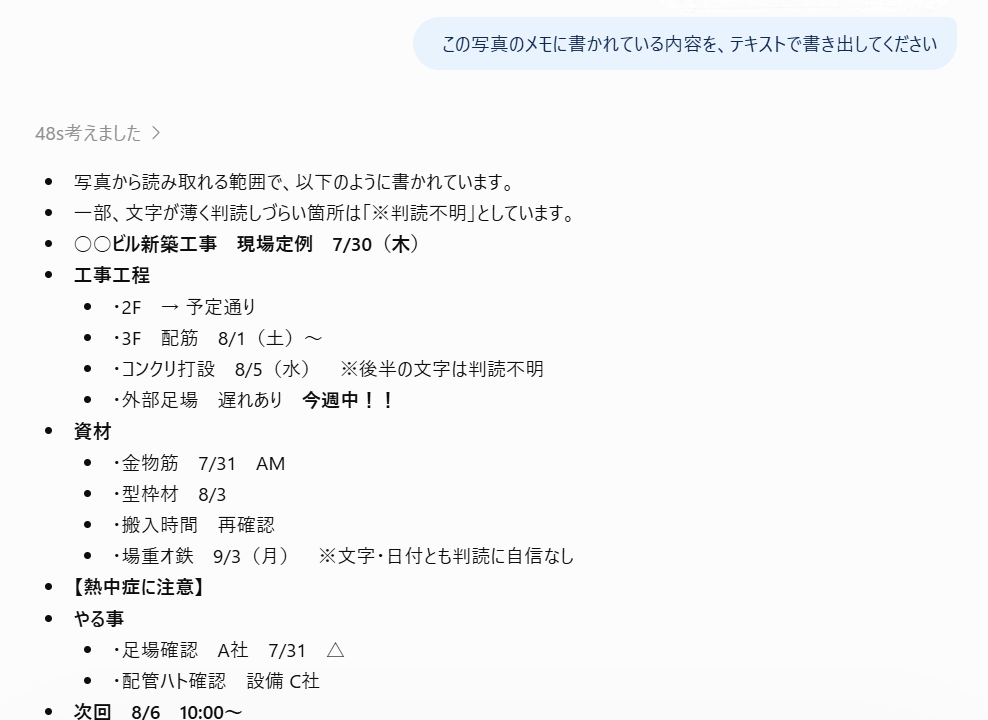
▲上記の入力に対するChatGPTの回答画面
手書き文字の癖や写真の写り方によっては正しく読み取れないことがあるため、読み取った内容は必ず元のメモと見比べて確認しましょう。また、図面のように専門的な線や記号が多い画像は、寸法などを正確に読み取れないことがあります。図面の正式な読み取りではなく、手書きメモの文字起こしのような簡易的な用途に向いています。
画像を生成してみよう
ChatGPTは、文章で依頼するだけでイラストや画像を作成することもできます。ここでは例として、現場に掲示する安全啓発ポスター用のイラストを作成してみます。
「ヘルメット着用」を呼びかける、現場に掲示できるポスター用のイラストを作成してください。文字は入れず、シンプルなイラストにしてください。
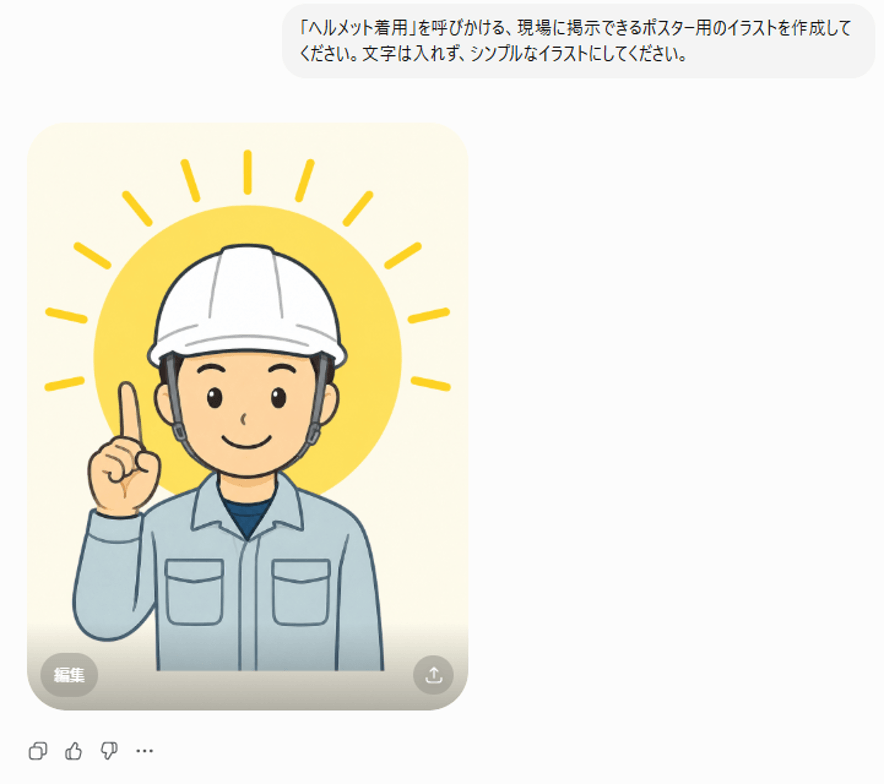
▲上記の依頼で生成された画像
依頼文に「リアルな質感で」「アニメ調で」のように見た目のスタイルを指定する言葉を加えると、仕上がりの雰囲気を変えられます。同じ「ヘルメットをかぶって親指を立てている作業員」という指示でも、「リアルな質感で」と付け加えれば写真のような仕上がりに、「アニメ調で」と付け加えればイラストのような仕上がりになります。
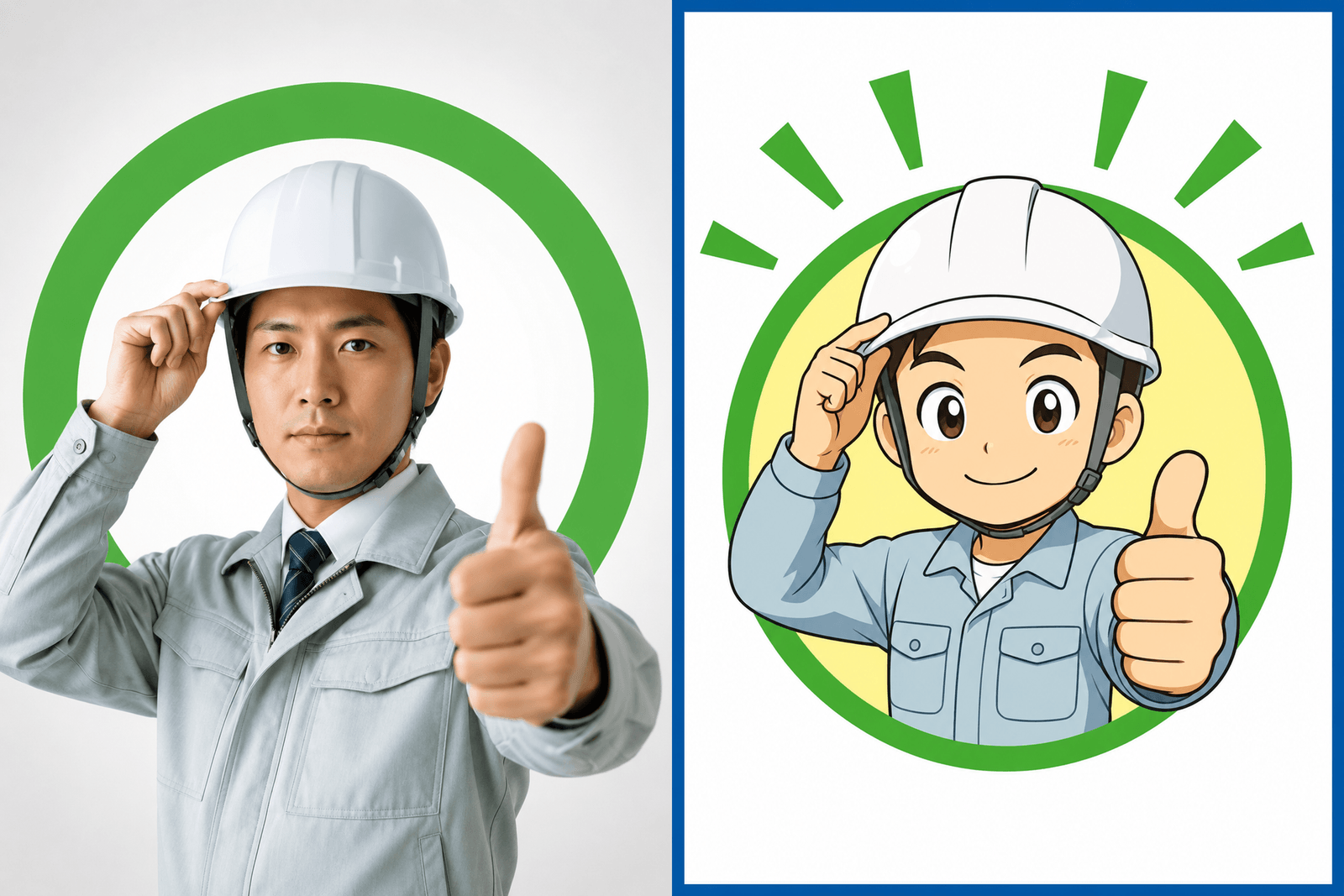
▲同じ内容の依頼に「リアルな質感で」(左)「アニメ調で」(右)と付け加えたときの仕上がりの違い
- 画像生成は、細かい文字や数字を正確に描くことが苦手です。ポスターに文言を入れたい場合は、イラストのみを生成し、WordやPowerPointなどで文字を別途追加するとよいでしょう
- 生成した画像を現場や社外に掲示・配布する場合は、実在するロゴやキャラクターなど、著作権・商標に関わる内容を含めないよう注意しましょう
- 画像の生成・読み取りは無料プランでも利用できますが、1日に利用できる回数に上限があります
まとめ
- PDFやWord、Excelなどのファイルを添付して、要約や内容確認を依頼できる
- 議事録やメールからは、「決定事項」「次回までのタスク」のように観点を指定して整理できる
- 写真の文字起こしや簡単なイラスト生成もできるが、細かい文字や図面の精度には限界がある
- 出力結果は、そのまま使わず必ず元の資料と照らし合わせて確認する