案件ごとの資料や会話をまとめて管理する
プロジェクト機能を使ってみる
案件ごとにチャットやファイルをまとめられる「プロジェクト」機能の使い方を紹介します。
プロジェクト機能は、いわば案件ごとの「作業フォルダ」のようなものです。関連するチャットやファイルを1か所にまとめておけば、過去のやり取りを探し直す手間が省けます。
目次
プロジェクトとは
「プロジェクト」は、特定の案件に関するチャットやファイルを1か所にまとめておける機能です。通常のチャットは新しい会話を始めるたびに履歴が流れていきますが、プロジェクトを使うと、同じ案件に関するやり取りや資料をまとめて管理できます。
たとえば、「◯◯ビル新築工事」というプロジェクトを作っておけば、その工事に関する議事録の要約や、報告書の作成依頼、資料のやり取りを1つの場所にまとめておけます。他の現場の情報と混ざる心配がなく、あとから見返すときにも探しやすくなります。
作成・設定
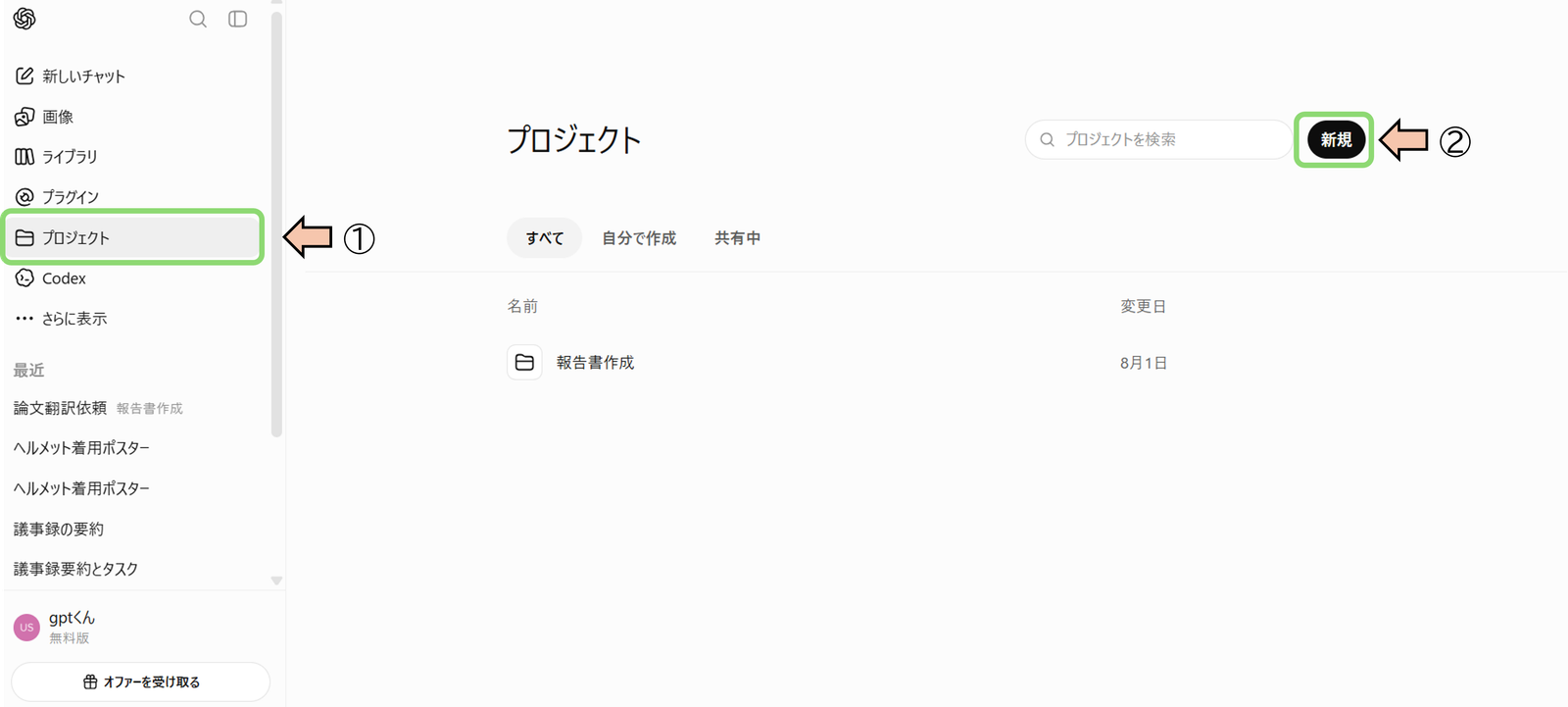
プロジェクトの作り方は、次のとおりです。
- サイドバーの「プロジェクト」を選択する
- 右上の「新規」を選ぶ
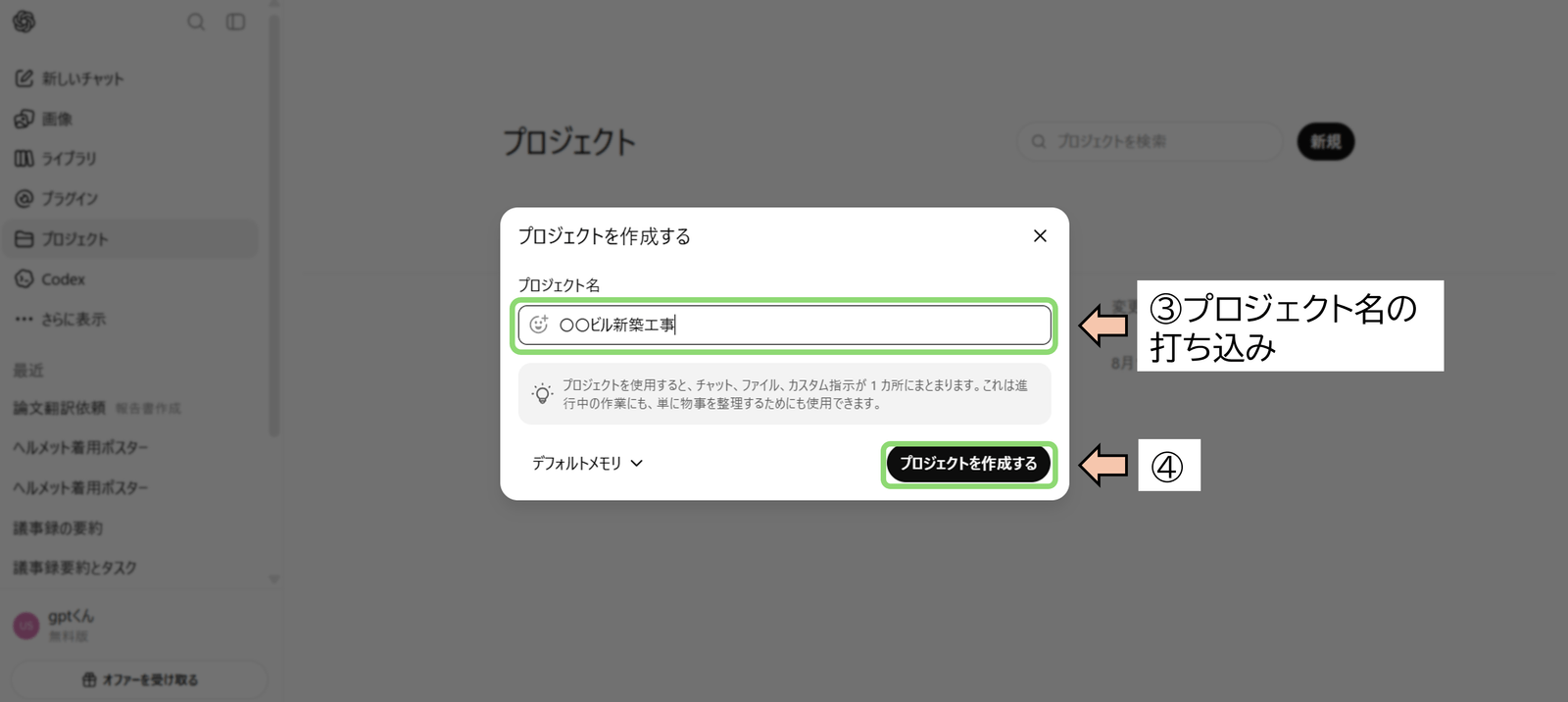
- プロジェクト名を入力する(例:「◯◯ビル新築工事」)
- 「プロジェクトを作成する」を押す
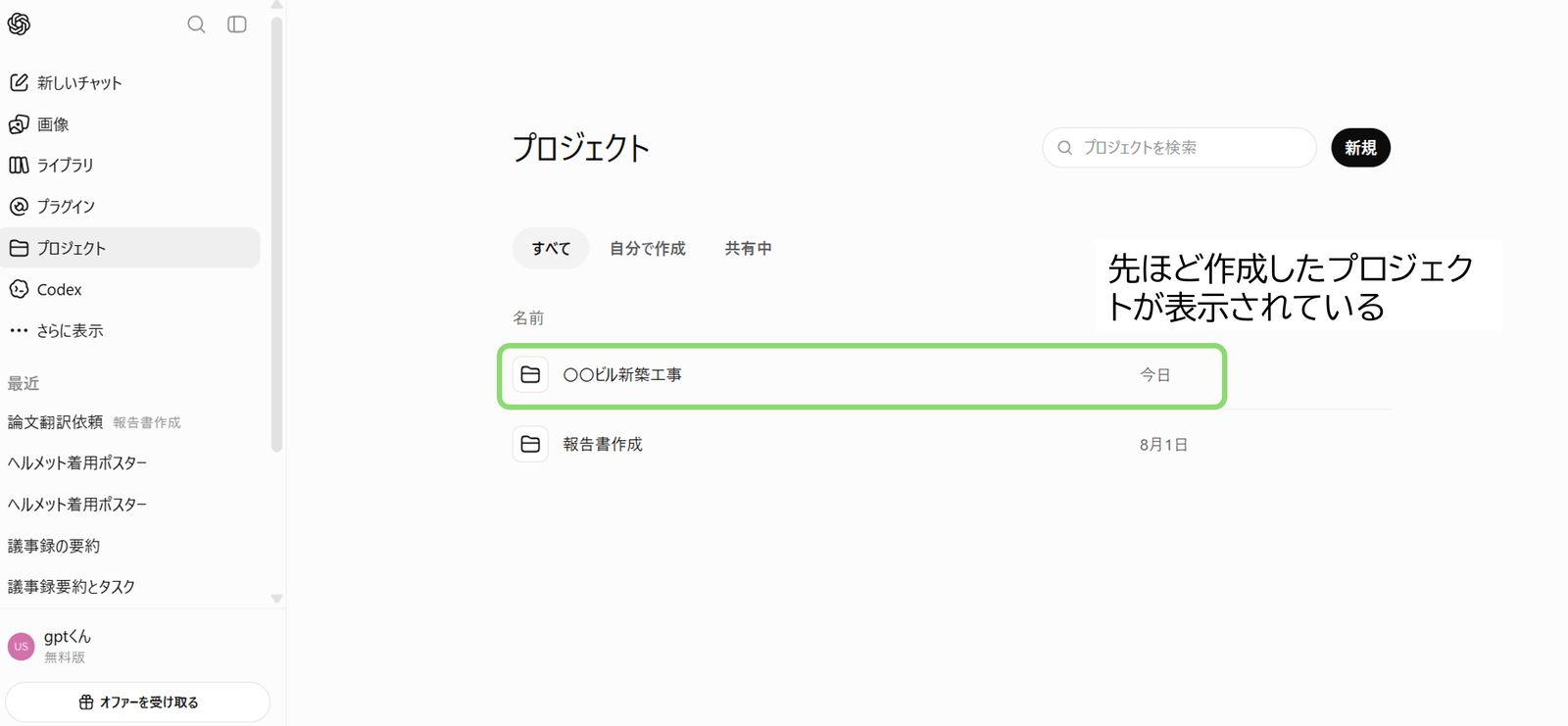
作成すると、プロジェクト一覧に新しいプロジェクトが追加されます。
作成したプロジェクトには、パソコン内のファイルをアップロードして、いつでもChatGPTに参照させることができます。試しに、議事録や仕様書など、手元にある資料を1つアップロードしてみましょう。アップロードしておけば、あとから「この資料の続きを要約して」のように、あらためて添付し直さなくても依頼できます。すでに他の場所で始めていたチャットも、チャットのメニューから「プロジェクトに移動」を選べば、あとからこのプロジェクトに移せます。
なお、プロジェクトに追加できるファイル数は、プランによって上限が異なり、目安は下の表のとおりです。一度にアップロードできるファイルは10件までです。
| プラン | 追加できるファイル数の目安 |
|---|---|
| Free(無料版) | 5件 |
| Go・Plus | 25件 |
| Business・Pro・Enterprise | 40件 |
※上限は変更される場合があります。最新の情報はOpenAI公式サイトをご確認ください。
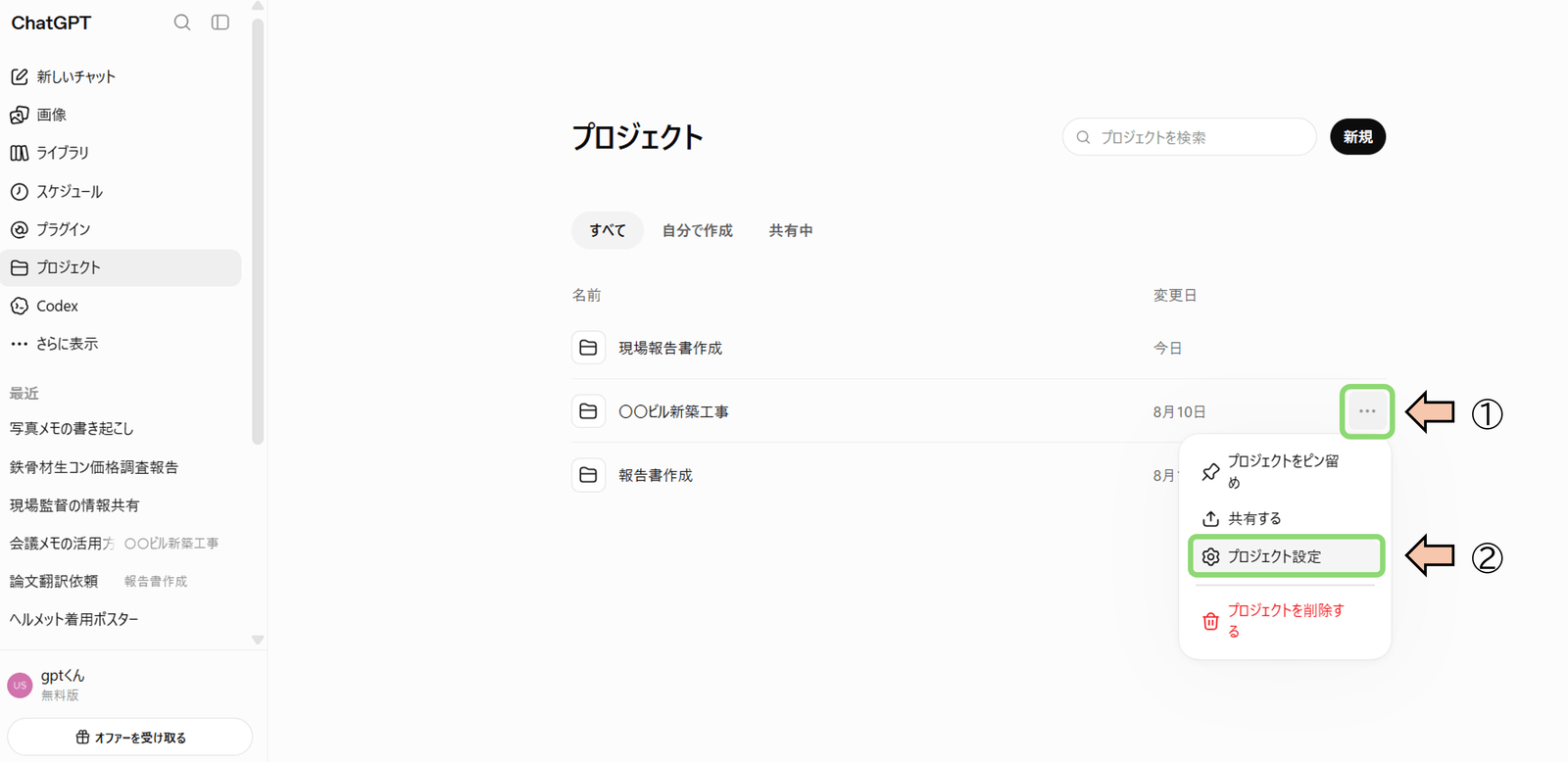
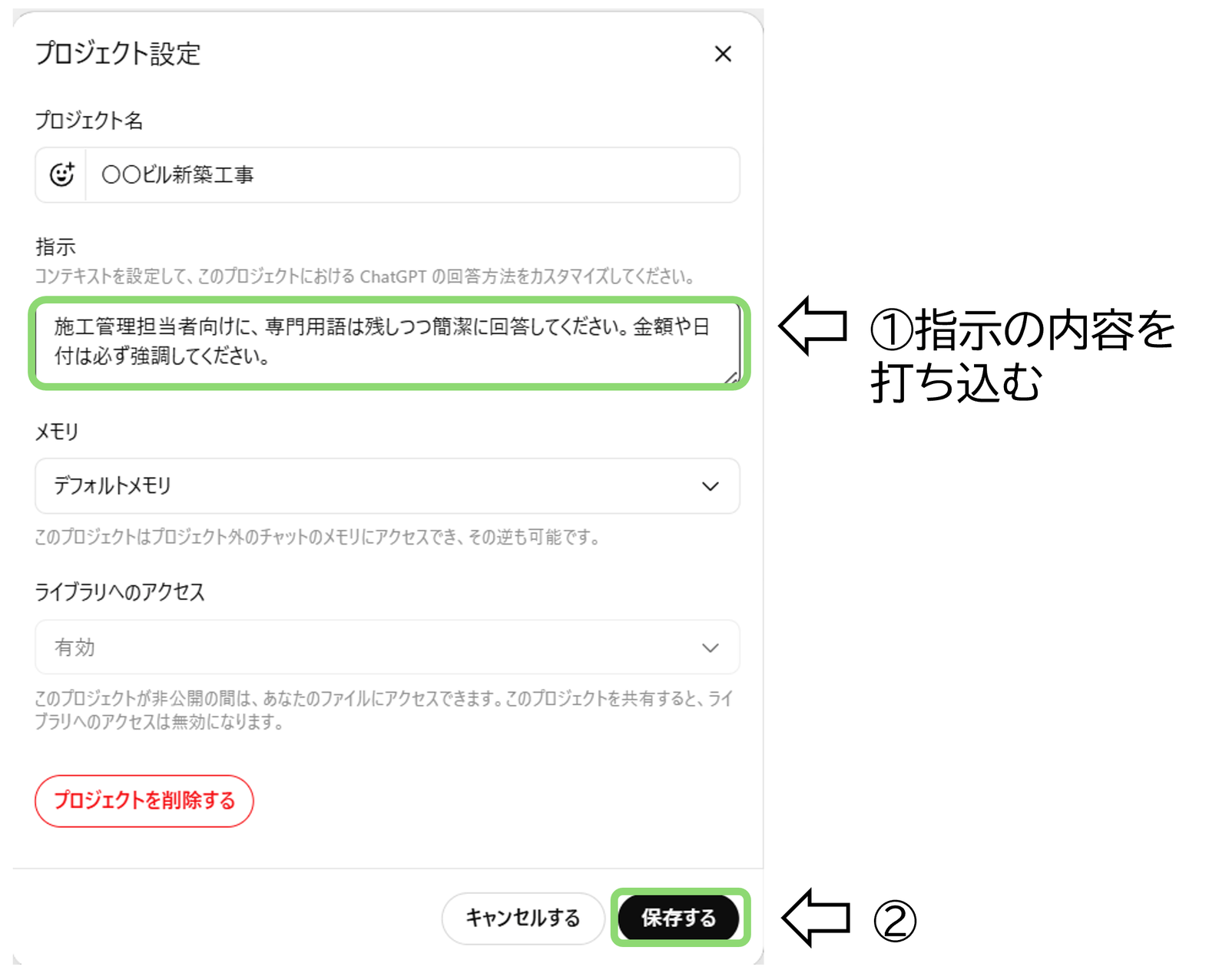
ファイルとあわせて、「プロジェクト指示」を設定することもできます。プロジェクト一覧で対象のプロジェクトの「…」を選び、「プロジェクト設定」を選ぶと入力画面が開きます。
ここで設定した内容は、このプロジェクトの中だけで使われる指示です。ChatGPT全体に共通する通常のカスタム指示(設定画面から登録するもの)よりも優先されます。たとえば、次のように登録しておくと、このプロジェクト内での回答すべてに反映されます。
施工管理担当者向けに、専門用語は残しつつ簡潔に回答してください。金額や日付は必ず強調してください。
プロジェクト内でチャットしてみよう
ここでは例として、前の記事で使った議事録ファイル(架空の現場定例会議の議事録で、工程確認・資材搬入・安全管理などを記載したPDF)をアップロード済みだとして、プロジェクト内で質問してみましょう。プロジェクトの中では、一度アップロードしたファイルの内容を、あらためて添付しなくてもChatGPTが参照してくれます。
前回の議事録に出てきた、エントランスのデザイン案の提出期限はいつでしたか?
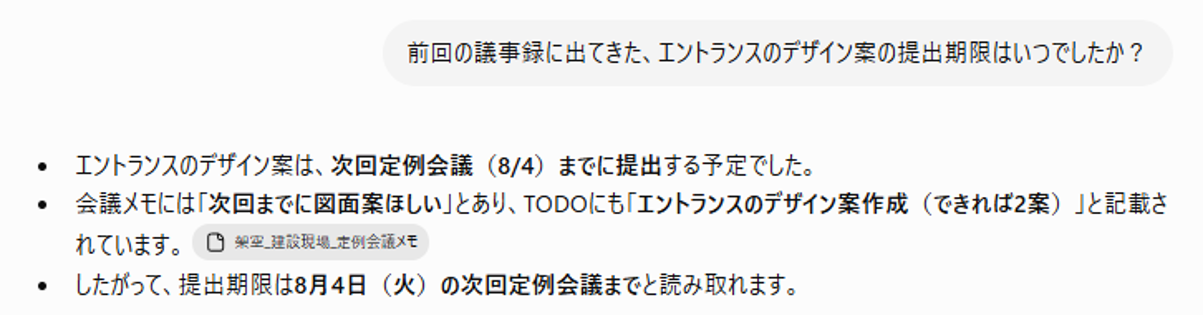
▲プロジェクト内でのチャット画面と、ファイルの内容を踏まえた回答
このように、プロジェクトに資料を入れておくと、チャットのたびにファイルを探して添付し直す手間がなくなります。同じ案件の情報をひとまとめにしておけるのが、プロジェクト機能の一番のメリットです。
プロジェクトを共有する(さわり)
プロジェクトは、他のメンバーと共有することもできます。共有すると、プロジェクト内のチャットやアップロードしたファイル、指示の内容をメンバー同士で参照できるようになり、同じ案件の情報を共有しながら進められます。
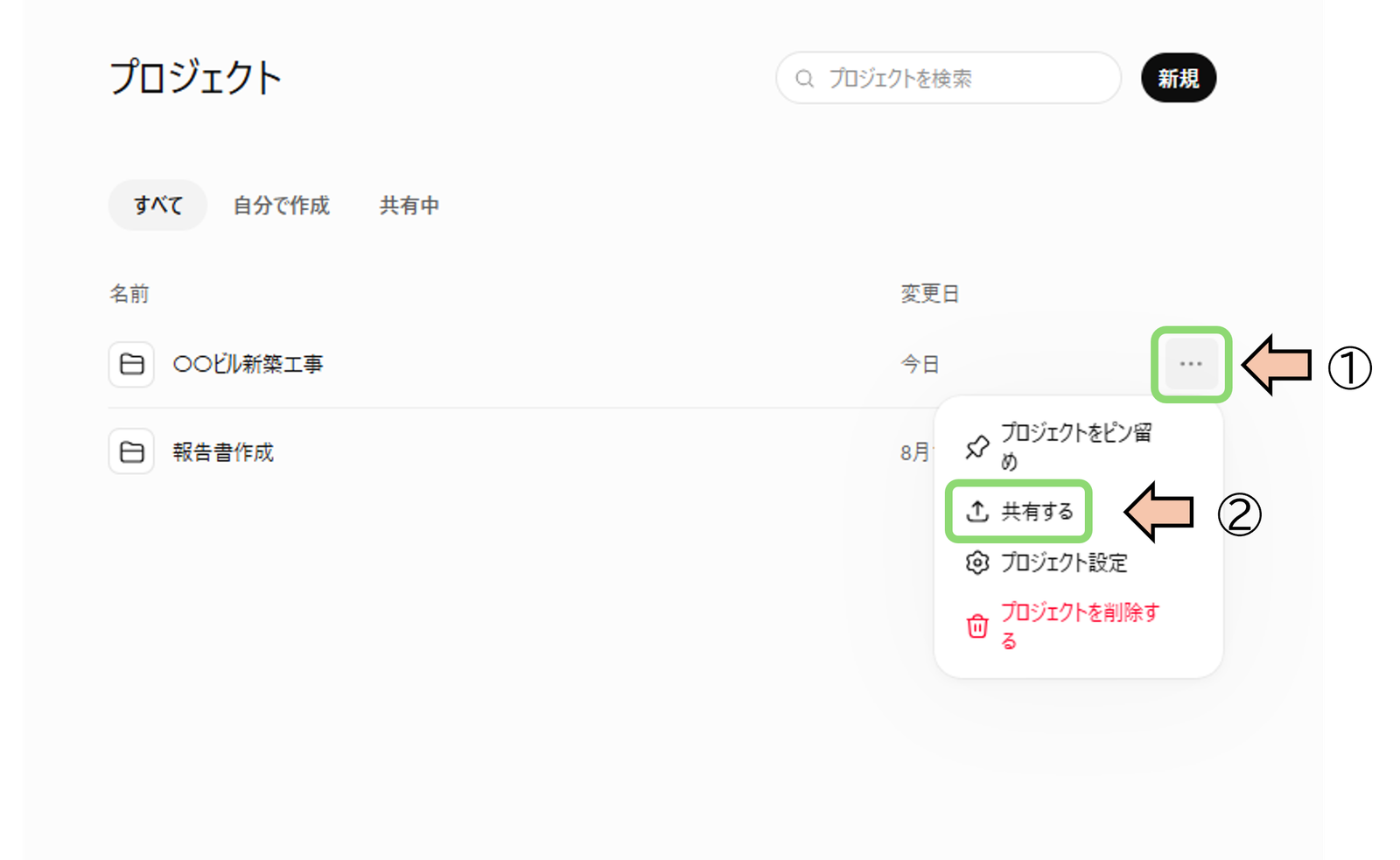
共有するには、プロジェクト一覧で対象のプロジェクトの「…」を選び、「共有する」を選びます。
共有ダイアログでは、「③共有する相手のメールアドレス」を入力し、「④権限」を選びます。
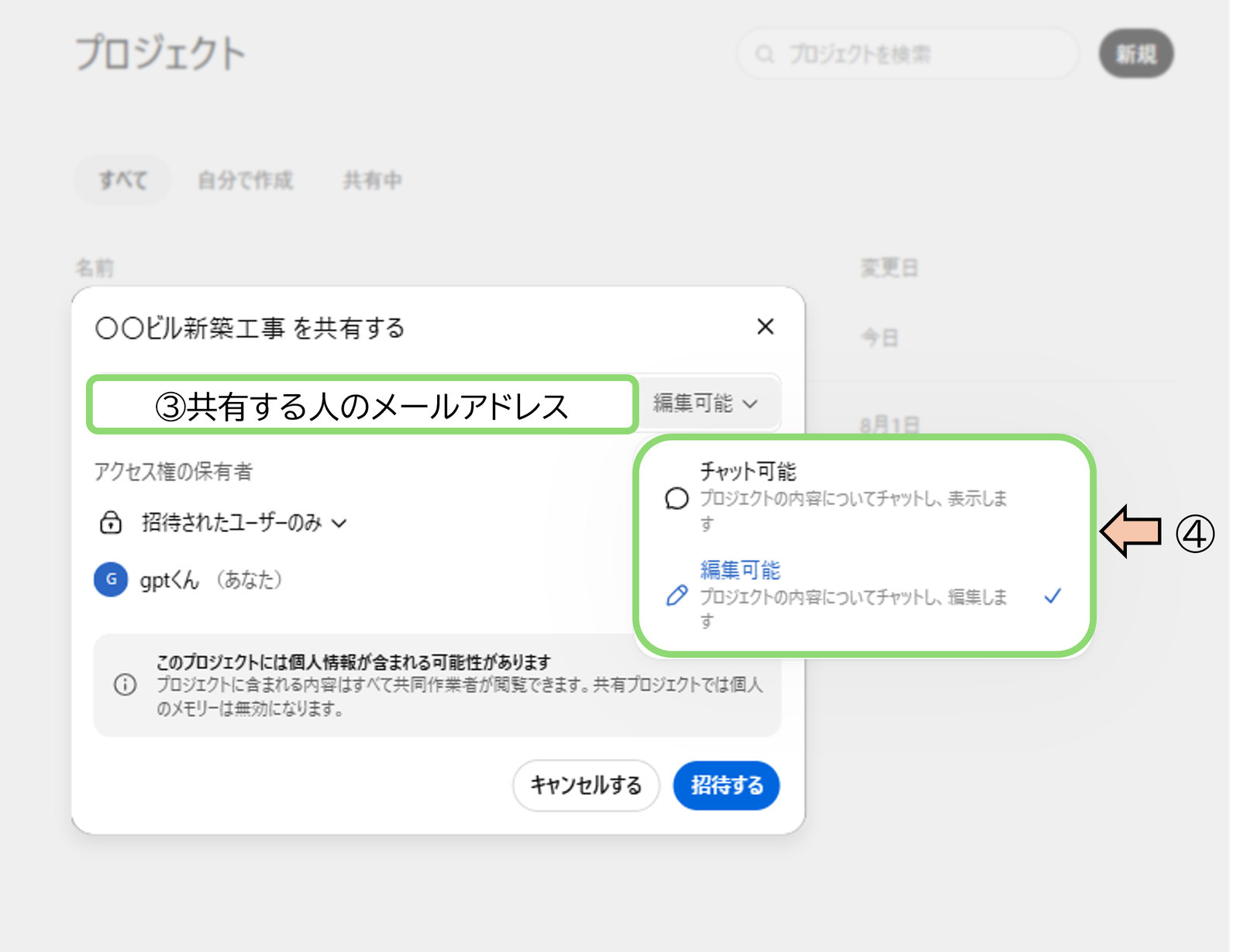
権限は、次の2種類から選べます。
- チャット可能:プロジェクトの内容についてチャットし、表示できます(編集は不可)
- 編集可能:プロジェクトの内容についてチャットし、編集できます
現場によっては、複数人で同じ案件を担当することもあります。プロジェクトを共有しておくと、担当者が変わってもこれまでのやり取りがすぐ分かる状態を作れます。ただし、共有する相手や権限は、社内のルールに従って慎重に設定しましょう。
なお、1つのプロジェクトに参加できる人数にも、プランによって上限があります(Free:5人、Go・Plus:10人、Pro:100人)。
※プロジェクトを削除すると、中のファイル・チャット・指示がすべて完全に削除され、元に戻せません。共有しているプロジェクトを削除した場合、他のメンバーも内容を見られなくなるので注意しましょう。
まとめ
- プロジェクトは、案件ごとにチャットやファイルを1か所にまとめておける機能
- ファイルを追加しておけば、あらためて添付し直さなくてもプロジェクト内のやり取りで参照させられる
- 追加できるファイル数・共同作業者数はプランによって上限が異なる
- 「プロジェクト指示」を設定すると、このプロジェクト内だけに適用される回答のルールを決められる
- メンバーと共有すれば、担当者が変わっても同じ案件の情報をすぐ引き継げる
- プロジェクトの削除は元に戻せないため、慎重に行う