「忘れずやる」をChatGPTに任せる
スケジュール機能で自動化する
リマインダーや定期作業を自動化できる「スケジュール」機能の使い方を紹介します。
スケジュール機能を使えば、毎回お願いしなくても、決まったタイミングでChatGPTが自動的に動いてくれます。うっかり忘れがちな定期作業を、まかせておけるようになります。
目次
スケジュール機能とは
スケジュール機能を使うと、「毎週月曜の朝9時に◯◯して」のように、依頼したい内容と実行するタイミングをあらかじめ設定しておくだけで、ChatGPTが指定した日時に自動で作業を行ってくれます。その都度チャットを開いて依頼する必要がなく、リマインダーや定期的な確認作業を任せられる点が特徴です。
スケジュールには、主に次の3つのタイプがあります。
- 1回だけ実行するスケジュール:指定した日時に1回だけ実行します(例:明日の朝に一度だけ知らせてほしい)
- 繰り返し実行するスケジュール:毎日・毎週など、決まった間隔で繰り返し実行します
- 監視スケジュール:状況に変化があったときだけ知らせます(例:天気予報が変わったら教えてほしい)
サイドバーの「スケジュール」を開くと、何も作っていない状態でも、あらかじめ用意された設定例(テンプレート)がいくつか表示されます。気になるものがあれば、+ボタンを押すだけでそのまま追加できます。
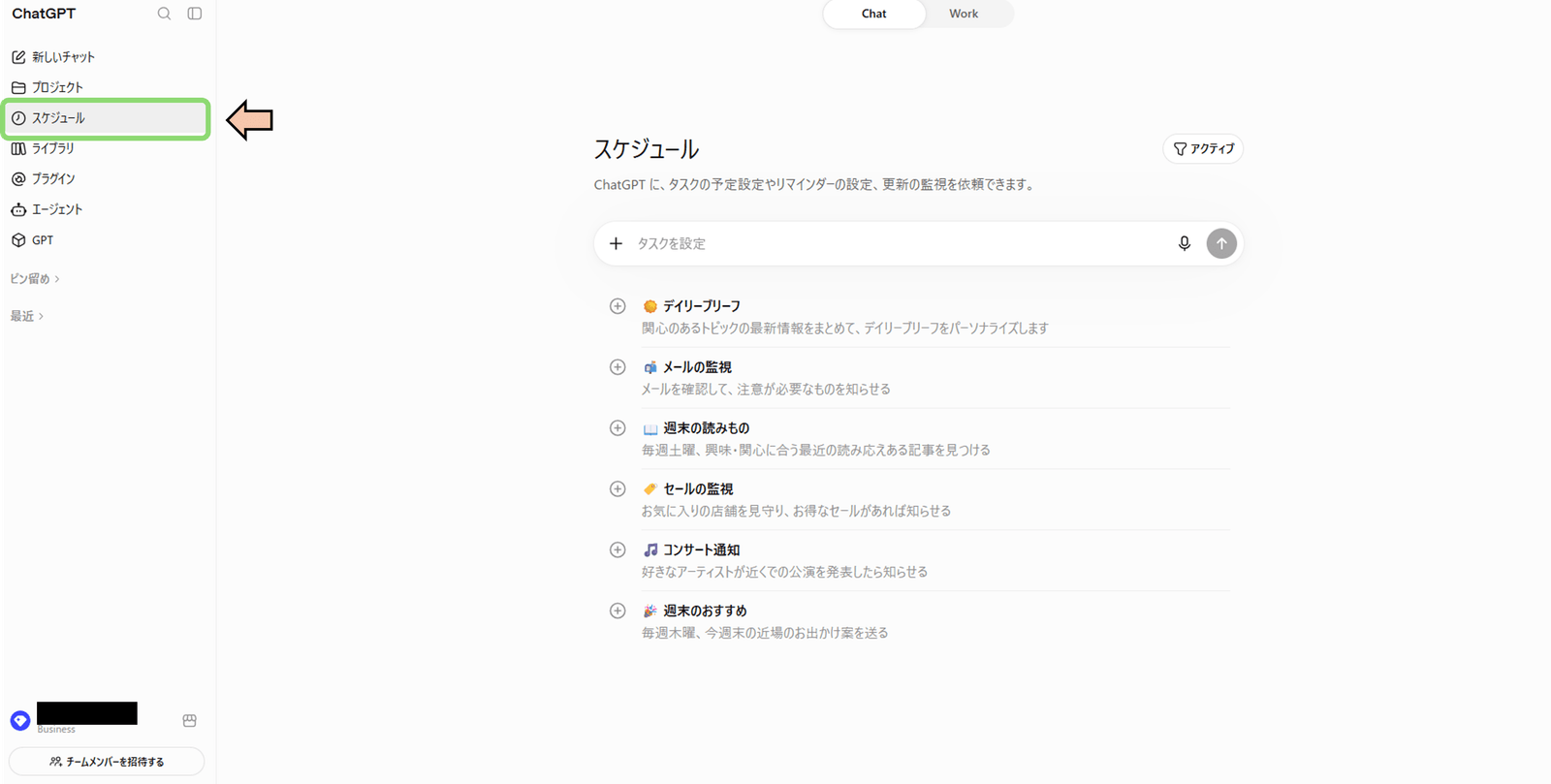
なお、スケジュール機能は2026年8月の更新で、無料プラン(Free)でも使えるようになりました。ただし、作成できる件数や、設定できるタイミングの細かさはプランによって次のように異なります。
| プラン | 同時に作成できる数 | 設定できるタイミング |
|---|---|---|
| Free・Go | 3件 | 1日1回まで。「朝」「昼」「夜」など時間帯の目安のみ |
| Plus | 5件 | 1時間おきの繰り返しや、正確な時刻の指定が可能 |
| Business・Edu | 10件 | 同上 |
| Pro・Enterprise | 15件 | 同上 |
※上限は変更される場合があります。最新の情報はOpenAI公式サイトをご確認ください。
スケジュールを作ってみよう
スケジュールは、チャットの入力欄にそのまま依頼するだけで作成できます。
毎週月曜日の朝8時に、今週の資材発注リストを確認するようリマインドしてください。
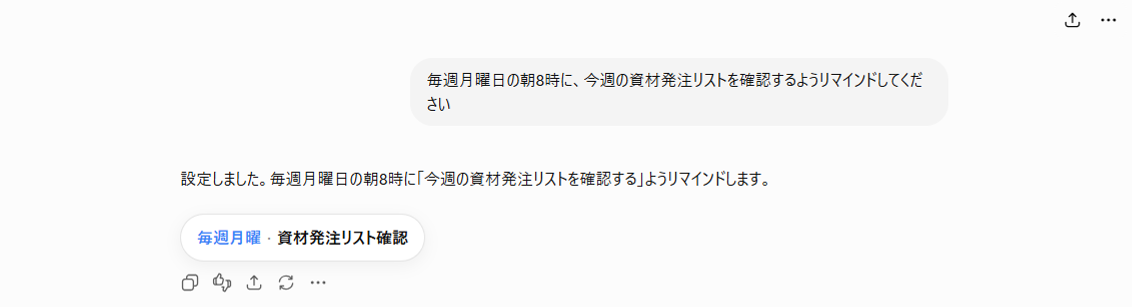
▲上記の入力に対する回答と、スケジュールが登録された様子
※無料プラン(Free)やGoプランでは、「朝8時」のような正確な時刻ではなく、「朝」「昼」「夜」といった時間帯の目安で設定されます。正確な時刻を指定したい場合は、Plus以上の有料プランが必要です。
このように依頼すると、指定したタイミングでChatGPTから自動的にメッセージが届くようになります。
監視スケジュールを使ってみよう
先ほど作ったのは「繰り返し実行するスケジュール」でした。監視スケジュールは、「状況に変化があったときだけ」知らせてくれるスケジュールです。毎回同じ内容が届くのではなく、必要なときだけ通知が来る点が違います。
週間天気予報を毎日チェックして、明日以降に雨予報が出たら教えてください。
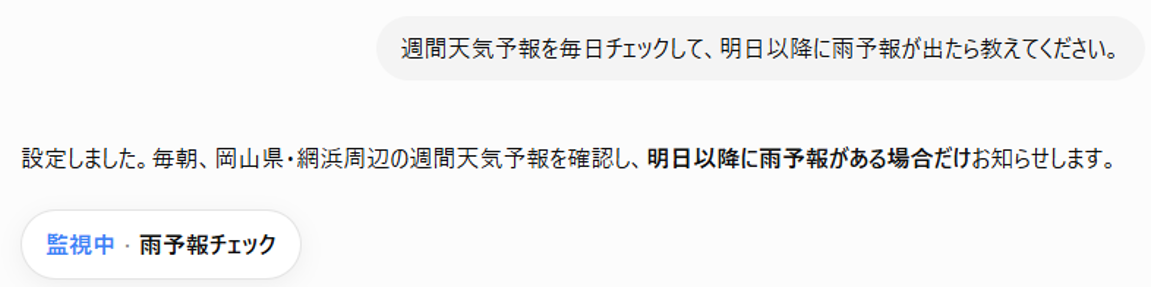
▲上記の依頼に対する回答と、監視スケジュールが登録された様子
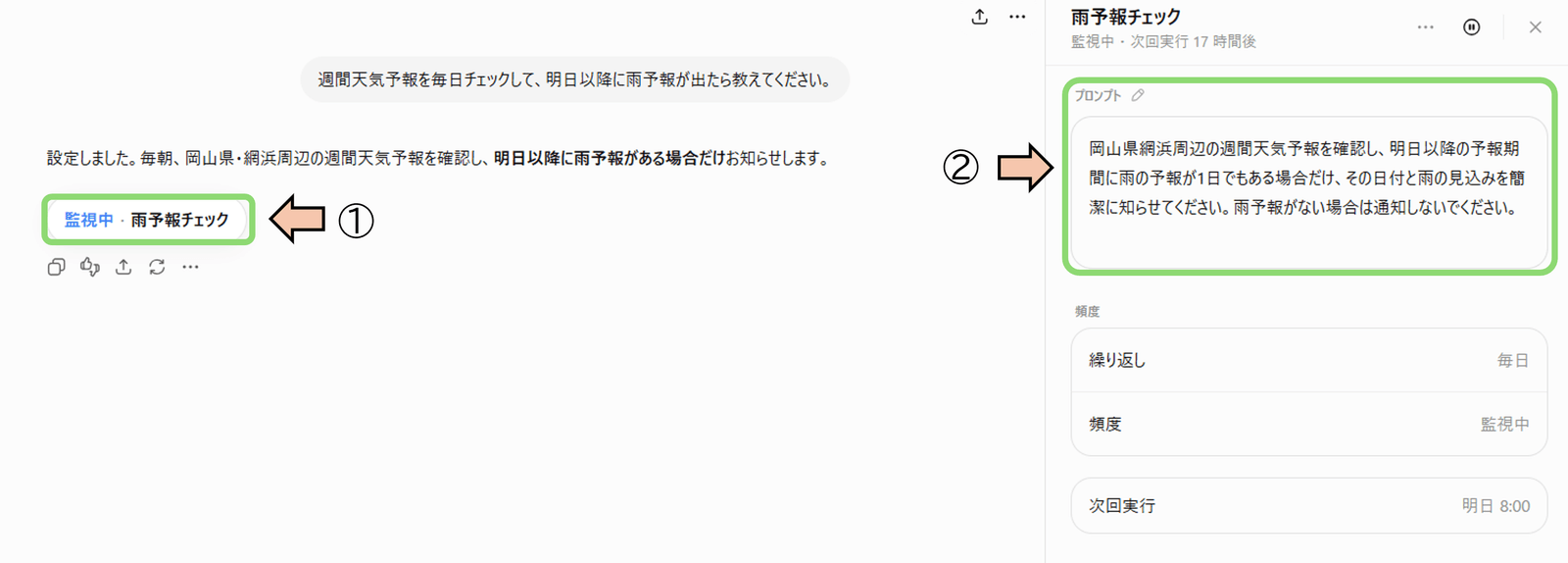
依頼文で場所を指定していなかったため、ChatGPTが場所を推測してしまい、意図した現場と違う地域の天気予報になっている場合があります。登録後の回答は、対象の場所が合っているか必ず確認しましょう。
場所が違っていた場合は、チャット内に表示されているスケジュールの表示(「監視中・◯◯」の部分)を選ぶと、詳細画面が開きます。「プロンプト」欄を直接編集すれば、場所などの条件をあとから修正できます。
ChatGPTからの通知(イメージ)
明日(8月2日)の天気予報が「雨」に変わりました。外部足場の作業や屋外の資材養生について、朝礼で確認しておくことをおすすめします。
雨予報が出ていない間は通知が来ないため、天気が変わったときだけ確認すればよく、毎日天気予報を見に行く手間が省けます。
スケジュールを管理してみよう
作成したスケジュールは、サイドバーの「スケジュール」ページからいつでも確認できます。
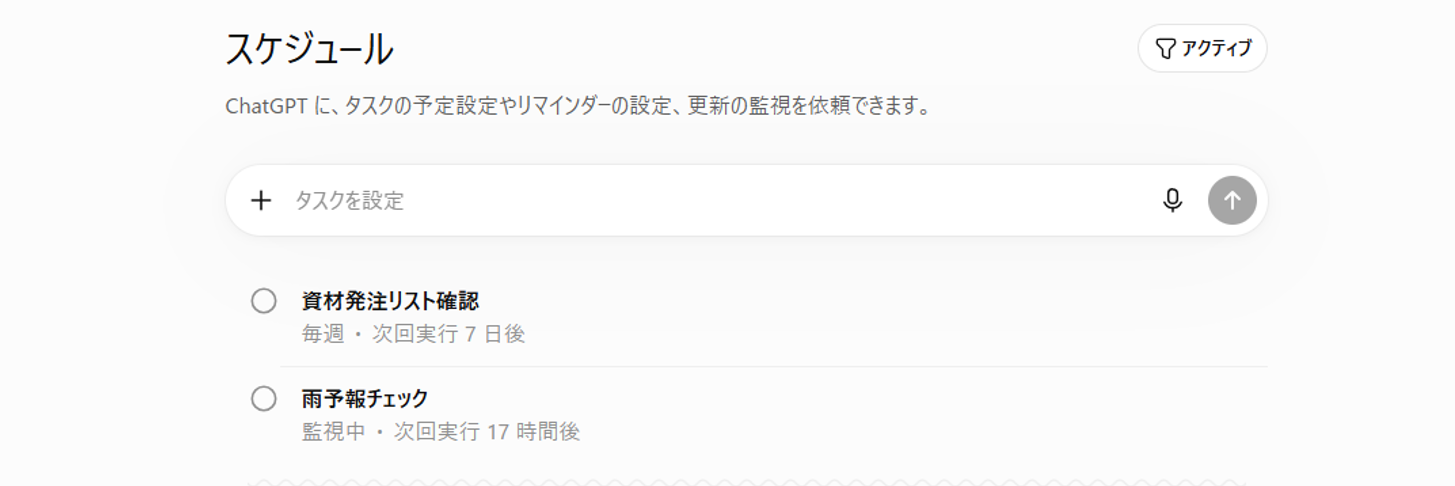
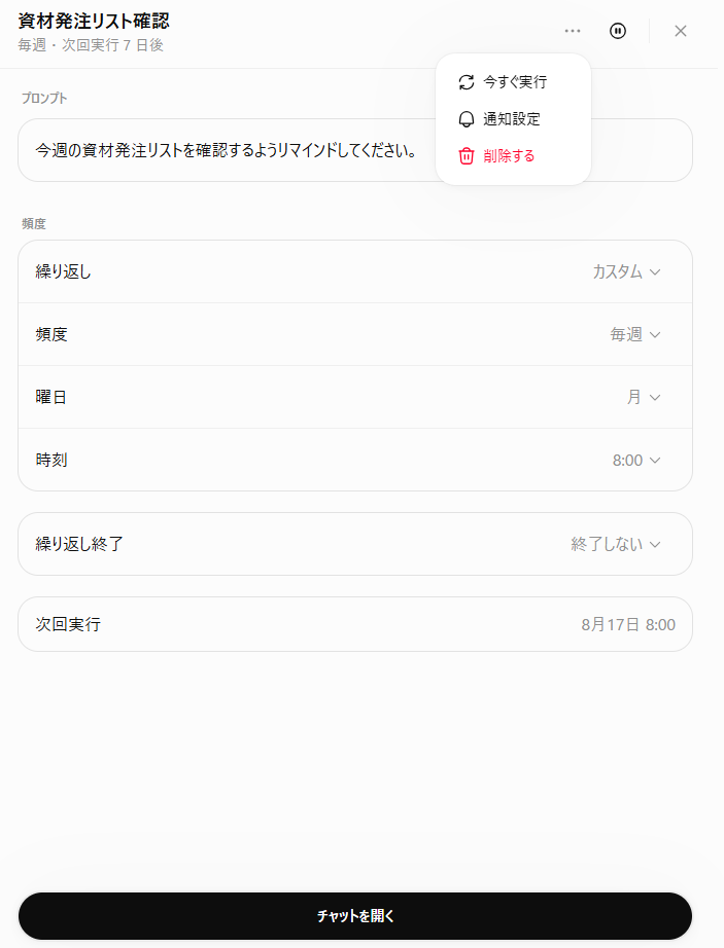
一覧で確認したいスケジュールを選ぶと、詳細画面が開きます。この画面から、次のような操作ができます。
- 右上の「…」を選ぶと、「今すぐ実行」「通知設定」「削除する」が選べます
- 「…」の左にある「一時停止ボタン」を押すと、内容はそのままに実行だけを止められます(もう一度押すと再開)
- 「頻度」「曜日」「時刻」「繰り返し終了」などの項目から、実行タイミングを直接変更できます
- 「プロンプト」欄からは、依頼内容そのものを編集できます(上で紹介した場所の修正など)
現場異動や担当替えがあったときは、古いスケジュールが残ったままにならないよう、定期的に一覧を見直すとよいでしょう。
作成したスケジュールは、他のメンバーに共有することもできます。「…」メニューから「共有」を選ぶとリンクが作成され、そのリンクを開いた相手は、指示文や実行タイミングを確認したうえで、自分のアカウントに同じ内容のスケジュールを追加できます(会話の履歴やアップロード済みのファイルは共有されません)。同じような確認作業を複数人で使い回したいときに便利です。
建設業での活用イメージ
- 毎週月曜の朝に、今週の資材発注リストを確認するようリマインドします
- 平日の夕方に、その日の作業内容をもとに日報のたたき台を作成するよう依頼します
- 定期点検の予定日が近づいたら、前日にリマインドします
- 雨予報や強風注意報が出たら知らせるよう、監視スケジュールを設定しておきます
作成できる同時スケジュール数や、正確な時刻を指定できるかどうかは、上で紹介したとおりプランによって異なります。また、自動で作成された内容も、そのまま使わず必ず人が確認してから業務に使いましょう。
まとめ
- スケジュール機能を使うと、決まった日時にリマインダーや定期作業を自動で実行できる
- 「1回だけ」「繰り返し」「監視」の3タイプがある。監視スケジュールは、状況に変化があったときだけ知らせてくれる
- チャットの入力欄に依頼するだけで、スケジュールを作成できる
- 作成したスケジュールは「スケジュール」ページから一時停止・編集・削除でき、他のメンバーに共有することもできる
- 2026年8月の更新で無料プランでも使えるようになったが、作成できる件数や設定できるタイミングの細かさはプランによって異なる