Excel・システムの「ちょっと自動化」をAIで始める
Codex入門
プログラミング支援に特化したAIエージェント「Codex」とは何か、何ができるのかを紹介します。
Codexは、いわば「困ったときに気軽に頼れる、社内専属のプログラマー」のような存在です。専門のシステム開発部門を持たない会社でも、日々使っているExcelマクロや簡易的な社内システムの不具合を、自然な言葉で相談するだけで直してもらえます。
目次
Codexとは
あまり聞きなじみのない方もいるかもしれませんが、OpenAIは、Codex(コーデックス)というプログラミング支援に特化したAIエージェントを公開しています。人が自然な言葉で指示を出すだけで、プログラムの作成から修正・テスト・レビューまで、一連の開発作業を支援してくれます。ChatGPTと同じように文章で指示を出して利用できますが、プログラミングやシステム開発に特化している点が大きな違いです。単にコードを生成するだけでなく、複数のファイルを編集したり、テスト結果を踏まえて修正を繰り返したりできるため、システム開発の効率化を目的として多くの企業で活用が進んでいます。Codexには専用のアイコンが用意されています。

なお、Codexは無料プラン(Free)・Go・Plus・Pro・Business・Enterprise、いずれのプランにも含まれていますが、割り当てられる利用量(クレジット)はプランによって異なり、無料プランでは実務で使うには心もとない量です。日常的に使うには、有料プラン(Plus以上)が必要になると考えておきましょう。なお、この利用量は、前の記事「調査・整理・資料作成をまとめてAIに任せる」で紹介したWorkの利用量(クレジット)と共通の枠を使っており、通常のチャットの利用量とは別に管理されています。
Codexにできること
Codexは、ソフトウェア開発(アプリや社内システムの開発など)を支援するAIです。自然な言葉で指示を出すことで、次のような作業を行えます。
| できること | 内容 |
|---|---|
| プログラムの作成 | アプリや社内システム、新しい機能のプログラムを作成 |
| 機能の追加・変更 | 既存のシステムに新しい機能を追加したり、動きを変更 |
| エラーの修正 | 正しく動かない原因を調べ、プログラムを修正 |
| テストの実行 | 作成・修正したプログラムが正しく動くかを確認 |
| プログラムの確認 | 間違いや改善できる点がないかを確認し、修正案を提案 |
| 複数ファイルの編集 | 関係する複数のファイルをまとめて編集 |
| 内容の説明 | プログラムの仕組みや変更した内容を分かりやすく説明 |
| 作業の自動化 | 繰り返し行う修正や確認作業をまとめて実行 |
これらを組み合わせることで、アプリや社内システムの作成、機能追加、不具合修正など、一連の開発作業を効率化できます。
基本操作
Codexは、ChatGPTアプリのほか、開発者向けにコードエディタやターミナルから使う方法も用意されています。ここでは、建設業の非エンジニアの方でも扱いやすい、ChatGPTデスクトップアプリでの使い方を紹介します。Codexを使うには、前の記事「調査・整理・資料作成をまとめてAIに任せる」で紹介したChatGPTデスクトップアプリのダウンロードが必要です。通常のブラウザ版ChatGPT(Chat・Workの画面)からは利用できません。
- ChatGPTデスクトップアプリを開き、画面左上の「ChatGPT」メニューから「Codex」を選ぶ
- 依頼したい作業内容を入力する
- Codexが必要なファイルを確認し、修正案を提示する
- 提示された内容(コードの差分)を確認し、問題なければ反映する
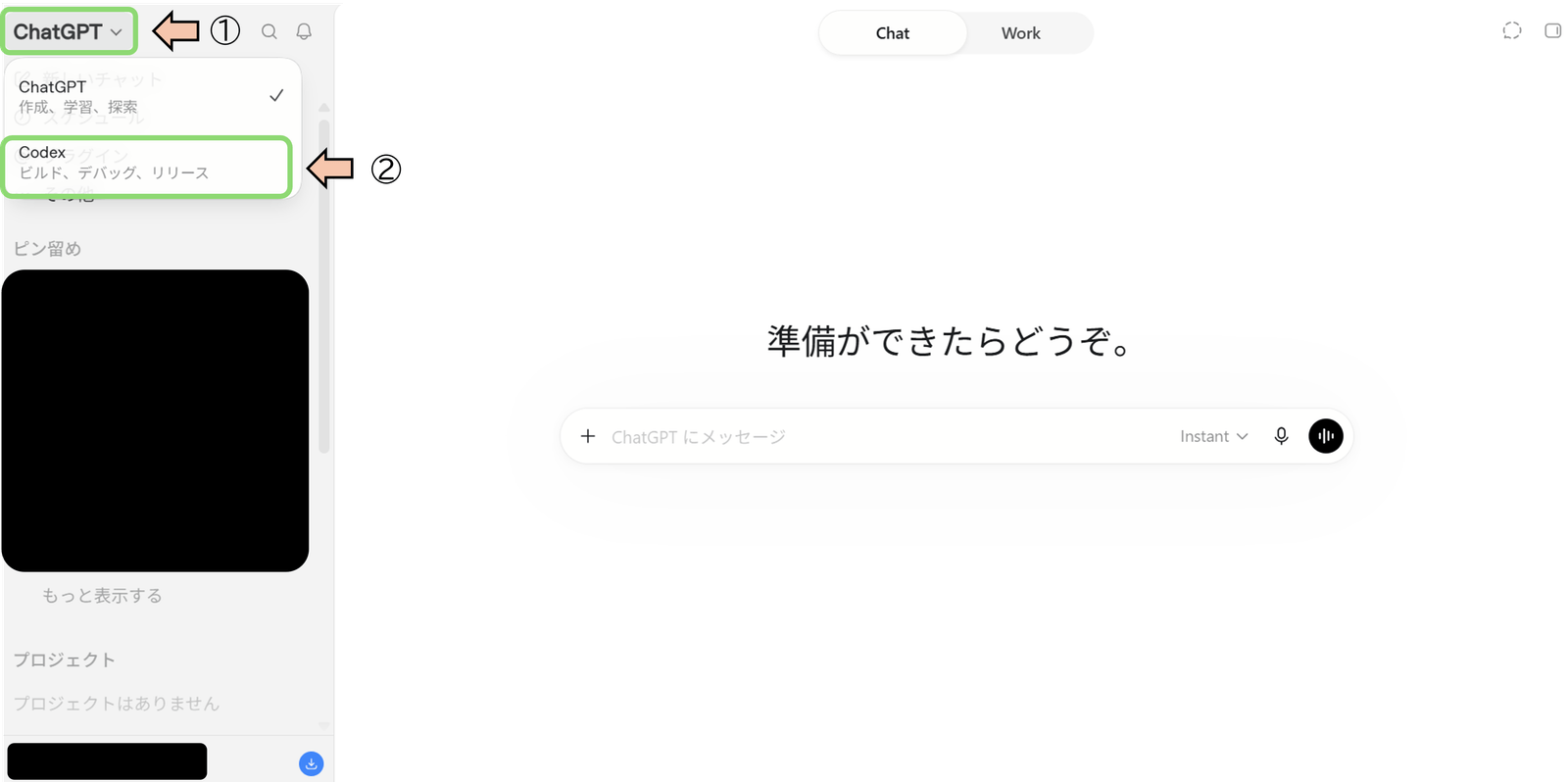
たとえば、次のように依頼します。
実行予算表のExcelマクロが動かなくなりました。原因を調べて修正してください。
依頼した内容をそのまま反映するかどうかは、前の記事「調査・整理・資料作成をまとめてAIに任せる」で紹介したものと同じ、承認方法の設定によって変わります。
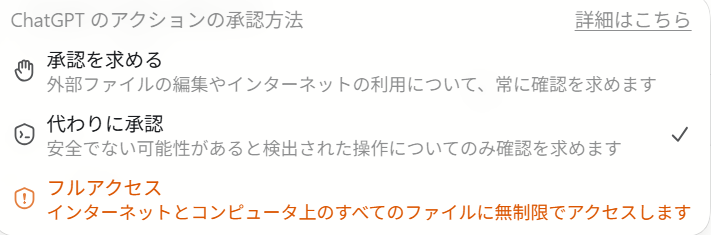
Codexは社内システムやマクロのファイルを直接操作するため、意図しないコードの書き換えや必要なファイルの削除を避けるためにも、普段は既定の「承認を求める」のまま使うことをおすすめします。
Codexが提示した修正内容は、そのまま反映せず、必ず内容を確認してから適用しましょう。特に本番のシステムに関わる変更は、動作確認やテストを行ったうえで反映することが大切です。
建設業での活用例
建設業の現場では、専門のシステム開発部門を持たない会社も多く、日々の業務で使っているExcelマクロや簡易的な社内システムのメンテナンスに、Codexを活用できます。
- Excelマクロの不具合修正:現場で使っている実行予算表・工程表のExcelマクロが動かなくなったときに、原因を調べて修正してもらいます。
- 社内システムへの機能追加:資材発注や勤怠管理のための簡易的な社内システムに、新しい入力項目や集計機能を追加してもらいます。
- 不具合報告への対応:社内ツールの不具合報告を受けて、原因調査から修正案の提示までを任せます。
- 既存プログラムの説明:既存のプログラムやマクロの内容を、担当者向けに分かりやすく説明してもらいます。
Codexは開発の知識がなくても依頼はできますが、修正内容が正しく動くかどうかの最終確認は、システムを実際に使う担当者やIT担当者が行いましょう。特に社外に公開するシステムや、金額・安全に関わるデータを扱うシステムでは、慎重に確認してから反映することが大切です。
まとめ
- Codexは、プログラミング支援に特化したAIエージェント
- 自然な言葉で指示するだけで、コードの作成・修正・テスト・レビューまで一連の作業を任せられる
- 利用にはChatGPTデスクトップアプリのダウンロードが必要(ブラウザ版のみでは利用不可)
- 無料プランでも一応使えるが、割り当てられる利用量が少なく実務には不向き。日常的に使うには有料プランが必要
- 提示された修正内容は、そのまま反映せず必ず確認してから適用する
- 社内の簡易システムやExcelマクロのメンテナンスなど、専門の開発部門がなくても活用できる