知っていると仕事がラクになるChatGPT便利機能
もっと便利に使う
メモリ・音声入力・Web検索・外部サービス連携など、ChatGPTをさらに便利に使うための機能を紹介します。
ChatGPTには、メモリ・音声入力/会話・Web検索・外部サービス連携・GPTsなど、基本の使い方に上乗せして日々を楽にしてくれる機能が用意されています。無いと困るというほどではありませんが、知っておくと使い勝手がぐっと変わるものばかりです。気になるものから試してみてください。
目次
メモリ機能
メモリ機能を使うと、ChatGPTに「毎回伝えるのが面倒なこと」を、一度伝えるだけで済ませられます。会話の中で伝えた内容を、ChatGPTが自動で覚えてくれる点が特徴で、新しい会話を重ねるたびに内容も自動的に更新されていきます。
私は◯◯建設の現場監督で、今は「◯◯ビル新築工事」を担当しています。覚えておいてください。
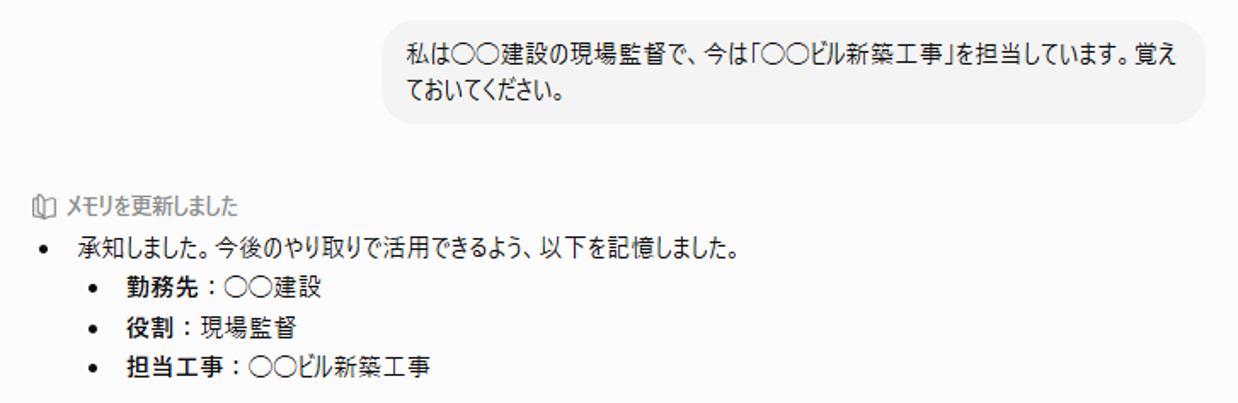
▲上記の依頼に対するChatGPTの回答(覚えたことを伝える返答)
一度覚えさせておくと、次回以降は改めて伝えなくても、同じルールで回答してくれるようになります。また、ChatGPTは明示的に「覚えておいて」と頼んでいなくても、過去の会話内容を参考にして回答することがあります。
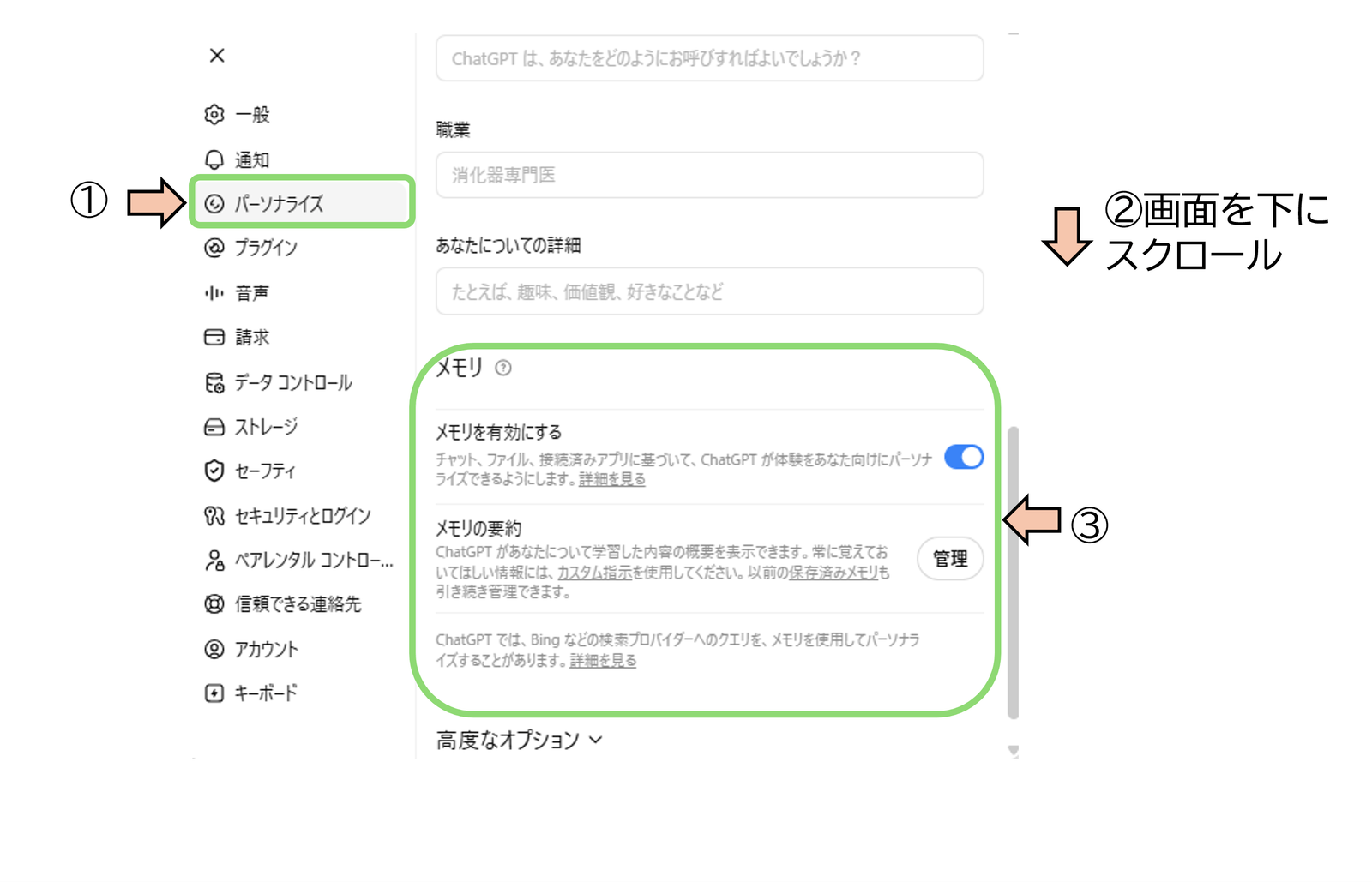
覚えた内容や、この「過去の会話を参考にする」設定は、設定→パーソナライズ→メモリから、あとで確認・調整できます。「メモリを有効にする」でオン・オフを切り替えられるほか、「メモリの要約」の「管理」ボタンから、ChatGPTが覚えている内容を確認したり、不要なものを削除したりできます(この画面は、前の記事「基本的な使い方」で紹介したものと同じです)。
会社の業務で使う場合、現場の担当者名や取引先名など、覚えさせてよいかどうか判断に迷う情報もあります。前の記事「使う前に知っておきたいこと」で紹介した「入力しない方がよい情報」に当てはまるものは、メモリにも覚えさせないようにしましょう。メモリを使わずに会話したいときは、「一時チャット」という履歴に残らない特別なチャットも用意されています。
音声入力・会話
ChatGPTは、キーボードで文字を打つ代わりに、声で話しかけて利用することもできます。入力欄には、マイクのアイコンと、その右にある黒丸の音声波形アイコンの2つが用意されており、それぞれ役割が異なります。
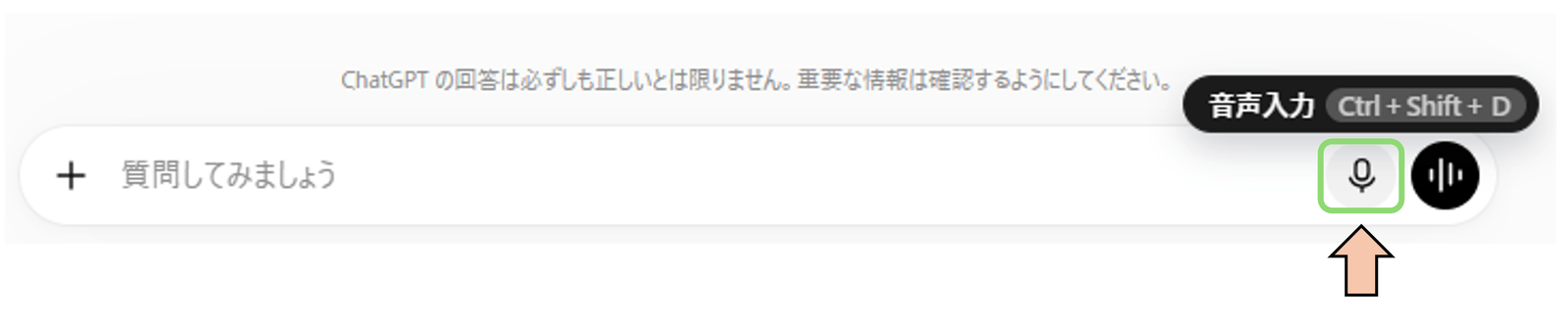
マイクのアイコンをクリックすると「音声入力」が始まり、話した内容がそのまま文字として入力欄に書き起こされます。手が汚れていたり、手袋をしていたりしてスマートフォンの操作がしづらい現場では、声で話しかけるだけでメモを取ったり質問したりできるため便利です。たとえば、作業の合間に「今の作業内容を記録して、あとで日報用にまとめて」のように話しかけて使うことができます。
一方、黒丸の音声波形アイコンを選ぶと「音声モード」が始まり、文字を確認しながら入力するのではなく、電話で話すようにそのままChatGPTと声だけで会話できます。話の途中でも遮って「もっと簡潔に」「もう少し詳しく」のように頼み直せるほか、会話が終わったあとにトランスクリプト(文字起こし)で内容を確認することもできます。たとえば、現場までの移動中に、翌日の段取りを声に出しながら整理する、といった使い方ができます。
音声入力・音声モードとも、パソコンよりもスマートフォンで使う機会が多い機能です。周囲の音や訛りの強い言葉は正しく認識されないことがあるため、認識結果は必ず確認しましょう。
Web検索
ChatGPTは、必要に応じてインターネット上の最新情報を検索し、その内容をもとに回答することができます。入力欄左側の「+」ボタンから「ウェブ検索」を選ぶか、「最新の情報を教えて」のように依頼すると、Web検索を使った回答になります。
建設資材の最新の価格動向について、Web検索を使って教えてください。
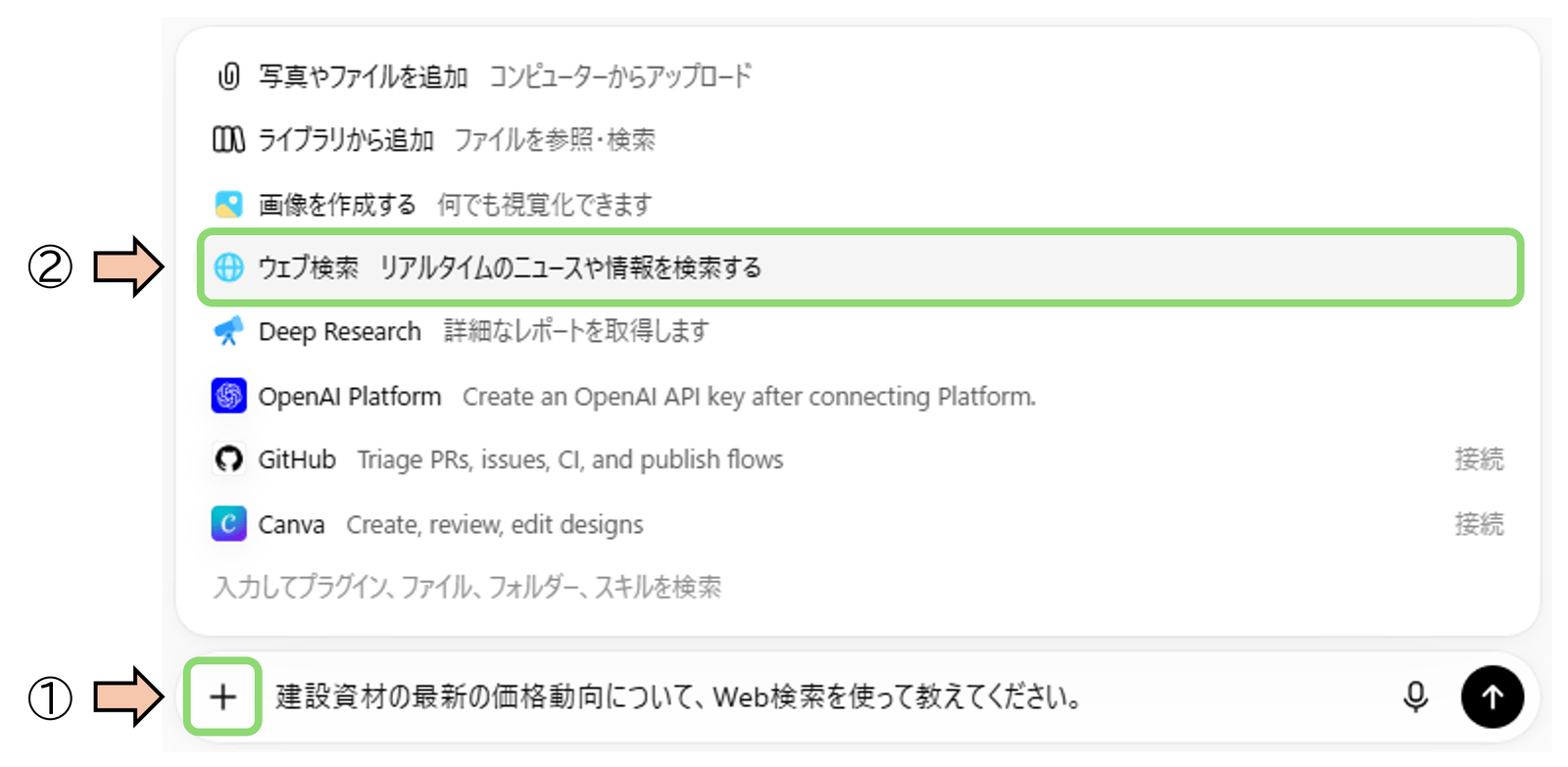
▲「+」メニューの「ウェブ検索」選択と、検索結果をもとにした回答画面
回答には参照した情報元へのリンクが表示されるため、気になる場合は元のページを確認できます。入力欄に「/」を入力して「検索」を選ぶことでも、同じようにWeb検索を呼び出せます。
Web検索はログインしていなくても、無料プランでも利用できますが、1日に使える回数に上限があります。また、検索結果をもとにした回答であっても、内容が古かったり誤っていたりすることがあるため、重要な情報は元のページで確認しましょう。
なお、Web検索は接続しているIPアドレスをもとに、おおよその地域を推測して結果を調整することがあります。前の記事『「忘れずやる」をChatGPTに任せる』で紹介した監視スケジュールのときと同様に、意図した現場と違う地域の情報になっている場合があるため、市区町村名などを添えて依頼すると、より正確な結果を得やすくなります。
Google/MS連携
ChatGPTは、GoogleドライブやGmail、Microsoft 365(Outlook・SharePointなど)と接続し、ChatGPTから直接ファイルやメールの内容を参照できるようにする機能があります。
サイドバーの「プラグイン」を選ぶと、連携できるサービスの一覧が表示されます。一覧はプランを問わず表示されますが、利用できるかどうかはサービスごとに異なり、一部は有料プランへのアップグレードが必要です。
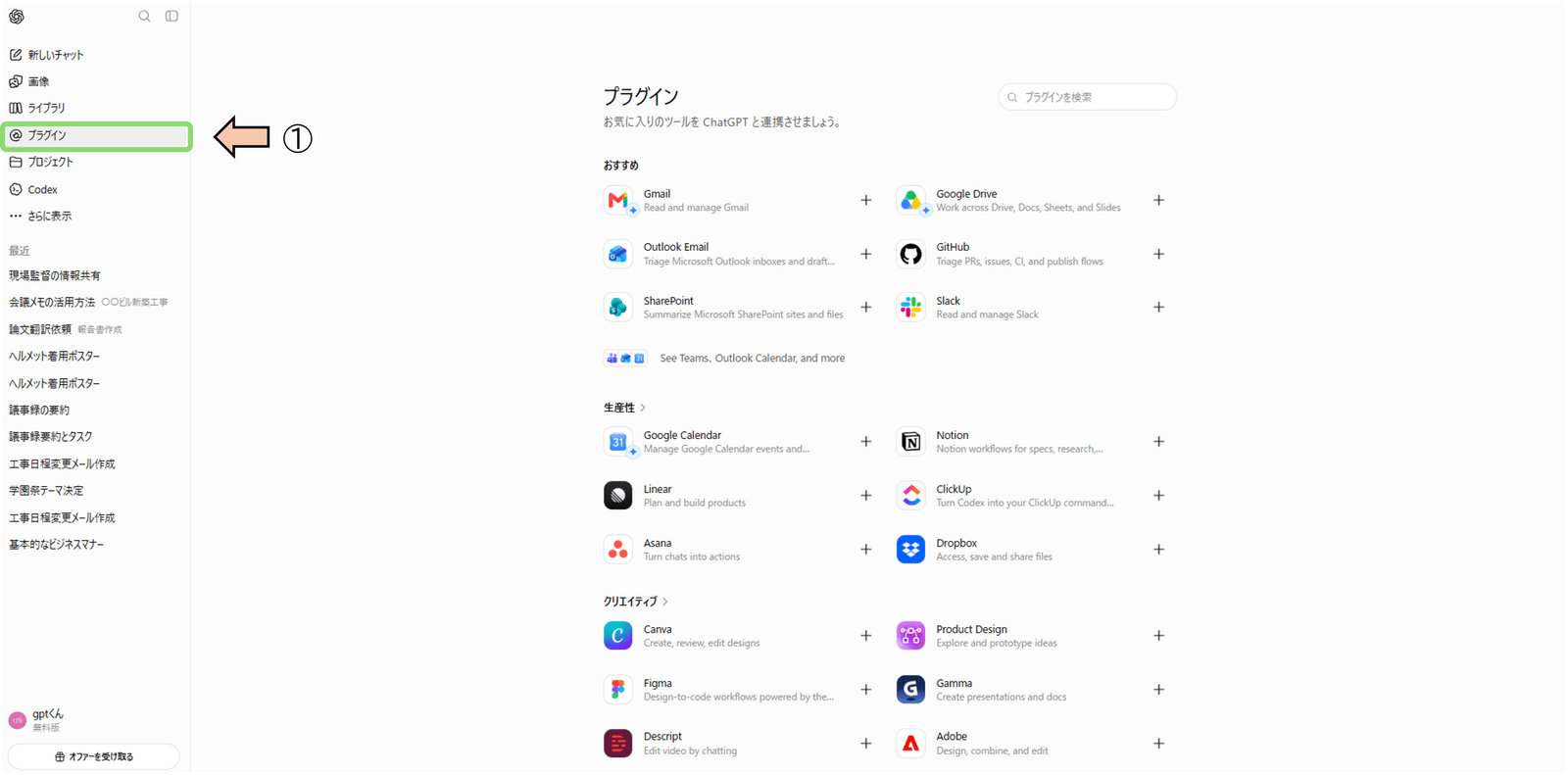
接続したいサービスを選び、案内に従って連携先のアカウントでログイン・許可すると、以降のチャットでそのサービス内のファイルやメールを指定して参照できるようになります。
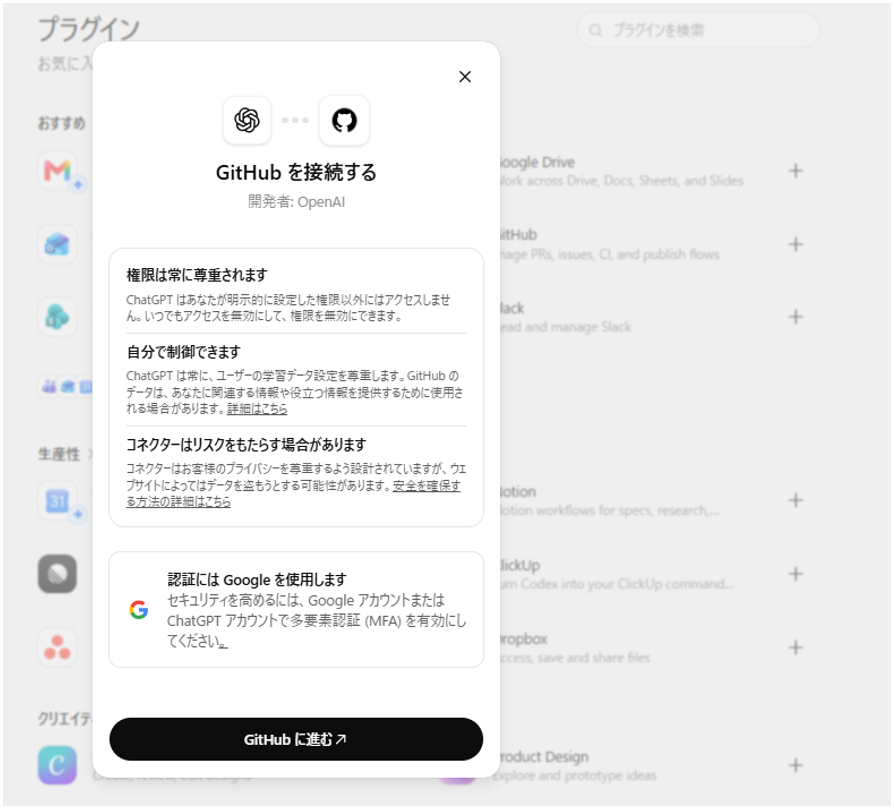
▲サービスの連携許可画面(例:GitHubの場合)
建設業での活用イメージ
- Googleドライブに保存されている現場の図面や資料を指定して、内容の確認や要約を依頼します
- Outlookに届いた発注確認メールをもとに、対応が必要な内容を整理してもらいます
連携したサービスの情報は、既定では「読み取り」だけが自動で行われ、メールの送信や削除など影響の大きい操作をする前には、必ず確認画面が表示されます。ただし、音声モードでは連携したサービスを利用できません。
利用できるサービスやプランの条件は変更される場合があるため、最新の情報はOpenAI公式サイトでご確認ください。また、社外のサービスと接続する機能のため、連携してよいアカウントや共有範囲について、事前に社内のルールを確認してから設定しましょう。
GPTs
「GPTs(ジーピーティーズ)」は、特定の用途に合わせてカスタマイズした専用のChatGPTです。名前や役割、参考にしてほしい資料などをあらかじめ登録しておくことで、毎回同じ説明をしなくても、その用途に特化した回答をしてくれます。前の記事「基本的な使い方」で紹介した「カスタム指示」を、用途ごとに複数用意できるようにしたものだとイメージすると分かりやすいですが、GPTsは自分のメモリやカスタム指示、過去の会話は参照せず、いつも新しい会話としてやり取りが始まる点が異なります。
他の人が公開しているGPTsは、サイドバーの「GPTsを探す」から検索・閲覧でき、無料プランでも利用できます(利用にはログインが必要です)。通常のチャットの入力欄で「@」を入力してGPTsを選ぶと、新しい会話を始めなくても、そのGPTに切り替えて続けられます(Web版のみで、スマートフォンアプリでは非対応です)。
個人プランでの新しいGPTsの作成・公開は、現在制限されています(Free・Go・Plus・Proのすべてが対象です)。他の人が作ったGPTsを利用する際は、外部のサービスと連携しているものもあるため、入力した内容の一部が連携先に送られる場合があります。信頼できるGPTsかどうかを確認してから利用しましょう。GPTsは今後、仕様が変わったり、別の機能に置き換わったりする可能性があるため、最新の状況はOpenAI公式サイトでご確認ください。
まとめ
- メモリ機能を使うと、毎回伝えるのが面倒なルールを一度伝えるだけで済ませられ、会話を重ねるたびに内容も自動的に更新されていく
- 音声入力(話した内容を文字に書き起こす)と音声モード(声だけで会話する)があり、どちらも手がふさがっている現場での利用に向いている
- Web検索は無料プランでも使えるが、1日の利用回数に上限がある
- Google/MS連携などの外部サービス連携で、ファイルやメールを直接参照できる。一部のサービスは有料プランへのアップグレードが必要
- GPTsは用途別にカスタマイズした専用ChatGPT。既存のGPTsを探して使うことは無料プランでも可能だが、個人のメモリやカスタム指示は引き継がれない(個人プランでの新規作成・公開は現在制限されている)