案件ごとにAIと資料をまとめて仕事する
プロジェクト・アーティファクト・カスタマイズを使いこなす
作業をまとめるプロジェクト、成果物を残すアーティファクト、スキル・コネクタ・プラグインを設定するカスタマイズの使い方を紹介します。
Claudeには、チャットでのやり取りとは別に、作業を整理して効率化するための機能が用意されています。ここでは、関連する情報をまとめる「プロジェクト」、成果物を保存する「アーティファクト」、外部ツールとの連携やスキルを設定する「カスタマイズ」の使い方を紹介します。
目次
プロジェクト・アーティファクト・カスタマイズとは
プロジェクト・アーティファクト・カスタマイズは、いずれもタスクを管理し、効率化するための設定を行う機能です。それぞれの使い方を、順番に見ていきましょう。
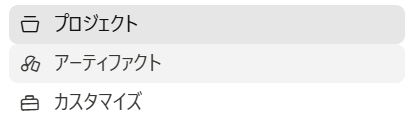
プロジェクト
プロジェクトは、関連するチャットやファイル、指示をまとめて管理できる機能です。関連資料や過去の会話を保存・参照できるため、文脈を保ったまま長期のプロジェクト作業を進められます。Teamプランを選んでいる人となら、プロジェクトを共有して同じ環境で作業を進めることもできます。
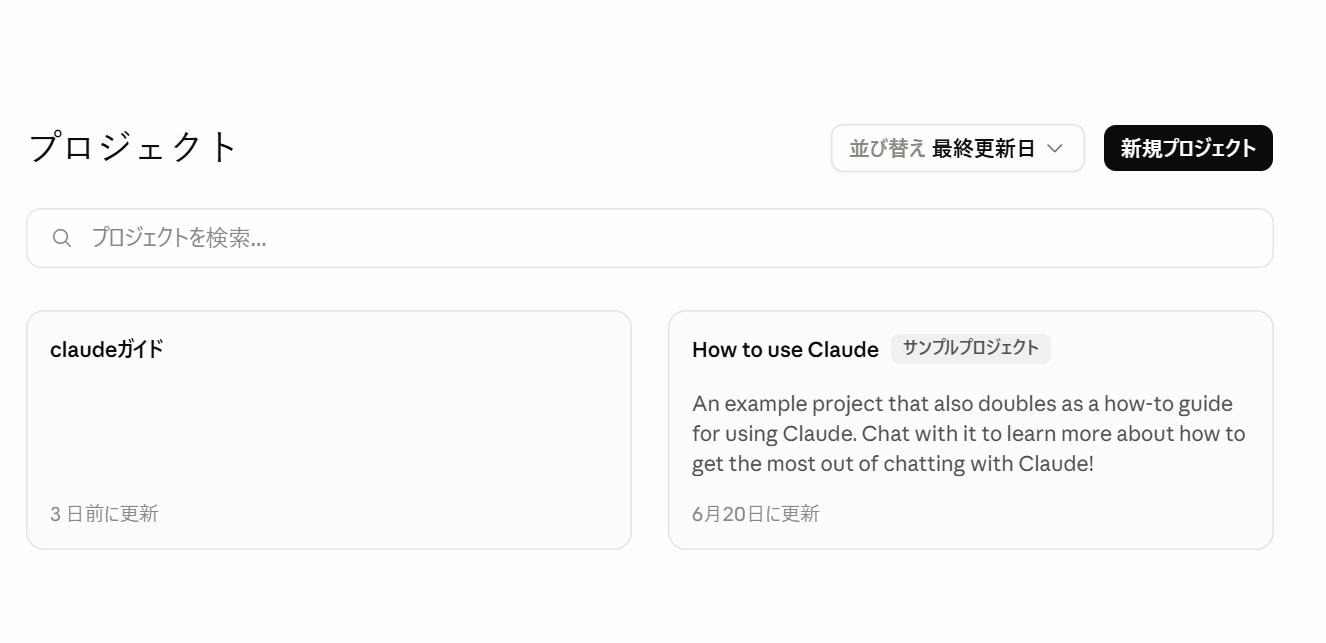
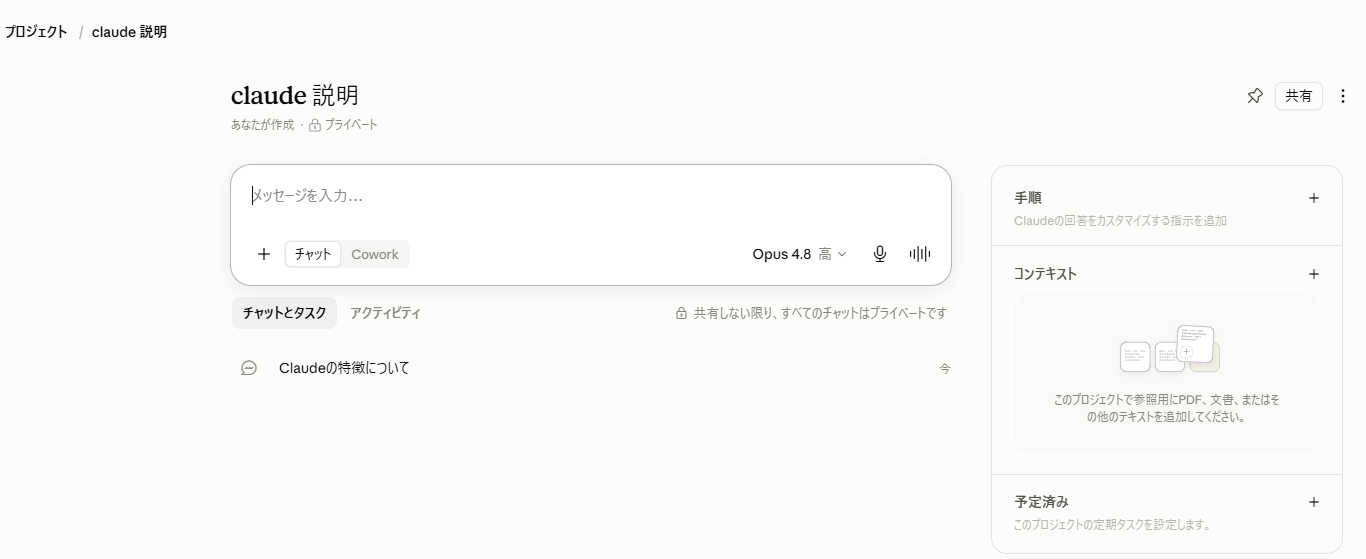
プロジェクトを使うときは、まず「手順」を設定しておきましょう。欲しい流れや出力結果、よく使うテンプレートなどのルールを先に教えておけば、毎回同じ命令を繰り返さなくても効率的にタスクを進められます。また「コンテキスト」に関連するデータや資料を読み込ませておけば、さらに効率的にタスクを進められます。
アーティファクト
アーティファクトは、Claudeが生成したコードや文書、図表などのコンテンツを、通常の会話欄とは別の専用の枠に表示・編集できる機能です。通常のチャットで成果物を出力すると、編集やブラッシュアップのたびに新しいプロンプトを実行するため、成果物が会話の奥へと埋もれていきます。成果物をアーティファクト化して保存しておけば、いつでも確認・呼び出しができます。

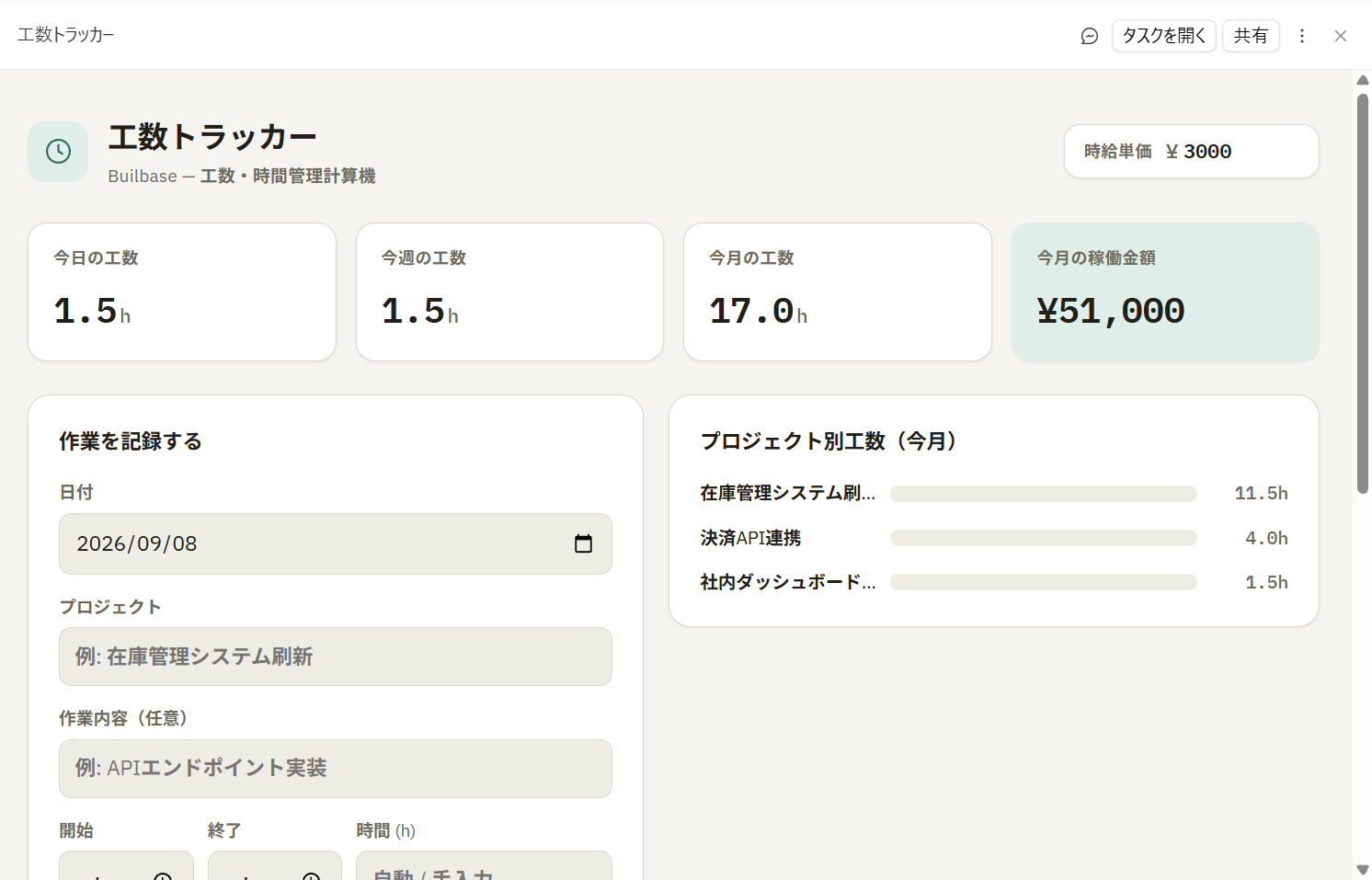
例として、働いた時間と時給から給料を計算するアーティファクトを作ってみましょう。アーティファクトを選んだあと新規のアーティファクトを選び、どのようなものを作るかをClaudeと相談しました。
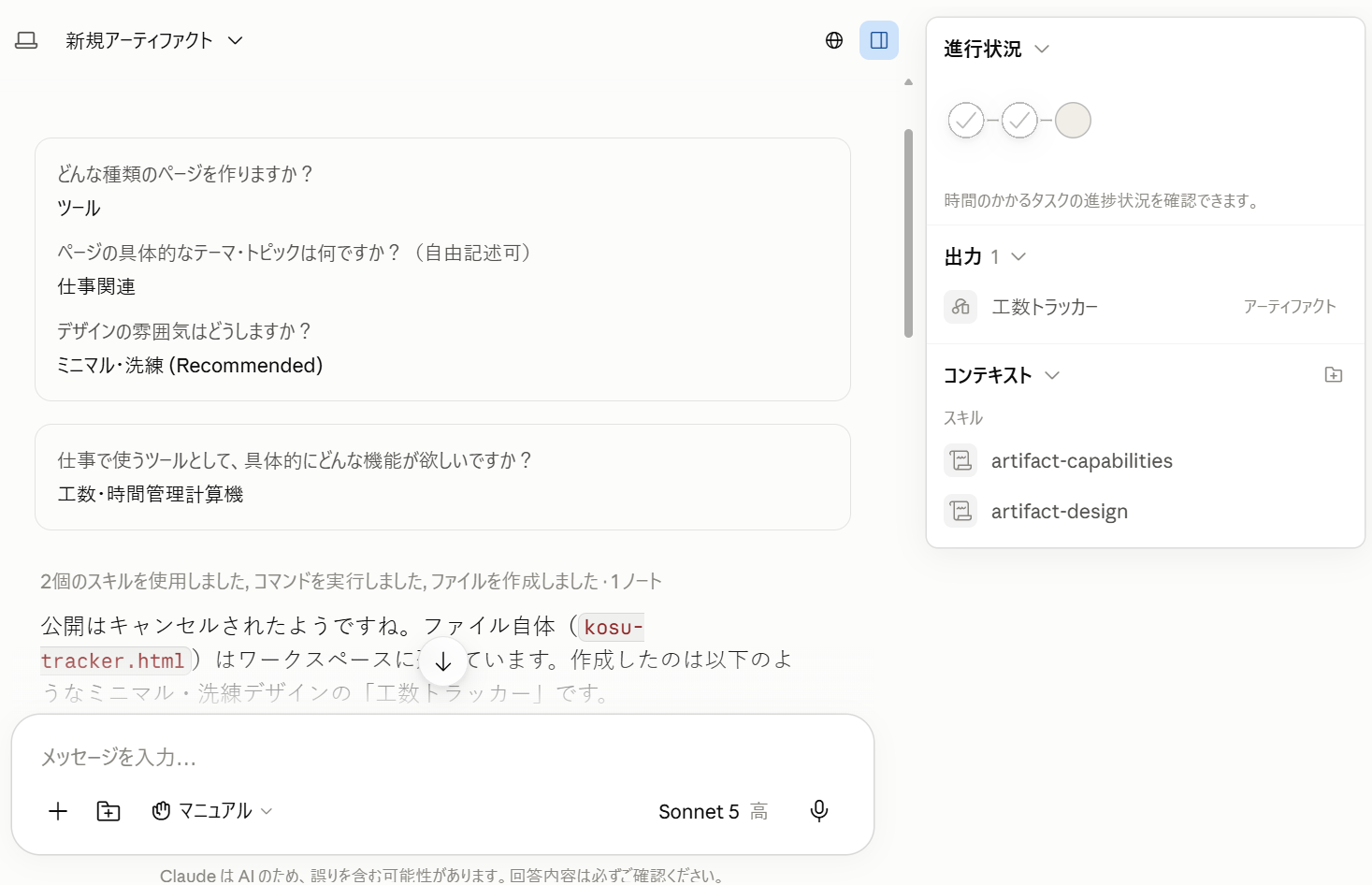
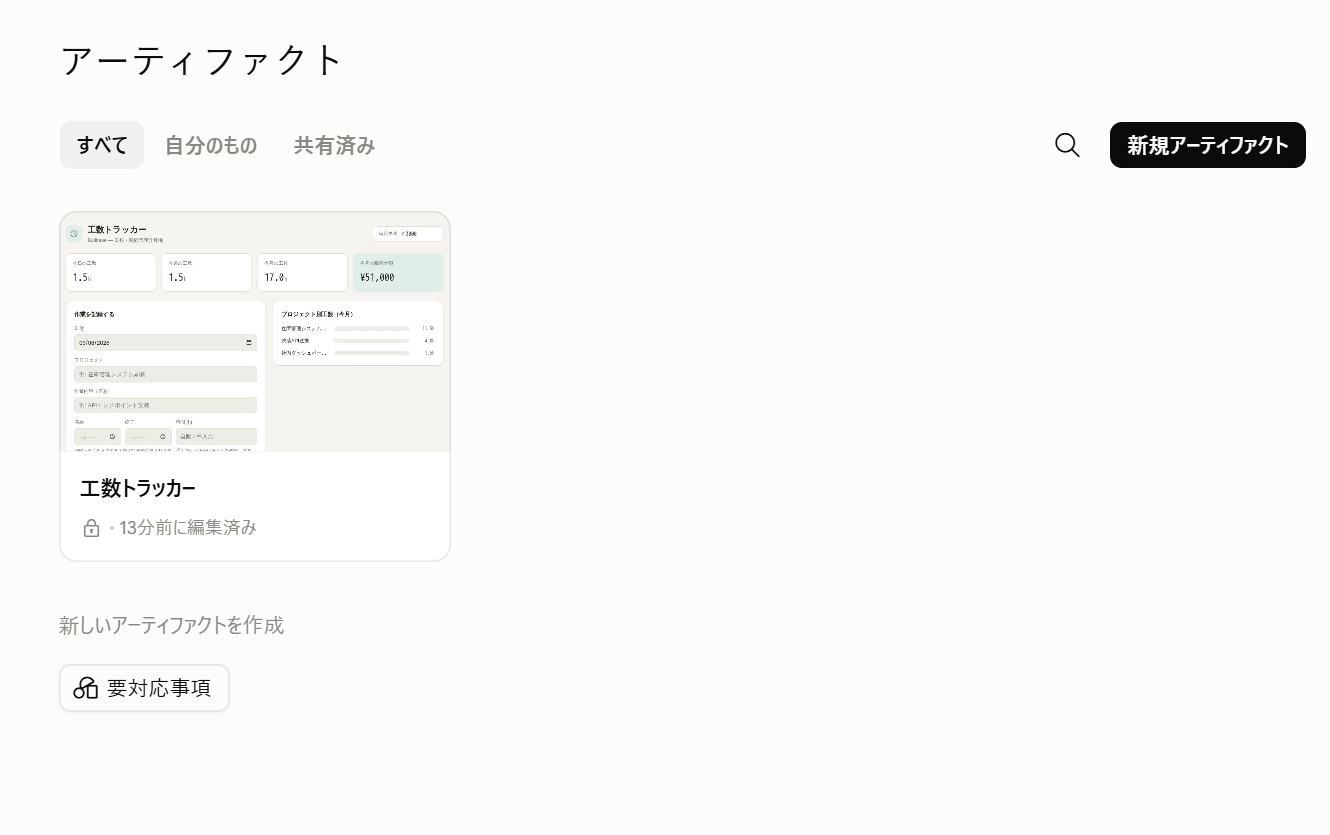
下の図が、実際に作成したアーティファクトです。この成果物を公開すると自身のアーティファクトとして保存され、いつでも呼び出せるようになります。
カスタマイズ
カスタマイズでは、Claudeを使う業務をより効率化するための設定ができます。主に他サービスとの連携やスキルの作成ができ、自分のタスクに合わせてツールを設定できます。
スキル
スキルとは、一度教えた作業の手順をAIに覚えさせておき、次回から指示ひとつで同じ品質の成果物を再現できる仕組みです。例えば、決まったフォーマットでパワーポイントのスライドを作りたいとき、あらかじめパワーポイントを作成するスキルを用意しておけば、毎回フォントや文字の大きさを指定しなくても、スキルを選ぶだけで同じ成果を得られます。コマンド1つでタスクを実行できるようになるため、行う頻度が多い作業やルーティン化されたタスクほど、スキルを作っておくメリットは大きくなります。実際にスキルをパワーポイントの作成に使った例は『いつもの仕事をAIに覚えさせる「スキル」とは?』で紹介しています。
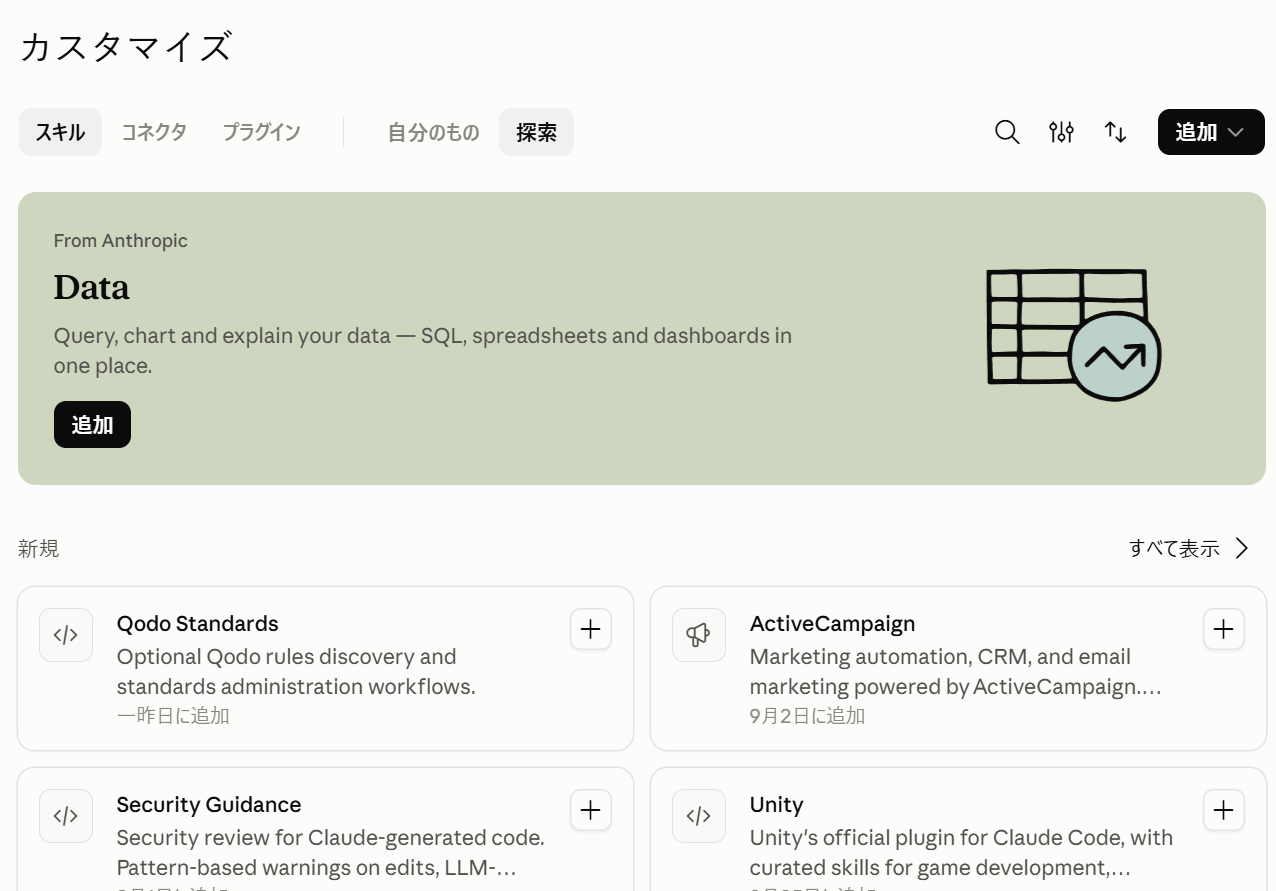
スキルは「探索」画面で探せます。ツールの種類やスキル名から探して、追加しましょう。
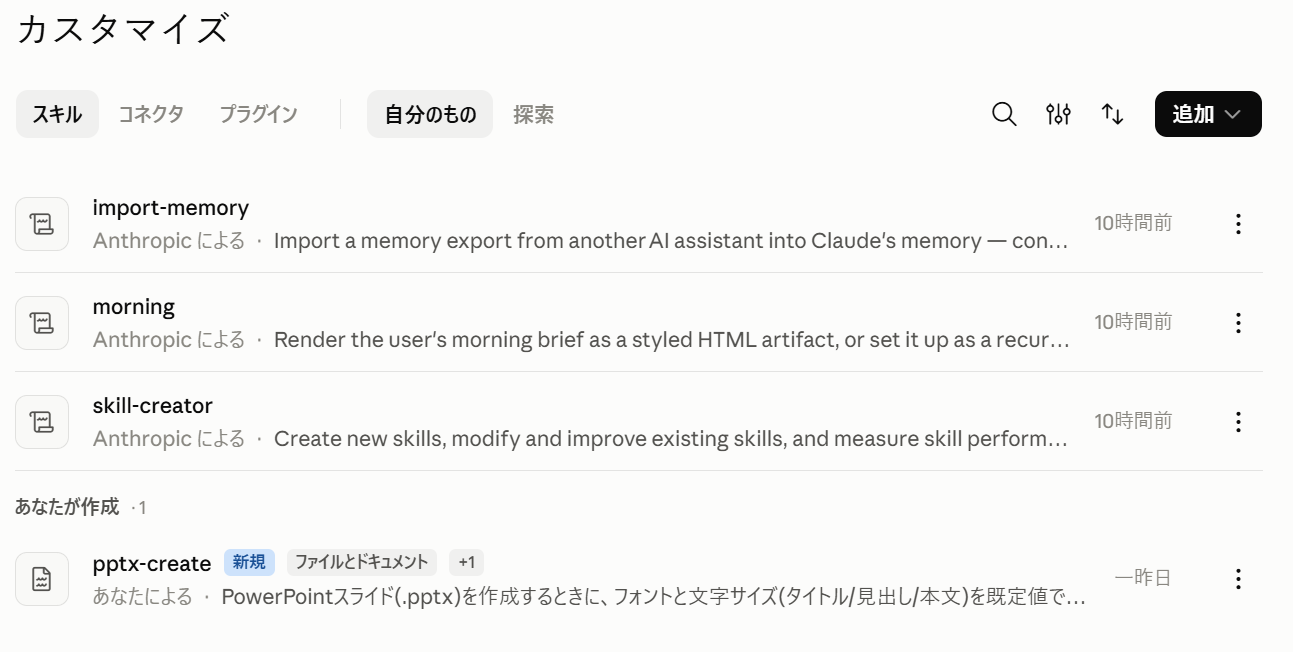
また、他の人が公開しているスキルを使うこともできます。優れた開発方法やアイデアを、そのまま自分の作業に取り入れられます。カスタマイズの「スキル」では、他者が作ったスキルのインストールのほか、自分が作ったスキルや保有しているスキルの確認、ON/OFFの切り替えもできます。
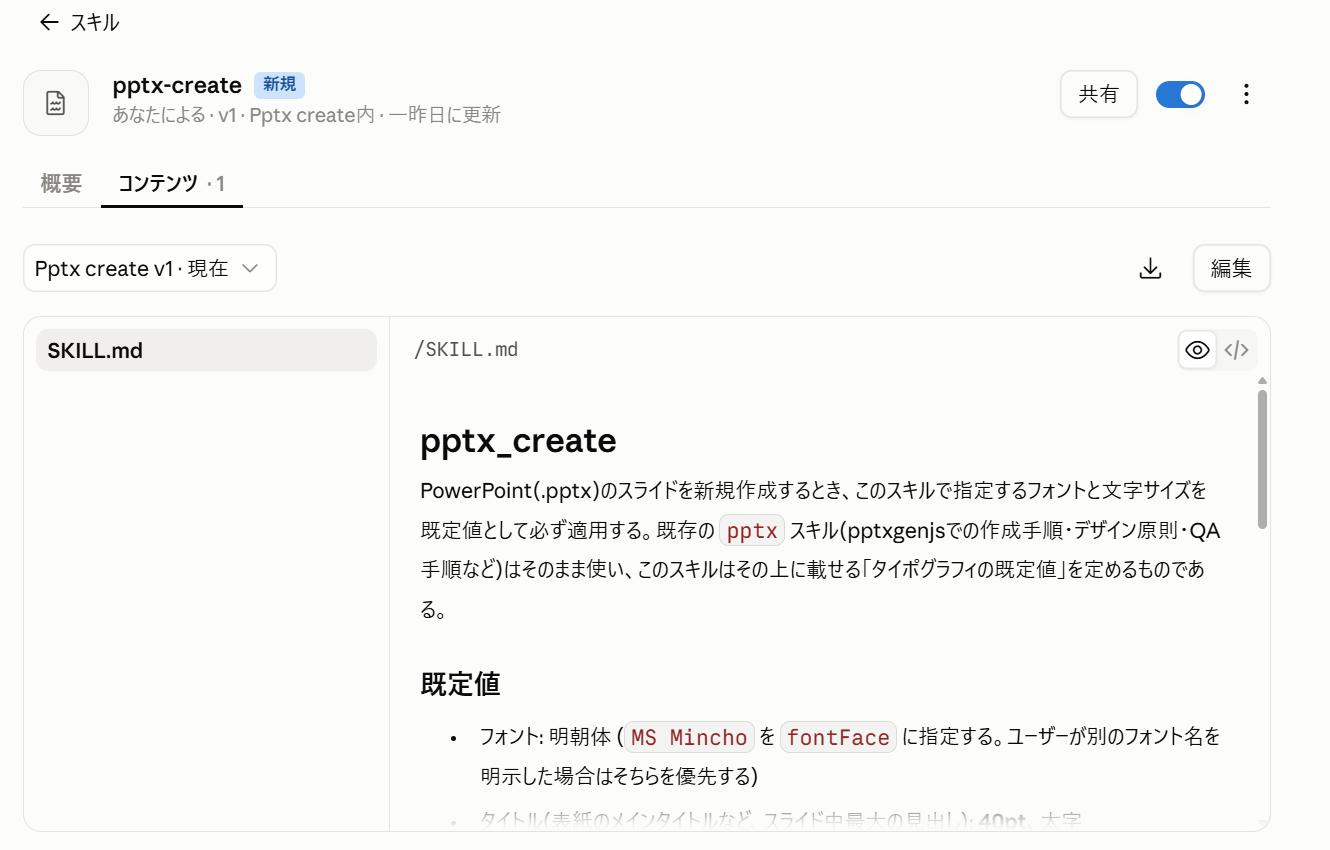
保有しているスキルを選ぶと、そのスキルがどのように構成されているかを確認できます。スキルの下にあるフォルダ群は、そのスキルを動かすための補助リソースです。右上の青いボタンからは、スキルのON/OFFを切り替えられます。
スキルの追加
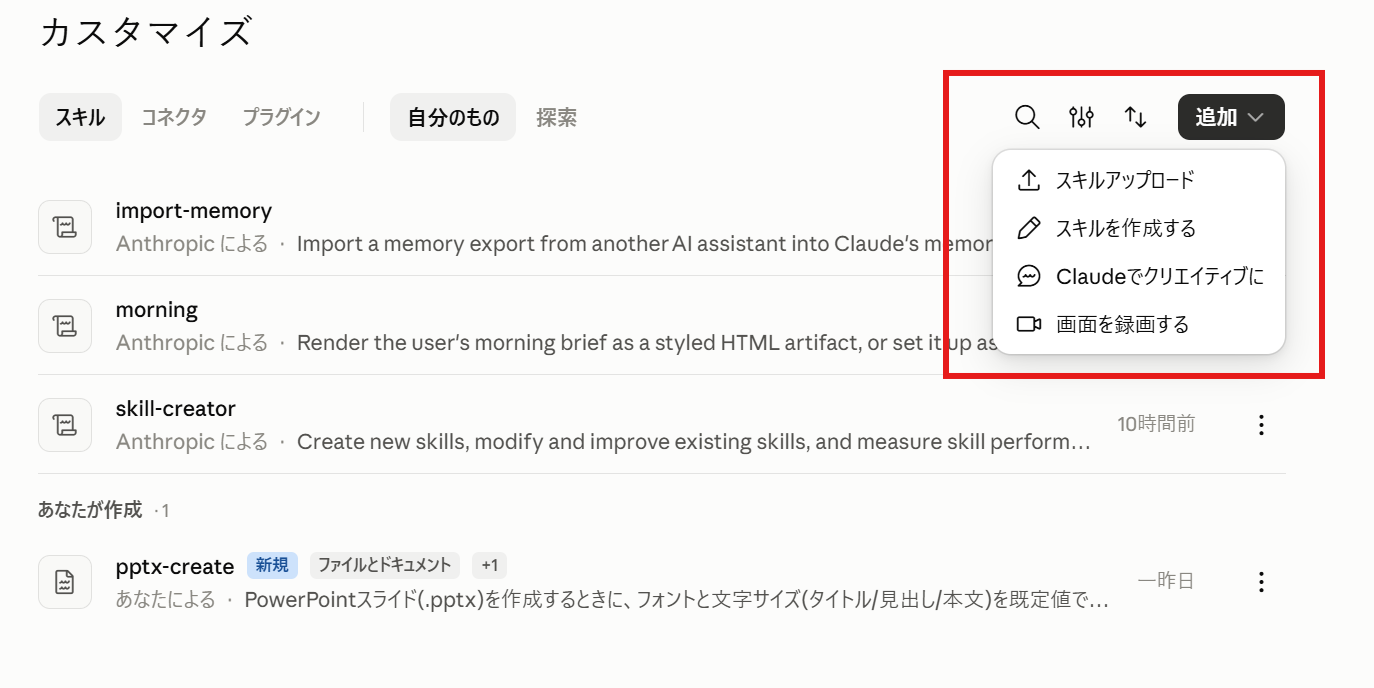
スキルを追加するときは、まず「追加」ボタンを押しましょう。「Claudeでクリエイティブに」「スキルの指示を記述」「スキルをアップロード」の3つの作成方法から選べます。スキルの考えがまとまっているか、すでにスキルを開発しているかなど、状況に応じて選びましょう。
Claudeでクリエイティブに
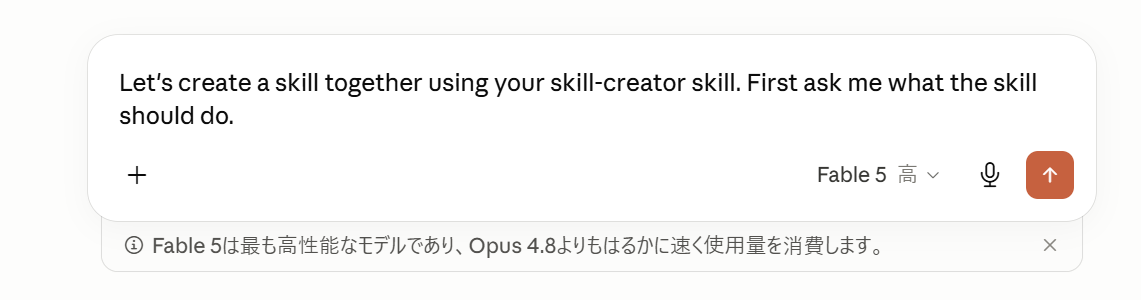
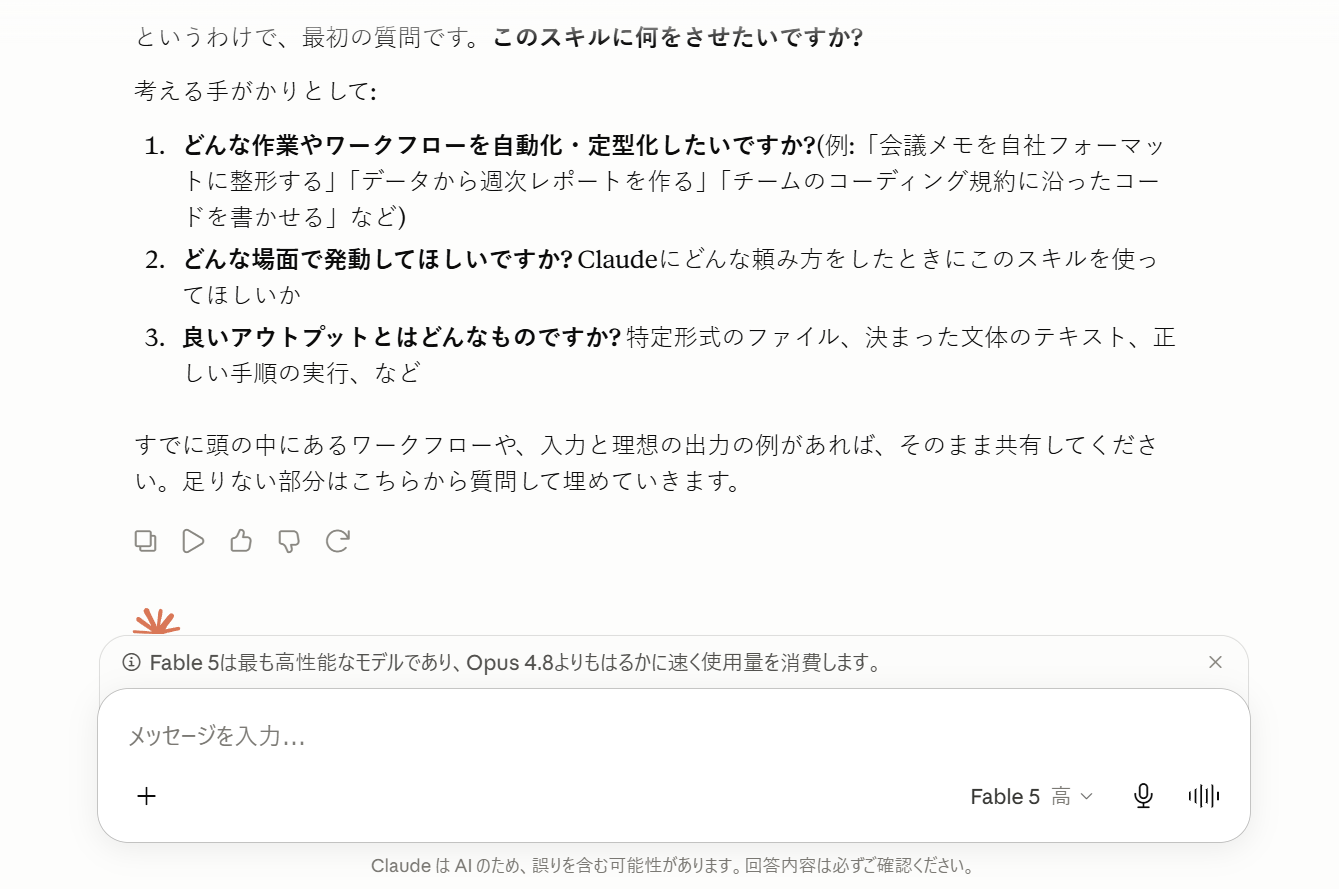
「Claudeでクリエイティブに」を選ぶと、どのようなスキルを作るかのアイデア出しや考えの整理をClaudeが手伝ってくれます。チャットで相談しながら作れるため、スキルの考えがまとまっていないときや、作り方が分からないときに向いています。選ぶと、入力欄に「Let's make a skill together using your skill-creator skill. First, ask me what the skill should do.」という定型文が入ります。これを実行すると、Claudeがどのようなスキルを作るかを質問しながら手伝ってくれます。
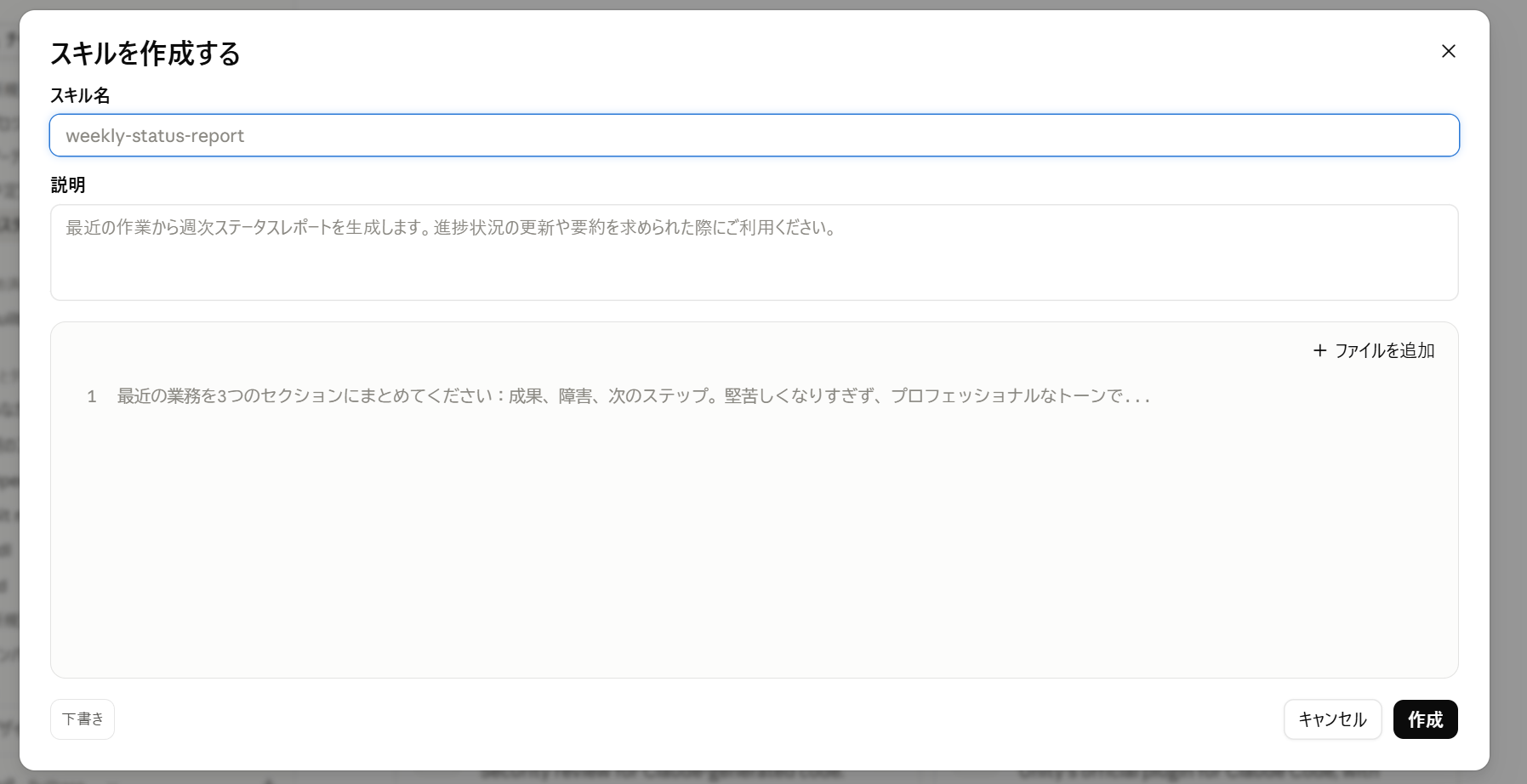
スキルを作成する
作りたいスキルの内容がすでに決まっている場合は、スキル名・内容・手順を直接入力しましょう。アイデアをそのまま形にできるため、「Claudeでクリエイティブに」よりも素早くスキルを作れます。
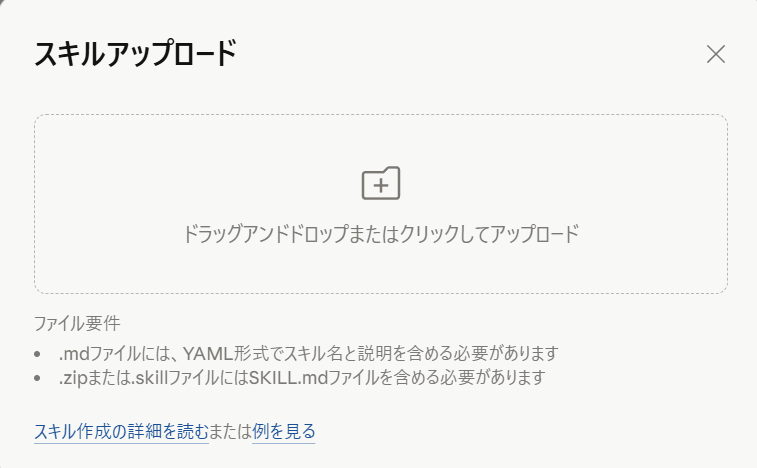
スキルをアップロード
すでに完成したスキルがある場合は、スキルのファイルをアップロードするだけで使えるようになります。スキルの内容はSKILL.mdというファイルに保存されており、このファイルを見ればスキルの内容を確認・編集できます。製作途中のスキルがある場合も、SKILL.mdファイルをアップロードすれば、そのスキルの編集や機能の追加ができます。アップロードする際は、SKILL.mdなど.md形式のファイルを用意しましょう。
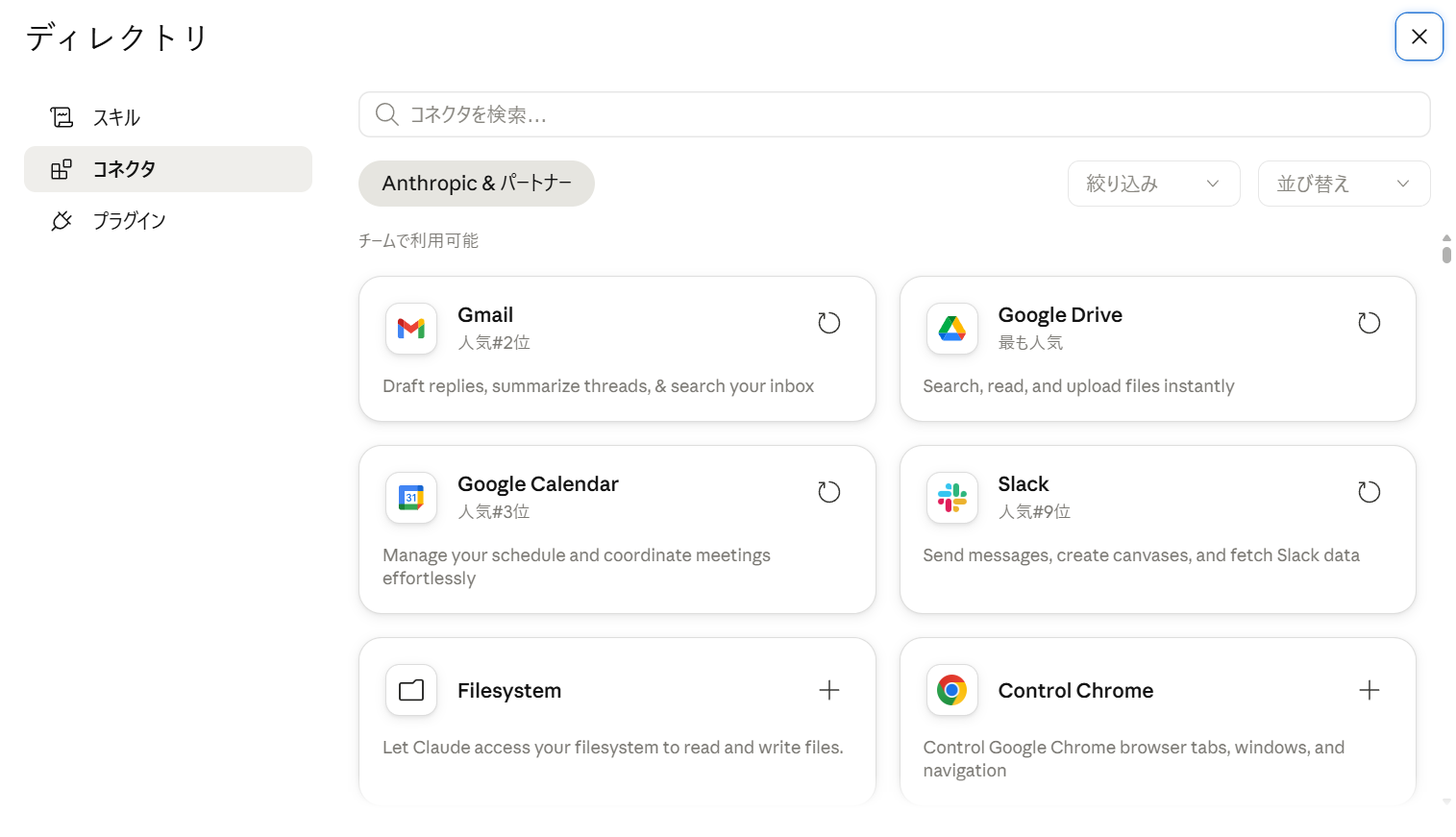
コネクタ
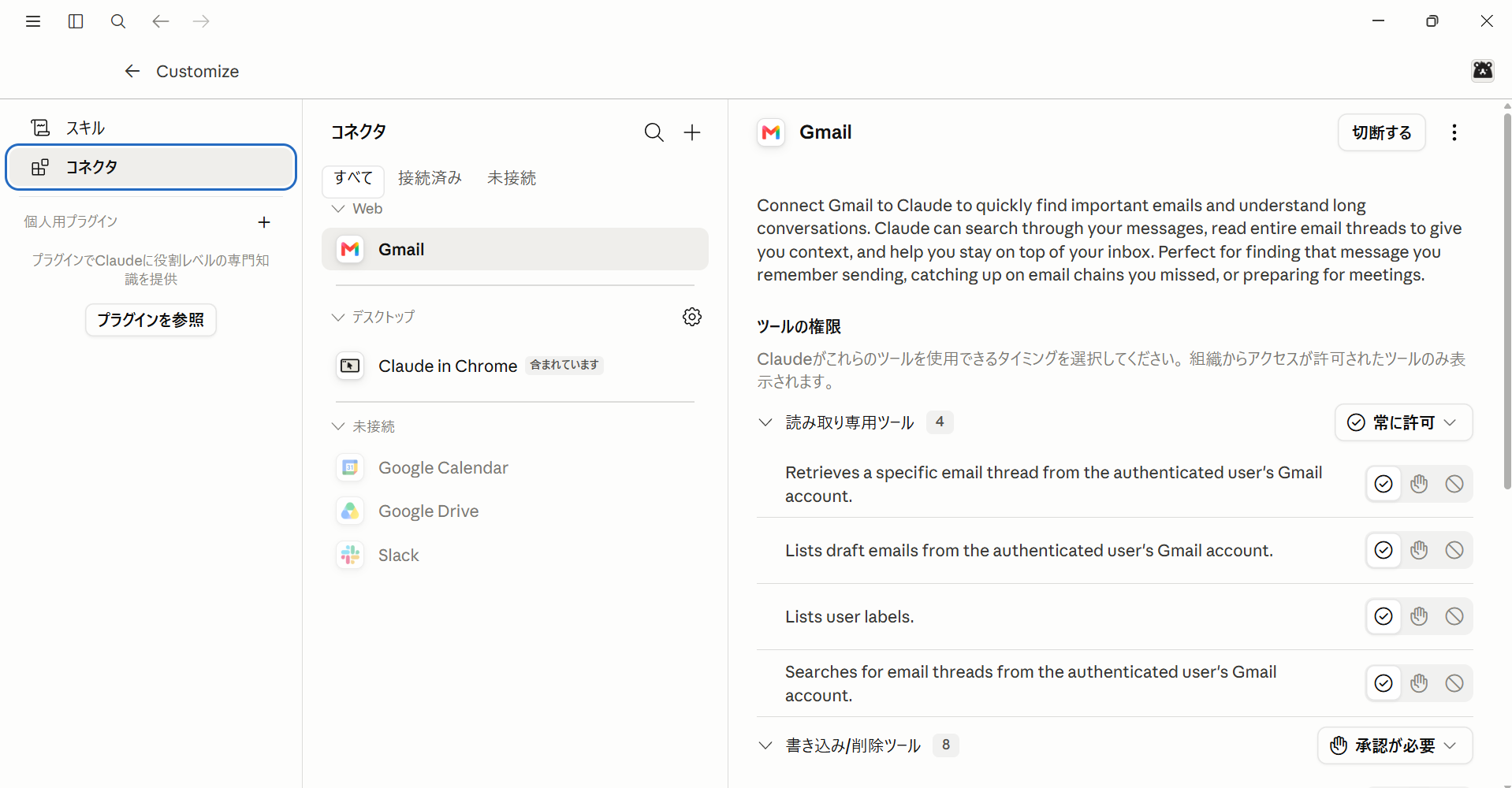
コネクタを使うと、GmailやGoogleカレンダー、Slackなど外部ツールと連携できます。外部ツールと連携すれば、外部ツールの機能をClaudeから使ったり、外部ツール側でClaudeの命令を実行させたりできるようになります。
連携したいアプリは、検索バーから検索して選びましょう。ここでは例として、Gmailとの連携を紹介します。
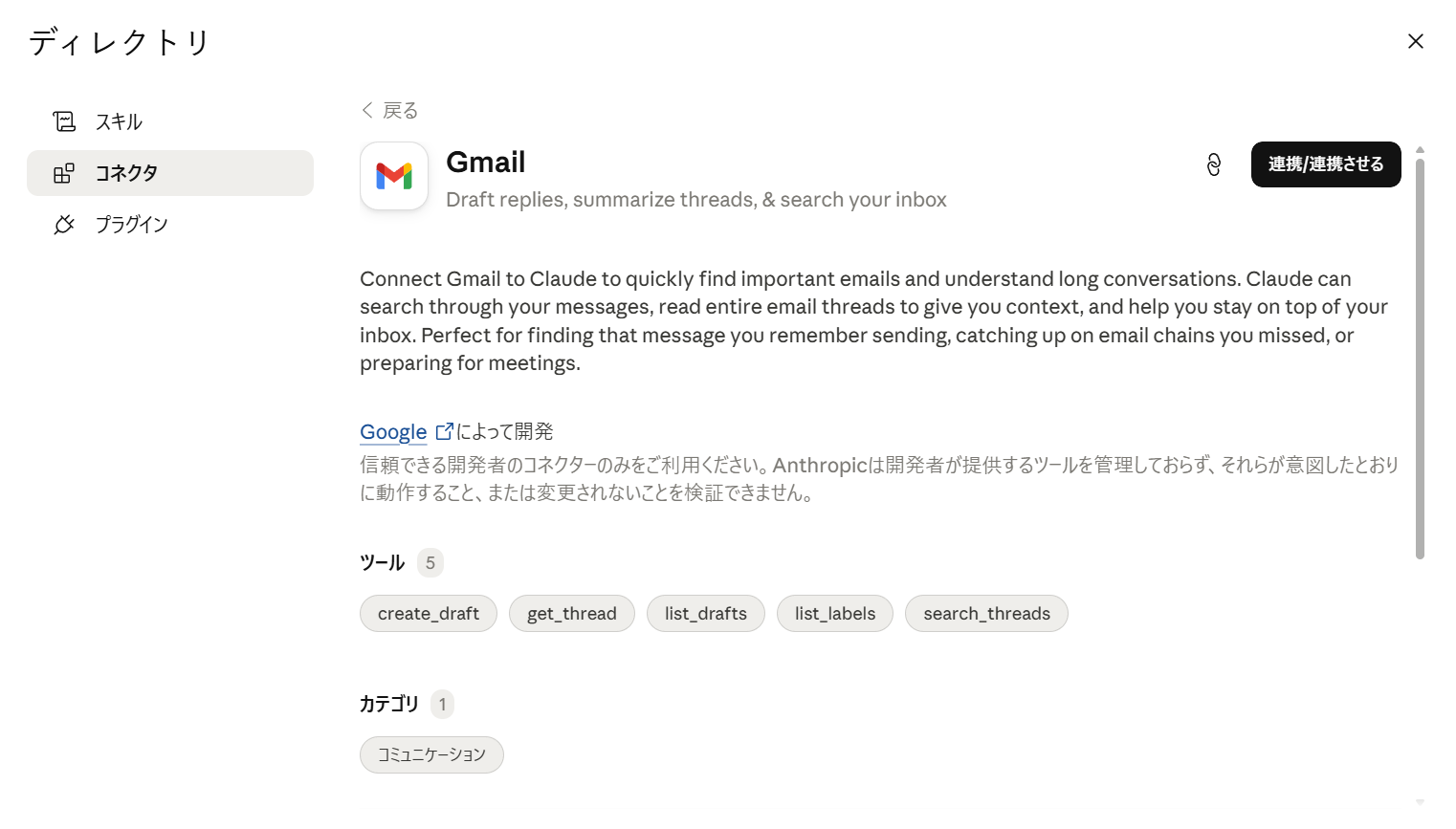
例)Gmailとの連携
検索バーで「Gmail」を調べ、アイコンを選んでから、右上の「連携/連携させる」を選べば連携が完了します。接続したツールは、「カスタマイズ」→「コネクタ」からいつでも確認・設定の変更ができます。
プラグイン
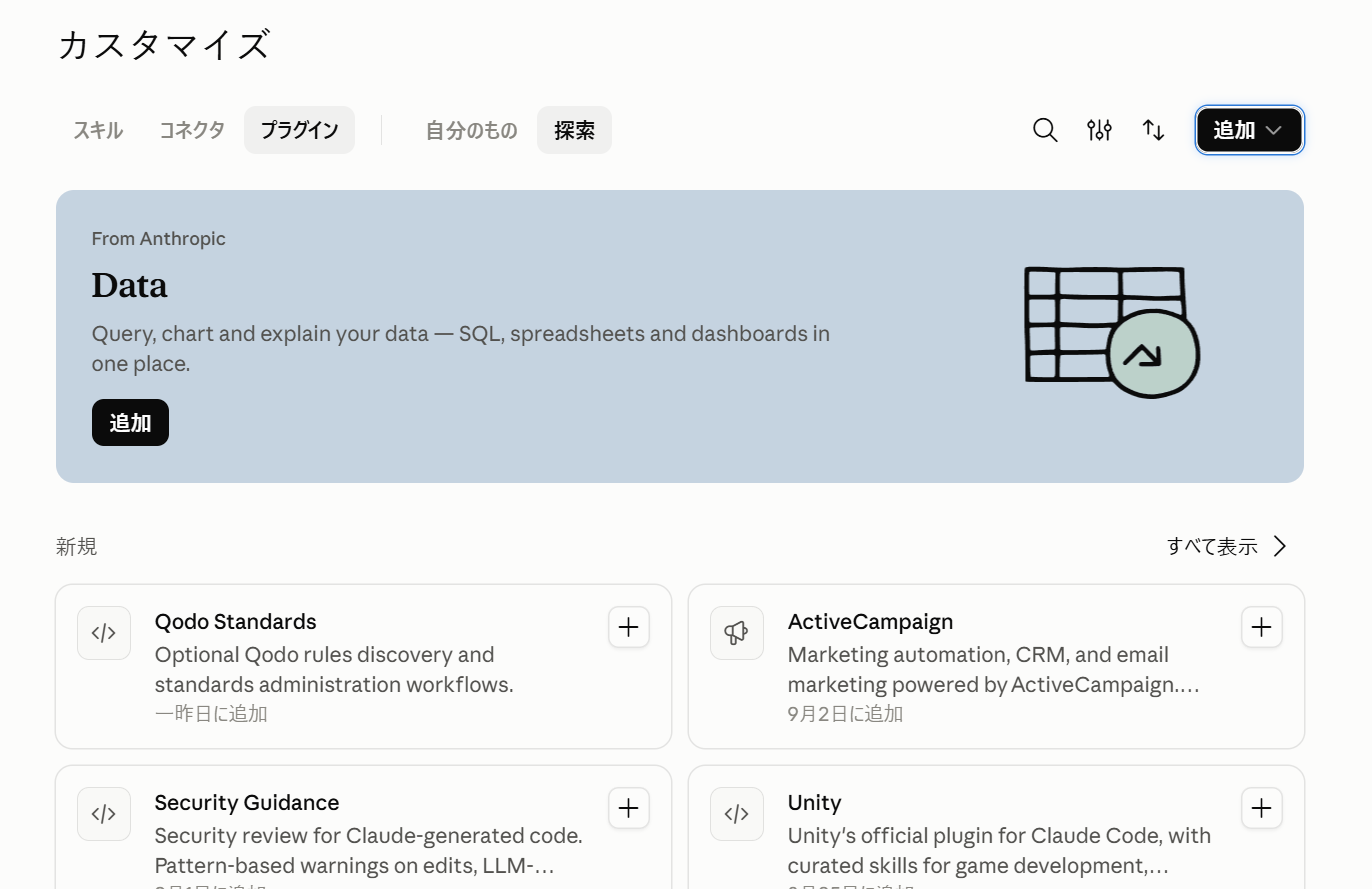
プラグインは、複数のスキルや外部サービスとの接続機能を1つにまとめたパッケージです。個々の機能を1つずつ設定するのではなく、関連する機能一式をまとめて入手できる点が特徴です。プラグインをインストールすれば、パッケージに含まれるスキルや連携先の外部サービスを、まとめて使えるようになります。追加・作成の手順はスキルと同じです。「探索」画面でプラグインを探し、「追加」から作り方を選びましょう。
まとめ
- プロジェクトは、関連するチャットやファイル、指示をまとめて管理できる機能。「手順」によく使うルールを、「コンテキスト」に関連資料を設定しておくと、毎回同じ指示を書かなくても効率的に作業を進められる
- アーティファクトは、生成したコードや文書などを通常の会話欄と別枠で保存・編集できる機能。チャットの奥に埋もれず、いつでも呼び出して確認・修正できる
- カスタマイズには「スキル」「コネクタ」「プラグイン」の3つがある
- スキルは、一度教えた作業の手順をAIに覚えさせておき、次回から指示ひとつで同じ品質の成果物を再現できる仕組み。他者が公開したスキルを取り入れることもできる
- コネクタはGmailやGoogleカレンダー、Slackなど外部ツールと連携する機能
- プラグインは複数のスキルや外部連携をひとつにまとめたパッケージ