建設会社ではどう使える?Claude活用例
Claudeの活用事例
領収書の集計や複数の見積書のExcel統合など、社内資料をまとめる例を紹介します。
Claudeは、ExcelやWord、PDFといった社内のファイルを読み込み、内容の要約や整理を任せられる生成AIです。ここでは、フォルダにまとまった領収書や見積書を、Claudeを使って1つのExcelファイルにまとめる実践的な使い方を紹介します。
目次
Claudeを使用した事務作業の効率化
事務作業には、単調な作業に長い時間がかかるという問題があります。また、人の手で行うとヒューマンエラーも起きやすく、事務作業に人手を取られて本来のコア業務に集中できない、という課題も抱えています。そこで、Claudeを使って短時間で効率的に情報を整理する例を紹介します。ClaudeはExcelやWord、PDFを読み込み、内容を要約・整理できます。今まで手作業で整理していた情報はClaudeに任せて、業務を効率的に進めましょう。
実践的な使い方:領収書と見積書をExcelにまとめる
例)PDFやWord、Excelなど様々な形式で届いた領収書をまとめて、1つのExcelファイルに整理したいという場面を考えてみましょう。
通常、この作業ではまずExcelの入力フォーマットを作成し、そのあと領収書を1つずつ開いて金額を確認しながら入力していきます。この手間のかかる作業も、Claudeを使えば短時間で終えられます。
今回はClaudeのCoworkモードを使って領収書をまとめます。Coworkモードでフォルダごと読み込ませれば、大量の領収書を1つずつClaudeに渡す必要がありません。領収書が入ったフォルダを選択して命令文を打つだけで、Claudeが領収書を読み取りExcelにまとめてくれます。この流れを紹介します。
次の図のように、フォルダに入っている大量の領収書を1つのファイルにまとめていきます。
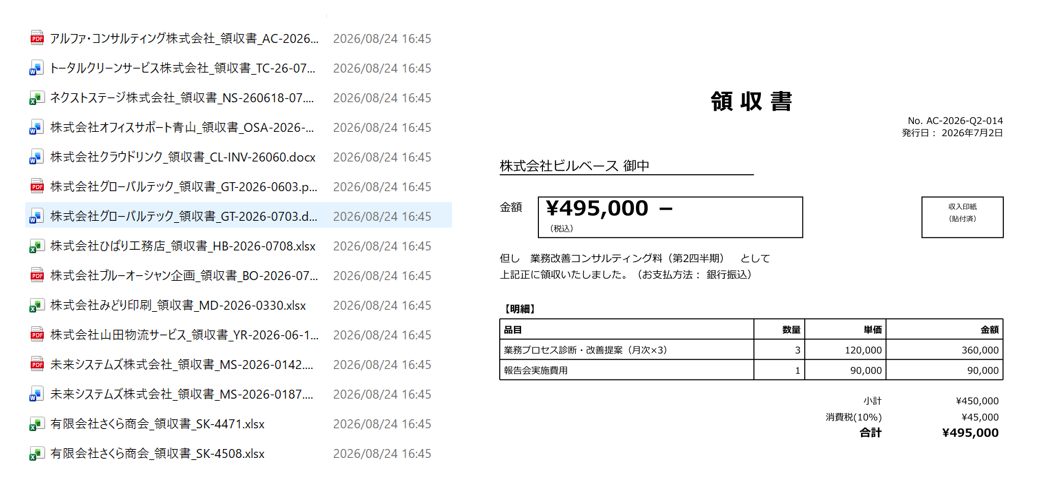
(1) フォルダの選択
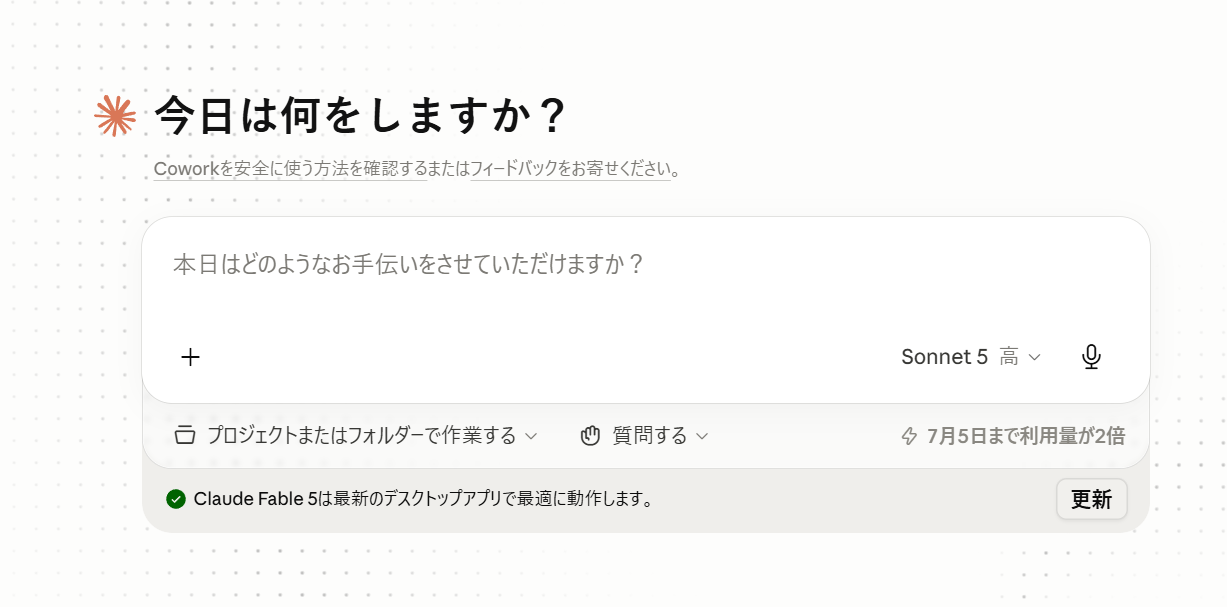
まず、Claudeがアクセスし、データを保存・出力する場所を指定しましょう。ここでフォルダを指定しておくことで、Claudeがファイルを直接読み書きできるようになります。「プロジェクトまたはフォルダーで作業する」を選ぶと、Claudeがアクセスできるフォルダを選べます。
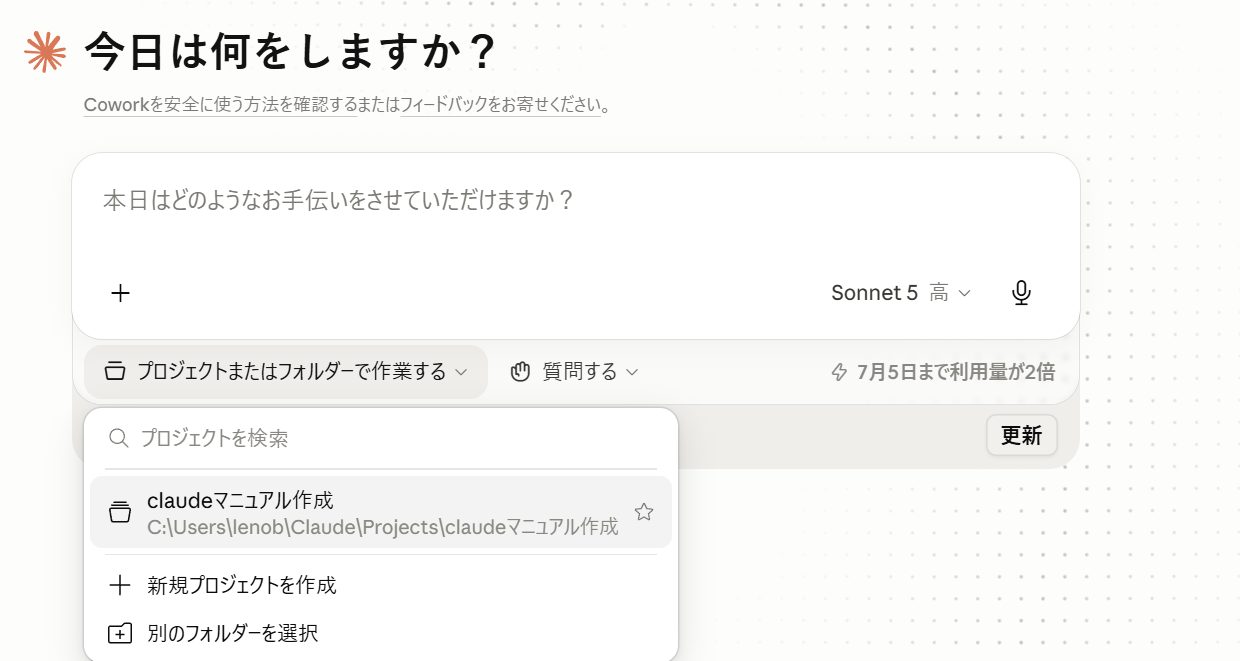
「プロジェクトまたはフォルダーで作業する」を選ぶと、次のようなタブが表示されます。ここでは、新しくフォルダを作って作業するか、すでにあるフォルダで作業するかを選べます。今回は「新規プロジェクトを製作」を選びます。
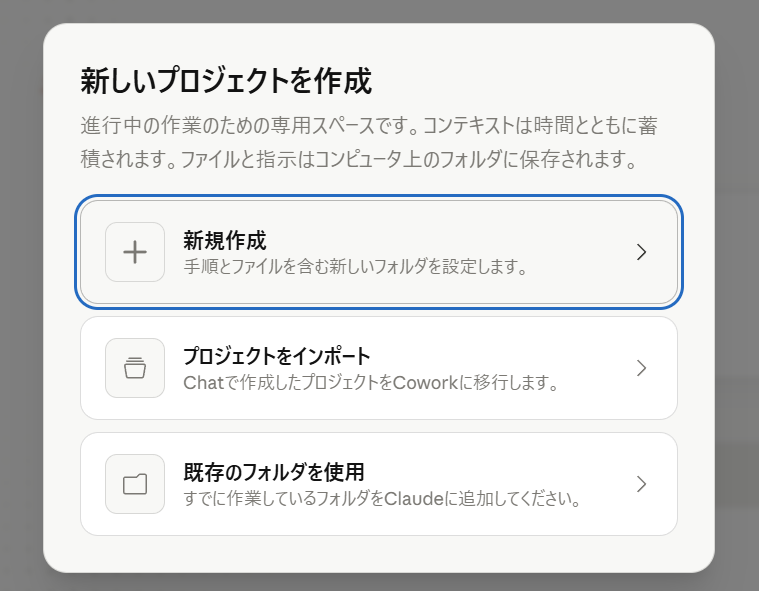
「新規プロジェクトを製作」を選ぶと、次の画面に移ります。ここでは、チャットからの情報を引き継ぐか、すでに作業しているフォルダを選ぶかを選択できます。今回は新規作成を選びます。
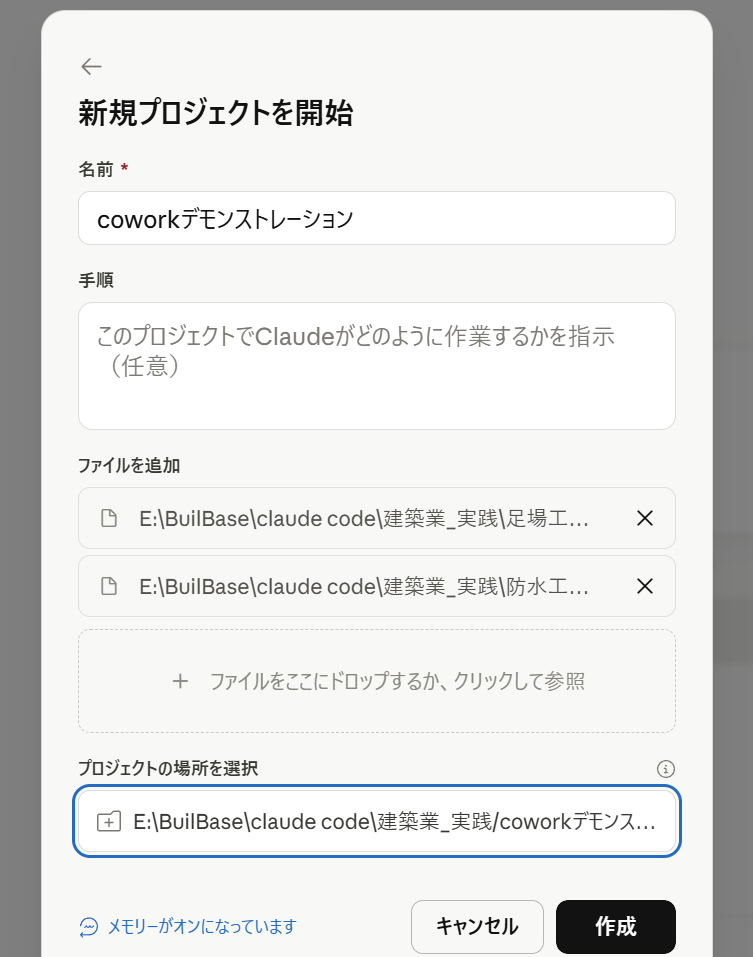
「新規作成」を選ぶと、次の画面に移ります。この画面では、プロジェクトの名前を決め、Claudeに操作してほしいデータを入力し、プロジェクトを保存するフォルダの場所を選びます。Chatと違い、Coworkはあらかじめ指定したフォルダに直接アクセスして、ファイルの読み書きができます。そのため、毎回ファイルをアップロードする必要がなく、完成したファイルをそのままフォルダに保存できます。
(2) 命令の実行
プロジェクトを保存するフォルダと、アクセスできるファイルを選んだら、Claudeに何をしてほしいかを指示しましょう。
例)2つの見積書をExcelにしつつ、30%の利益を載せた金額を確認したいとき
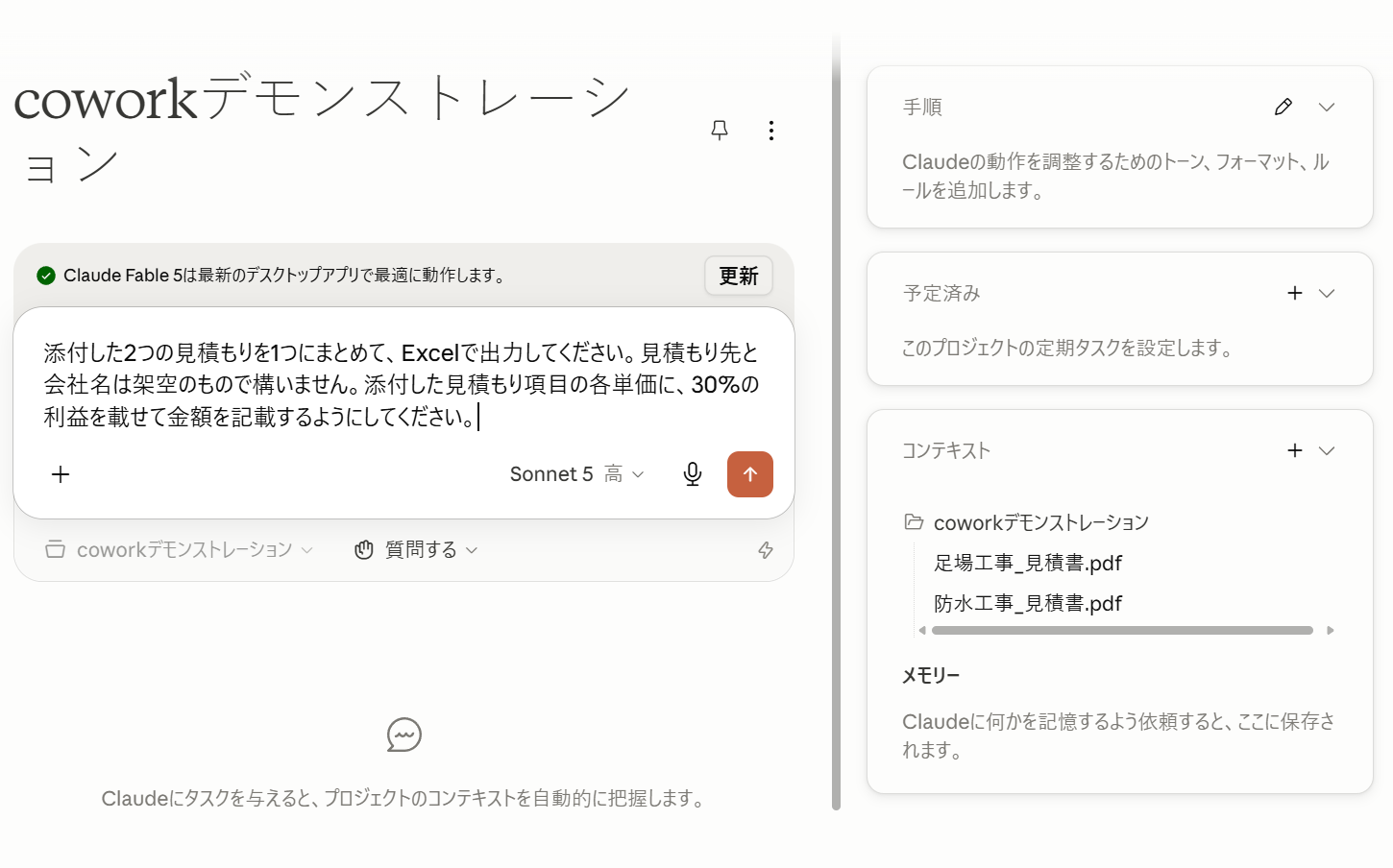
今回は次のような命令文を入力し、Claudeを動かしてみましょう。
命令文
添付した2つの見積もりを1つにまとめて、Excelで出力してください。見積もり先と会社名は架空のもので構いません。添付した見積もり項目の各単価に、30%の利益を載せて金額を記載するようにしてください。
出力結果
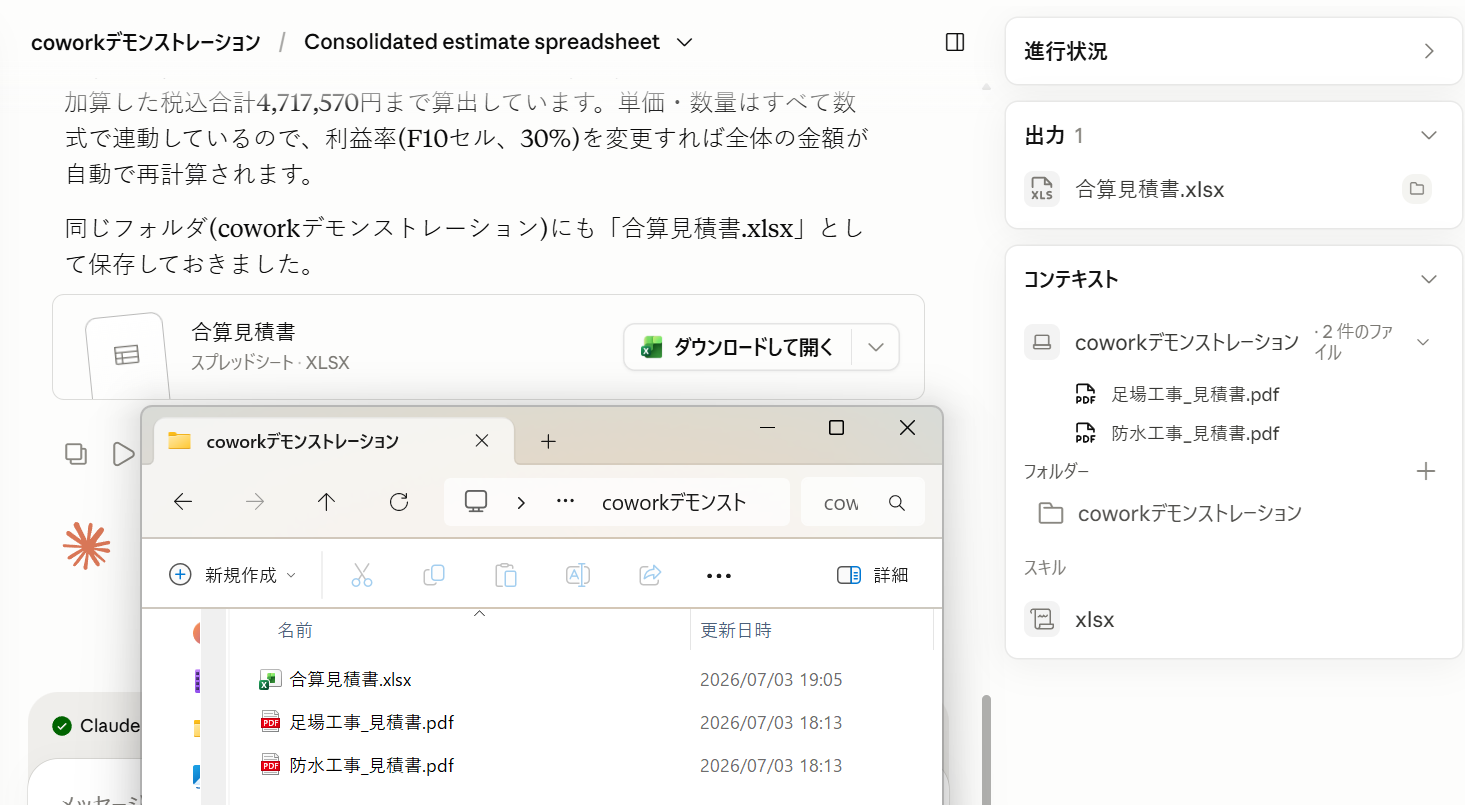
ClaudeがPDFとWordの見積書を読み取り、フォルダの情報をもとにExcelファイルを出力しました。Coworkモードはチャットと違ってフォルダに直接アクセスできるため、指定したフォルダにそのままExcelファイルが作成されます。
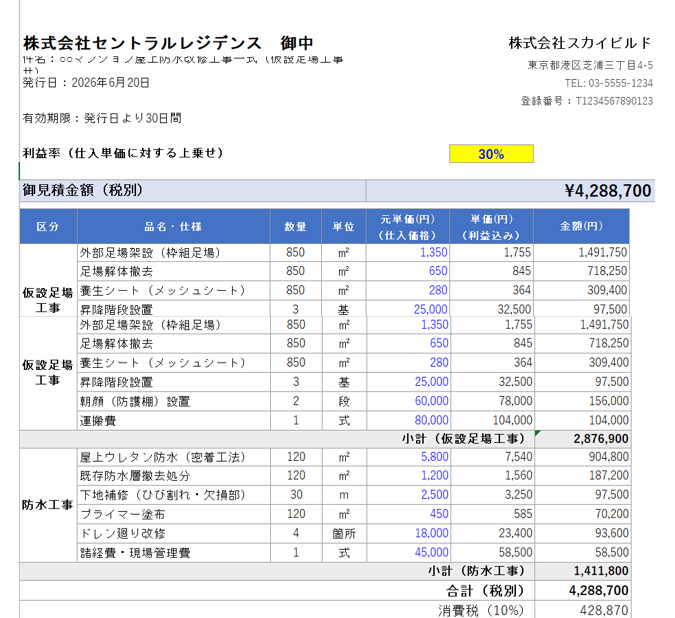
実際に作成されたExcelファイル こちらが、実際に作成されたExcelファイルです。単価や数量をどうまとめれば1つの資料として見やすくなるかを、Claudeが考えて作成しています。追加したい内容や編集したい箇所があれば、続けて命令を出してみましょう。より自分のニーズに合った資料に仕上げられます。
このように、Claudeを使えば、今まで時間をかけて手入力していた領収書なども簡単にまとめられます。ぜひ日々の事務作業に取り入れてみてください。
まとめ
- ClaudeはPC内のファイルを読み込んで編集できるため、社内資料のたたき台作りを任せられる
- Coworkモードでフォルダを指定すれば、ファイルを1つずつアップロードしなくても、まとめて処理させられる
- 複数の見積書や領収書を1つのExcelにまとめる作業は、命令文を1つ書くだけで済む
- 出力された資料は、追加の命令でさらに調整できる。最終確認は必ず人が行う