面倒なPC作業をClaude Codeで自動化してみる
Claude Codeを使ってみる
導入方法から、VSCode拡張機能・CLIでの基本的な使い方、建設業での活用例までを紹介します。
前のページ『パソコン作業をAIに任せる「Claude Code」とは?』で紹介した内容をふまえて、ここでは実際の導入方法と基本的な使い方を紹介します。
導入方法
Claude Codeを使うには、ターミナル(コマンドライン)が使えるパソコンが必要です。Windows・Mac・Linuxのいずれにも対応しています。
ここでは、最低限のセットアップ手順しか解説していません。より詳しい設定やうまくいかない場合の対処は、Claude Codeの公式ドキュメントやその他のネット記事を参照してください。
Claude Codeの利用には、Claude.aiの有料プラン(Pro・Max・Team・Enterpriseのいずれか)またはAnthropic Consoleでの従量課金が必要です。無料プランのアカウントでは利用できません。
手順1. インストールする
お使いのパソコンに合わせて、ターミナル(Windowsの場合はPowerShell)で次のコマンドを実行します。
Windowsの場合:
irm https://claude.ai/install.ps1 | iex
Mac・Linuxの場合:
curl -fsSL https://claude.ai/install.sh | bash
一度インストールすれば、以降は自動でアップデートされるため、追加の作業は不要です(すでにNode.jsを使っている場合は、npm install -g @anthropic-ai/claude-code でインストールする方法もあります)。
手順2. 起動してログインする
作業したいフォルダをターミナルで開き、次のコマンドで起動します。
claude
初回起動時はブラウザでログイン画面が開きます。
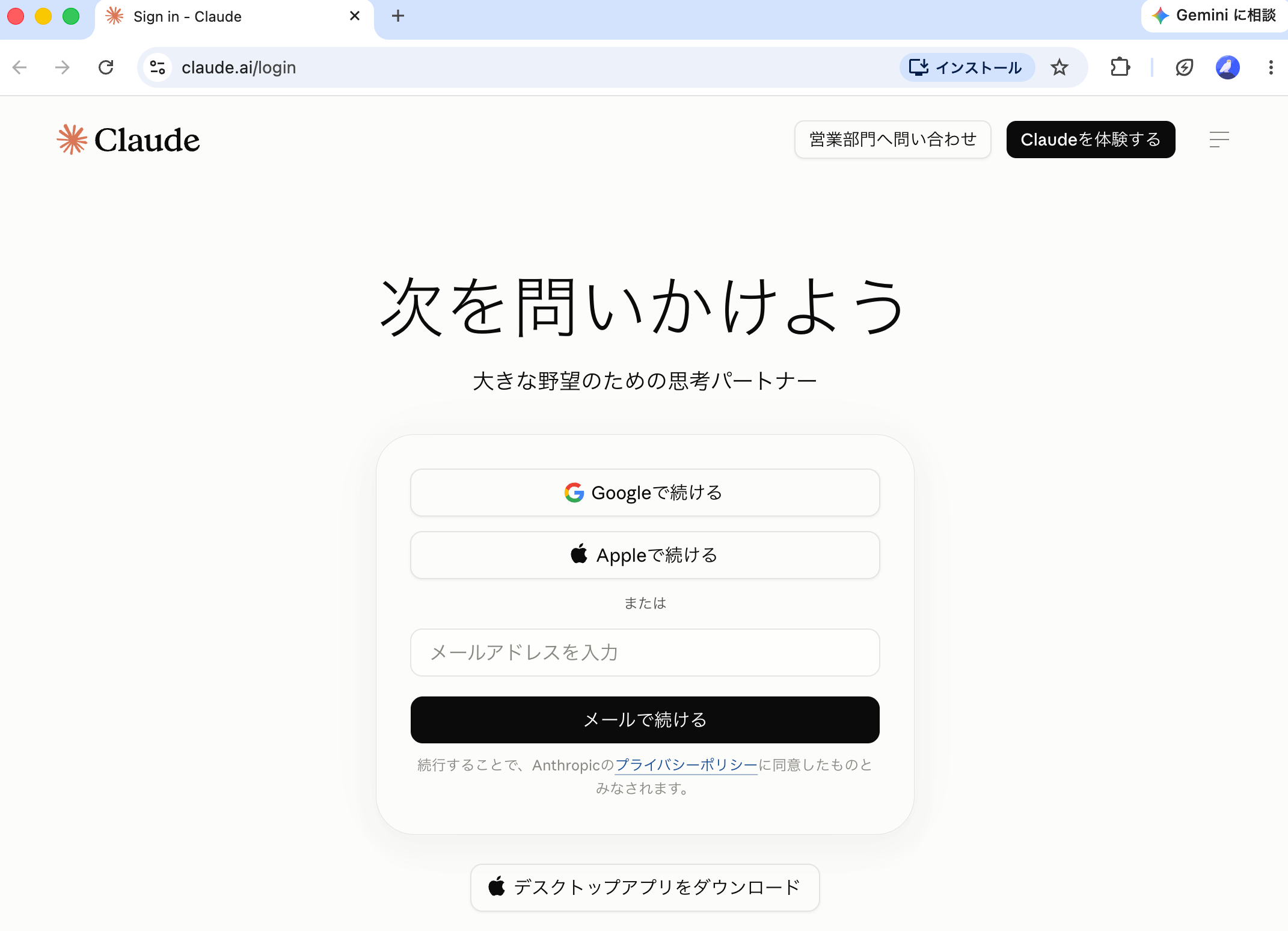
Claude.aiのアカウント(Pro・Max・Team・Enterpriseいずれかのプラン)でログインすると使えるようになります。既に契約している場合は、そのまま追加費用なく使い始められます。ログインが終わると、ターミナル上でClaude Codeとの対話が始まります。
うまく起動しない場合は、claude --version を実行し、バージョン番号が表示されるかで正しくインストールされているかを確認できます。
VSCode拡張機能での使い方
Claude Codeは、ターミナルだけでなく、コードエディタ「VSCode」の拡張機能としても使えます(VSCodeをベースにした他のエディタでも同様に使える場合があります)。
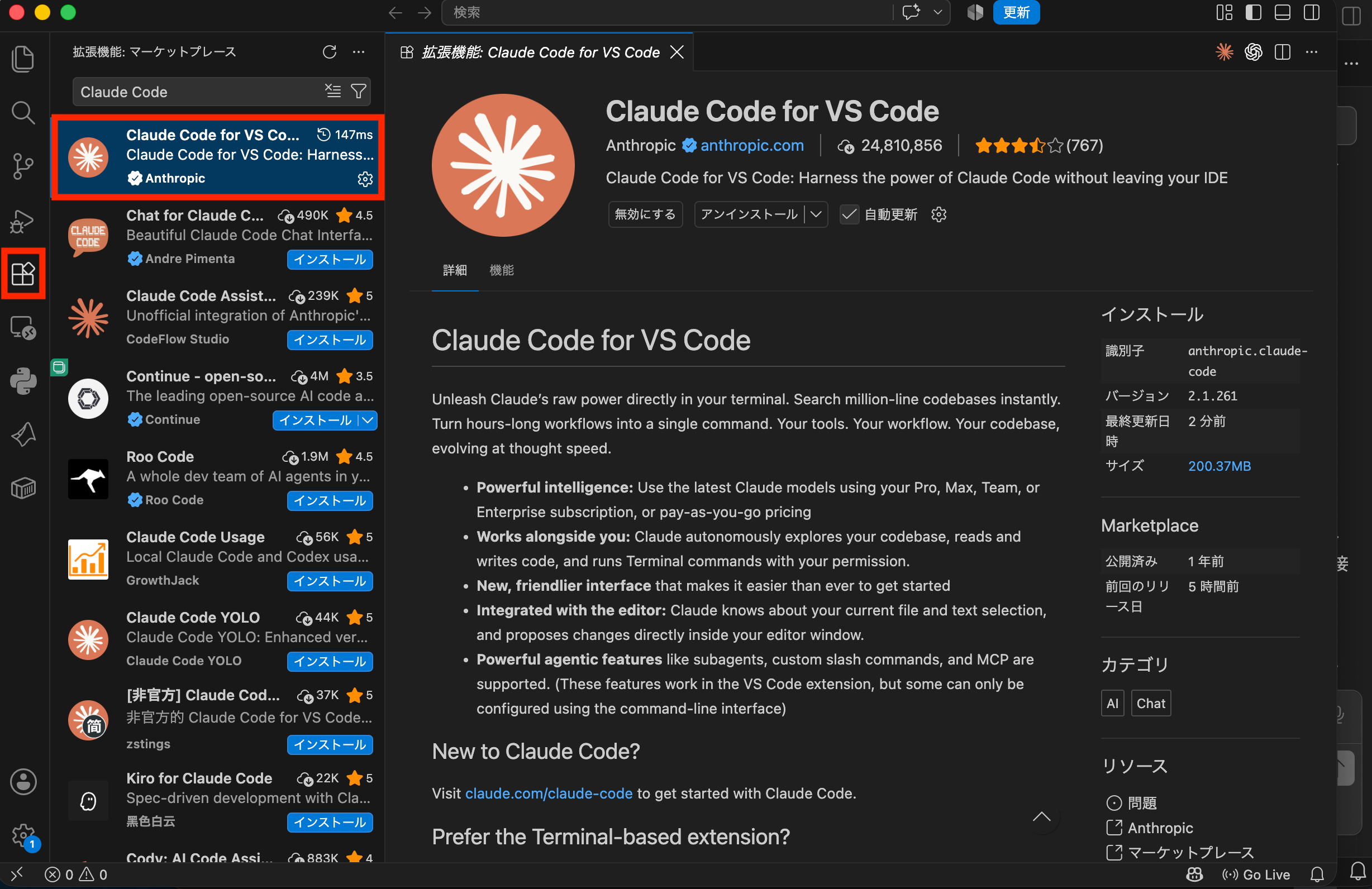
- VSCodeの拡張機能マーケットプレイスから「Claude Code」を検索し、インストールする
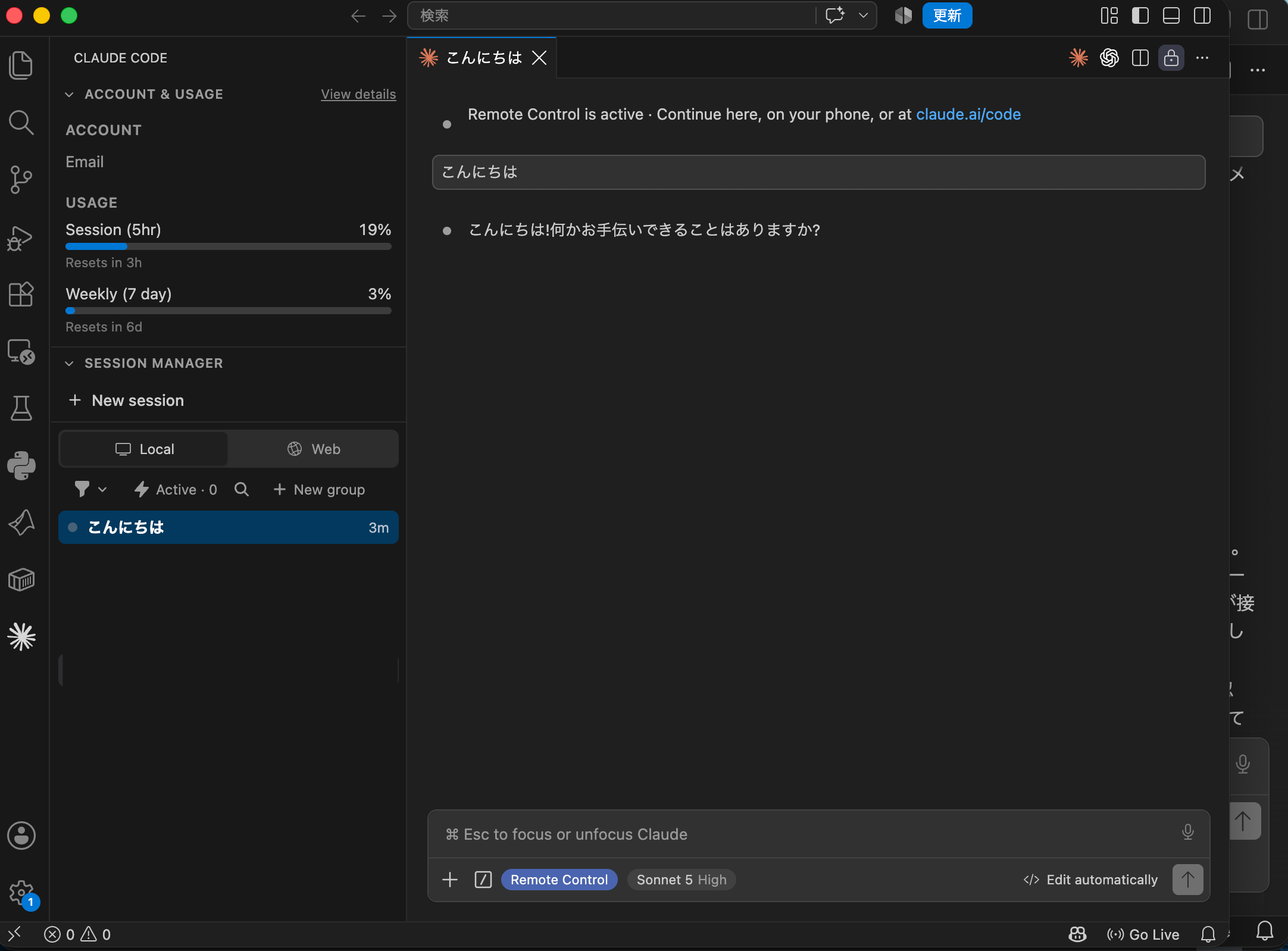
- エディタ内にClaude Code用のサイドパネルが追加されるので、そこにチャット形式で指示を入力する
- 提案された変更は、通常のファイル編集と同じようにエディタ上に差分として表示されるので、内容を確認してから反映する
ターミナルを別に開かなくても、コードを見ている画面から離れずにやり取りできる点が拡張機能を使う利点です。普段からVSCodeで作業している方は、まずこちらから試してみるとよいでしょう。
CLI(ターミナル)での基本的な使い方
ターミナルから使う場合は、次のような流れになります。
- 作業したいプロジェクトのフォルダに移動し、
claudeと入力して起動する
- 対話形式で、やってほしいことを文章で入力する
- Claude Codeが必要なファイルを読み込み、変更案やコマンドの実行内容を提示する
- 提示された内容を確認し、問題なければ反映する
ここでは例として、動かなくなった実行予算表の集計スクリプトを直してもらう場面を紹介します。次のように依頼します。
実行予算表のExcelを読み込むスクリプトが動かなくなりました。原因を調べて修正してください。

Claude Codeがファイルを調べ、原因を説明したうえで修正コードを提示します。
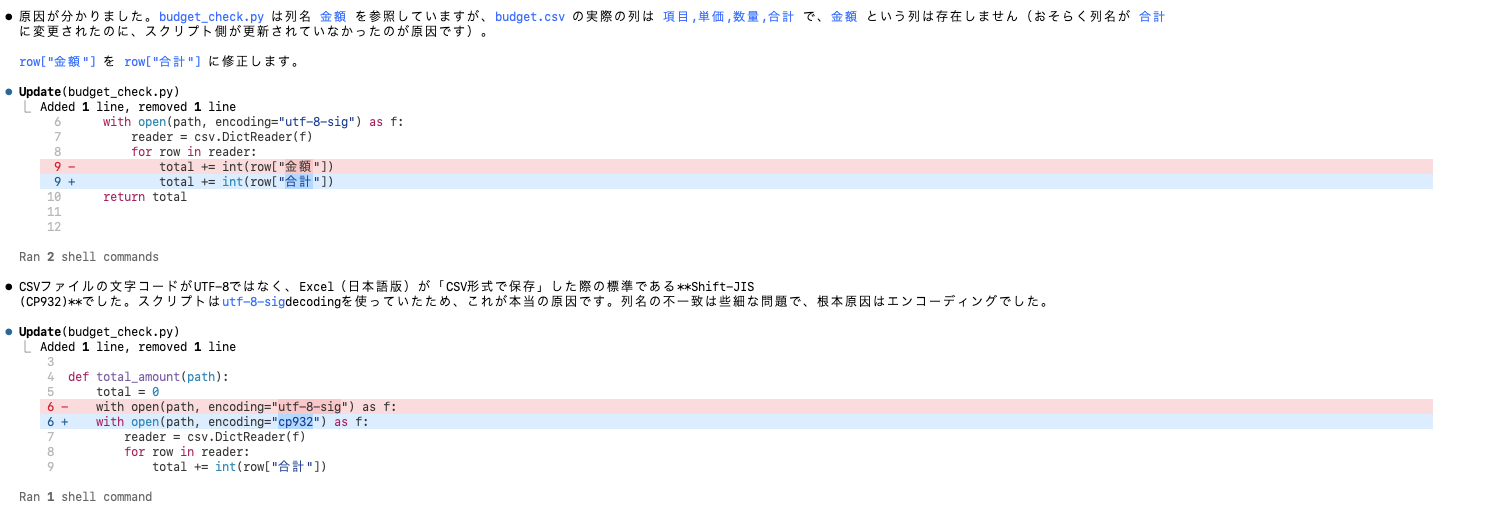
内容を確認して反映すると、正しい結果が得られます。

既定では、ファイルの変更やコマンドの実行のたびに確認が入る「確認しながら進める」設定で動作します。慣れてくると、確認の頻度を減らしてより自動的に進める設定に変更することもできますが、社内システムのファイルを直接操作する場面では、既定のまま使うことをおすすめします。
提案された変更は、そのまま反映せず、必ず内容を確認してから適用しましょう。特に日常業務で使っているファイルに関わる変更は、動作確認を行ったうえで反映することが大切です。
活用例
建設業の現場や事務所では、専門のシステム開発部門を持たない会社も多く、日々使っているExcel台帳や簡易的な社内システムのメンテナンスに、Claude Codeを活用できます。
複数現場の報告をまとめる
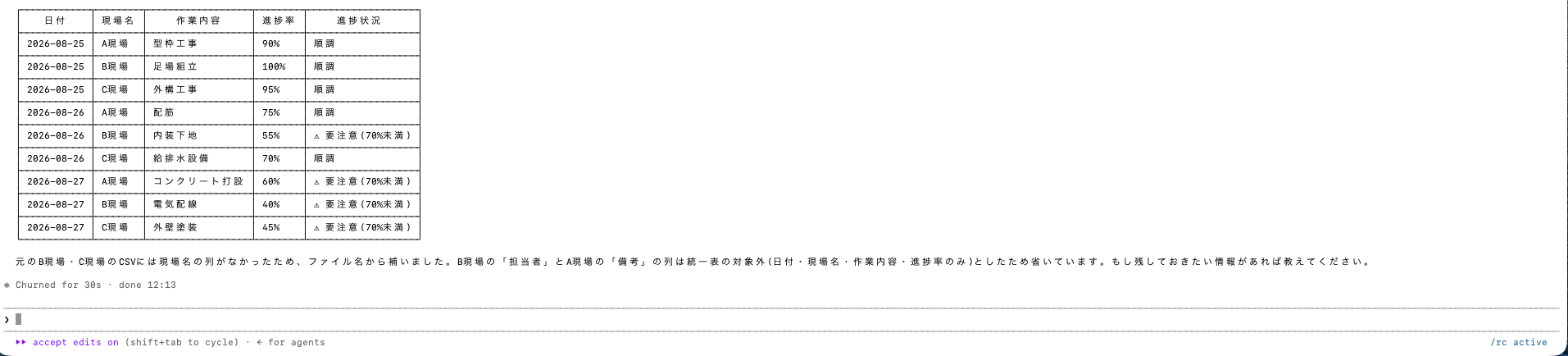
現場ごとに列の並びや名前がバラバラな週次報告のExcel(CSV)を、決まった1つのフォーマットにまとめて統合するスクリプトを作ってもらいます。
3つの現場(A・B・C)から届いた週次報告のCSVがあります。列の並びや名前がバラバラなので、日付・現場名・作業内容・進捗率の順に統一した1つの表にまとめてください。進捗率が70%未満の項目は分かるようにしてください。

列の違いを整理したうえで、統合したファイルを作成します。

進捗率が70%未満の項目に印を付けた、1つの表にまとまりました。
実行予算表の価格更新チェック
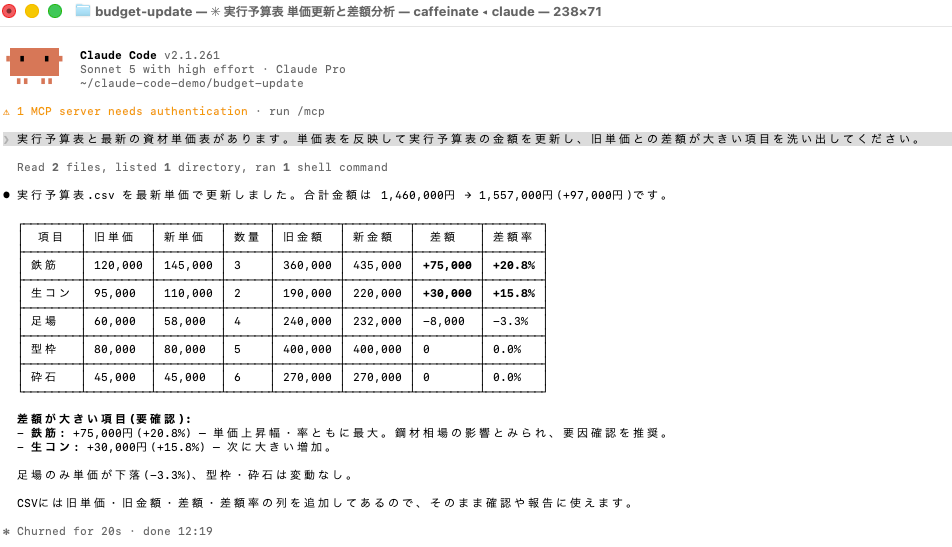
最新の資材単価表と実行予算表を突き合わせ、差額が大きい項目を洗い出すスクリプトを作ってもらいます。
実行予算表と最新の資材単価表があります。単価表を反映して実行予算表の金額を更新し、旧単価との差額が大きい項目を洗い出してください。
Claude Codeは開発の知識がなくても指示はできますが、修正内容が正しく動くかどうかの最終確認は、実際にそのファイルを使う担当者やIT担当者が行いましょう。特に出来高・請求など金額に関わるファイルや、社外とやり取りする資料では、慎重に確認してから反映することが大切です。
まとめ
- Claude Codeは、ターミナルやコードエディタから使う開発支援のAIエージェント
- Claude.aiアプリ内の「Codeモード」とは別の製品なので混同しないよう注意する
- VSCodeなどのエディタ拡張機能と、ターミナルのCLIのどちらからでも使える
- 利用にはClaude.aiの有料プラン(Pro・Max・Team・Enterprise)か、Anthropic Consoleでの従量課金が必要。無料プランでは利用できない
- 提案された変更は、そのまま反映せず必ず確認してから適用する
- 専門の開発部門が無い会社でも、出来高表・工程表・安全書類など、現場や事務所のExcel台帳のメンテナンスに活用できる場面がある