まずはClaudeに仕事を1つ頼んでみる
Claudeの基本的な使い方
ホーム画面の見方から、質問の仕方・情報の入力方法、モードやモデルの設定までを紹介します。
Claudeを開いてみたものの、画面のどこで何をすればいいのか迷った経験はないでしょうか。 ここでは、Claudeのデスクトップアプリのホーム画面を起点に、指示の出し方、3つのモードの使い分け、回答精度に関わるモデルの設定までを紹介します。
目次
Claudeのホーム画面
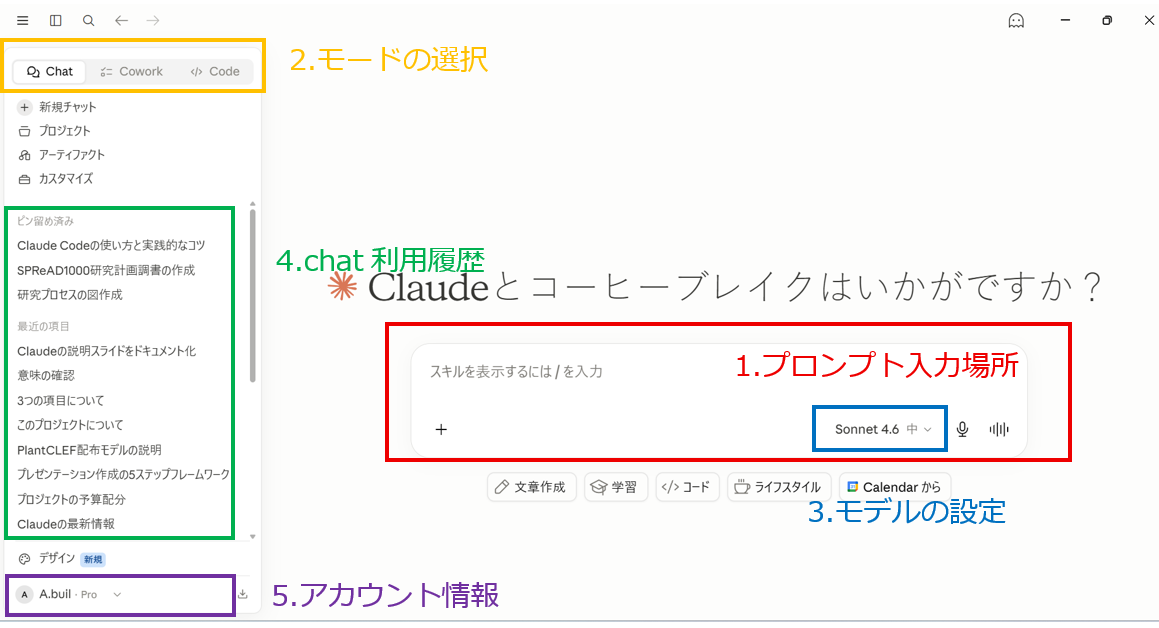
Claudeのデスクトップアプリを開くと、以下のような画面が表示されます。まずは、主な操作がどこにあるかを見ていきましょう。
プロンプト入力場所
プロンプト入力場所は、Claudeへの指示を書き込む欄です。ここに文章を入力して実行すると、指示の内容に沿った回答が返ってきます。(プロンプト:人間がAIに指示を与える文章のこと)
この欄には文章だけでなく、Excelなどのデータや、要約してほしいWord文書、パソコン内の写真といったファイルも読み込ませられます。情報を渡すほど、Claudeの回答の精度は上がります。
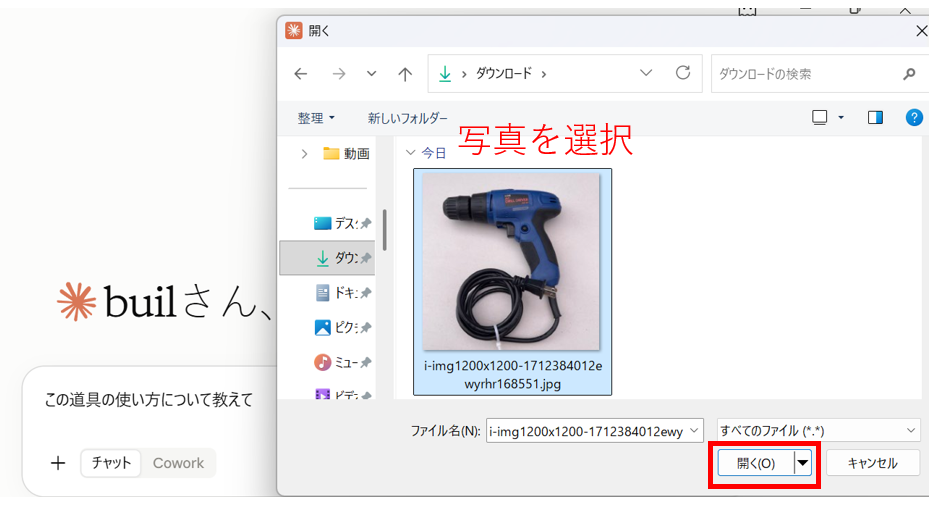
ここでは例として、パソコン内のドリルの画像をClaudeに読み込ませ、ドリルの使い方を教えてもらうまでの流れを紹介します。
手順1. 写真の入力
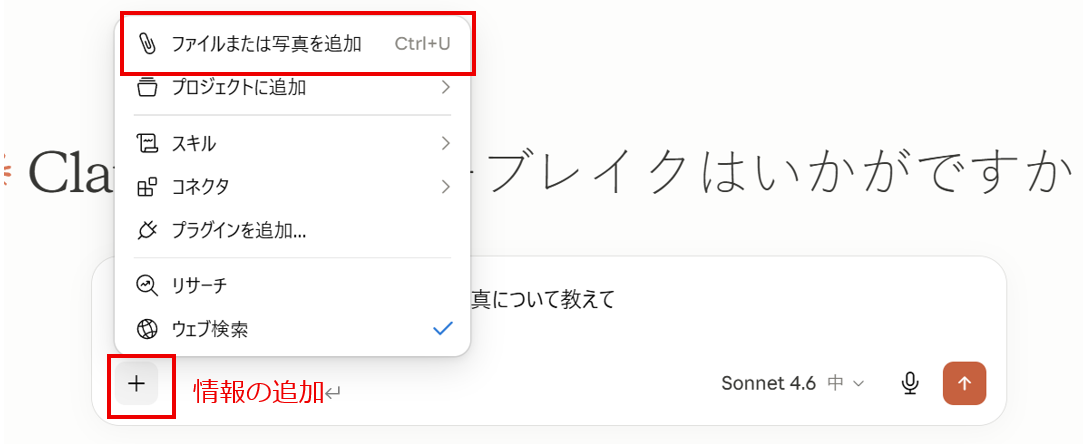
まず、写真を追加しましょう。左下の「+」ボタンを押すと、追加したい情報の種類を選ぶタブが開きます。今回はパソコンに保存したドリルの写真を読み込ませたいので、「ファイルまたは写真を追加」を選びます。(ファイルや写真のほかにも、さまざまなツールをここから選べます)
手順2. Claudeへの指示
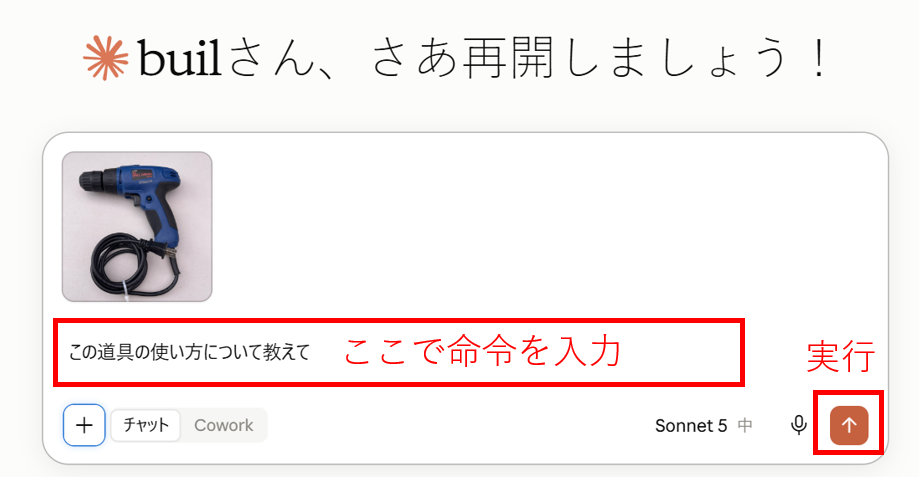
写真を読み込ませたら、プロンプト欄に指示を入力しましょう。今回は「この道具の使い方について教えて」と入力しました。入力できたら、右下の実行ボタンを押すか、Enterキーを押して指示を送ります。
出力結果
出力結果は、以下のとおりです。Claudeはパソコン内のドリルの画像を読み取り、「この道具の使い方について教えて」という指示のとおり、写っているドリルの種類を推測して使い方ともに文章を生成しています。タスクに関わる画像や資料を読み込ませておくと、それだけ効率的に作業を進められます。
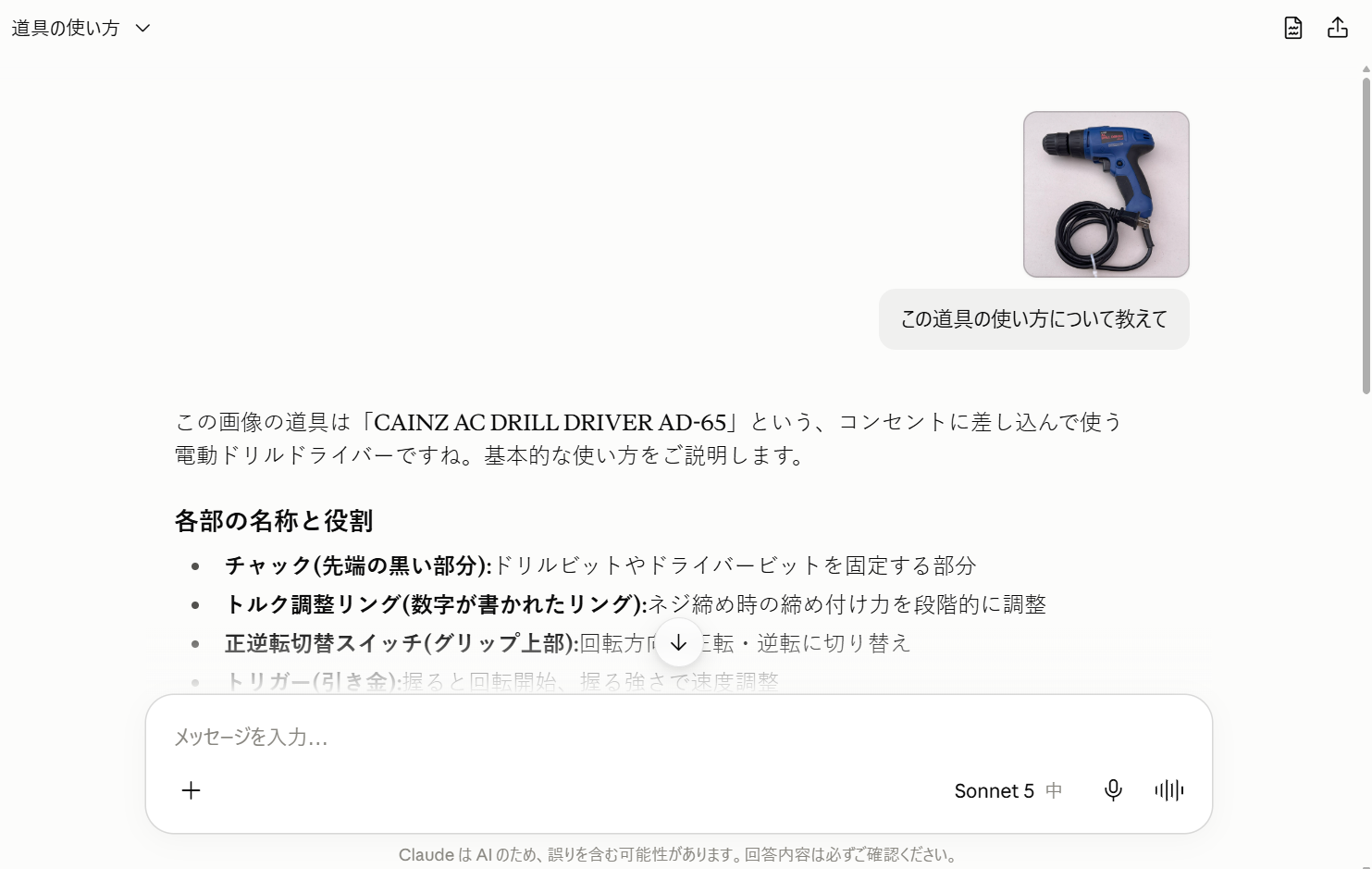
このように、写真に写っているものを教えてもらったり、WordやPDFの内容を要約・整理してもらったりできます。
モード選択
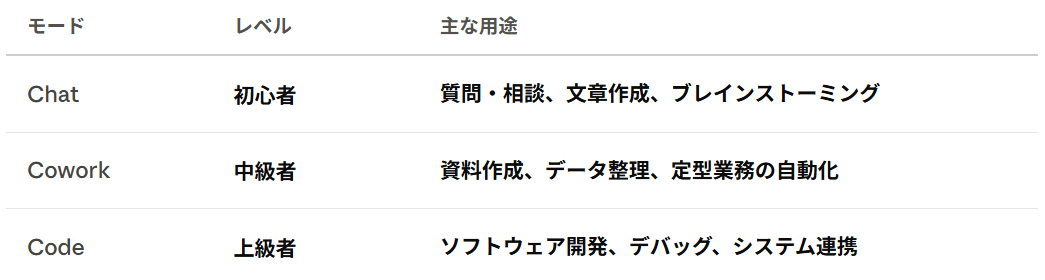
Claudeには3つのモードがあり、どれを選ぶかで実行できる指示の範囲が変わります。Chat・Cowork・Codeそれぞれの特徴を見ていきましょう。
Chatモード:Claudeと対話形式で進める最もシンプルなモード

Chatモードは、Claudeと対話しながら作業を進める、もっとも使いやすいモードです。使う人がClaudeに指示や質問をし、Claudeがそれに答えるやり取りが中心になります。指示の出し方次第で、企画書や資料の作成はもちろん、アイデア出しや考えを整理する壁打ち相手としても使えます。
- 質問への回答、ブレインストーミング、文章作成・要約・翻訳
- コードの相談や部分的な生成(ただし実行はしない)
- アップロードしたファイルの読み込み・分析
- WordやExcelなどの資料の作成
などができます。もっともシンプルな使い方ですが、パソコン内部への自律的なアクセスや、タスクを自動で実行する機能はありません。
Coworkモード:対話形式でPC内部へのアクセスが可能な中級者モード

Coworkモードは、初心者から中級者まで使いやすく、パソコンにアクセスする権限を持つモードです。Chatモードより、できることが増えます。実践的な使い方は、別記事(事務作業の効率化)で紹介するので、ここではできる操作の例を挙げます。
- 指定したフォルダ内のファイルを自分で読み、編集し、新しいファイルを作成
- 複数ステップにまたがる作業を自律的に計画・実行(例:「このフォルダの資料を全部読んで、まとめレポートをWordで作って」)
- 指示するだけで自律的にコーディングを行い、アプリを製作
- 必要に応じて途中で割り込み、方向を修正
- スキルを登録しておけば、毎週・毎月の定型作業も自動化
Codeモード:ファイルの読み書きやコマンド実行までClaudeが自律的に行う上級者モード
Codeモードは、Coworkモードよりもさらに専門的な指示に対応できる、上級者向けのモードです。実践的な使い方は、別記事で紹介するので、ここではできる操作の例を挙げます。
- ファイル操作、コード編集、コマンド実行、API連携、外部サービスとの通信など、パソコン上のほぼ全ての操作を自律的に実行
- ソフトウェア開発全般(コーディング、バグ修正、テスト実行)
- 権限モード(確認しながら進める⇔全自動で進めるなど)を細かく調整
- Coworkモードでは使えないスキルの一部が利用可能
Coworkモードでできることは、基本的にCodeモードでもできます。ただし、その分専門性が上がるため、Coworkモードより上級者向けのモードだと考えてください。
モードのまとめ
モデルの設定
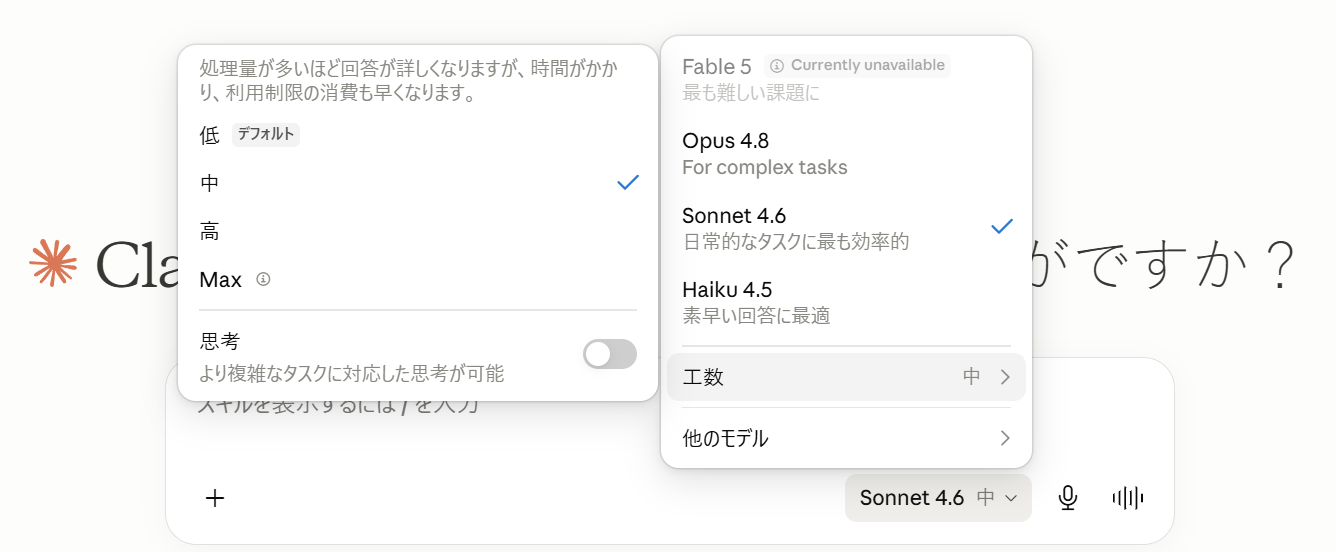
Claudeの回答精度は、モデルの設定で変えられます。精度を上げるほど返答時間が長くなり、使用トークン量も増えるというトレードオフがあります。タスクに合ったモデルを選べば、トークンを抑えながらClaudeを使えます。
モデルの設定
まず、回答を生成するAIモデルを選びましょう。性能が高いモデルほど、返答時間が長くなり、使用トークン量も増えます。簡単な計算や単調な作業にはHaiku、日常業務全般にはSonnet、難しい要件定義や複雑な思考が求められる場面にはOpusというように使い分けると、タスクに合ったモデルを選べます。
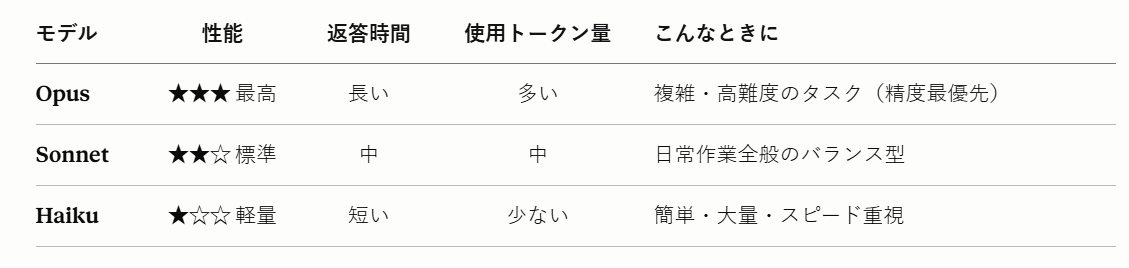
(利用できるモデルは契約プランによって変わります)
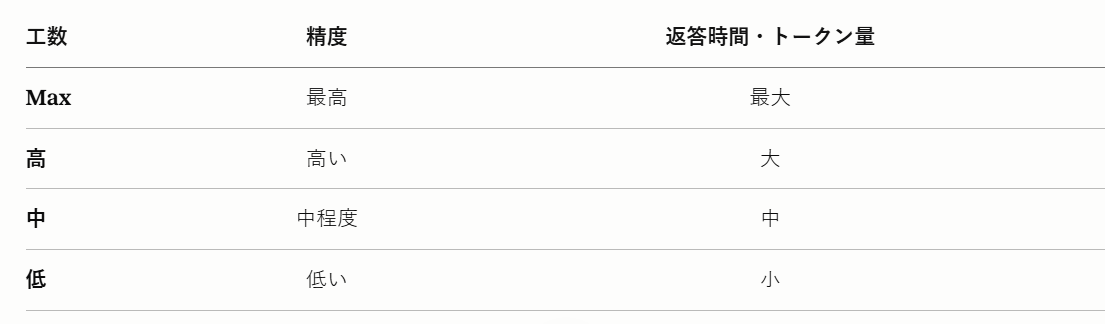
工数の設定
工数は、高くするほど回答の精度が上がりますが、その分返答時間と使用トークン量も増えます。
チャット履歴
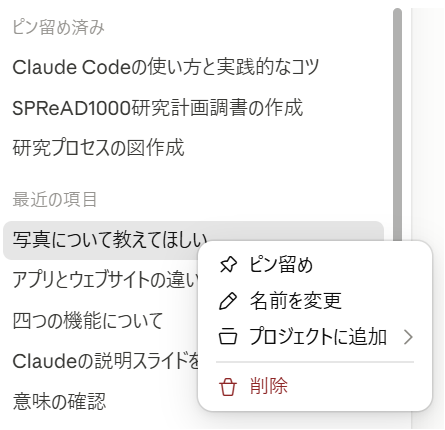
これまでのClaudeとのやり取りは、チャット履歴に記録されています。タイトルは変更でき、過去のやり取りを復元することも可能です。よく使うチャットは、ピン留めしておきましょう。通常、チャットは新しい会話が増えるほど古いものから埋もれていきますが、ピン留めしておけばツールバーに固定され、埋もれずに呼び出せます。
アカウント情報
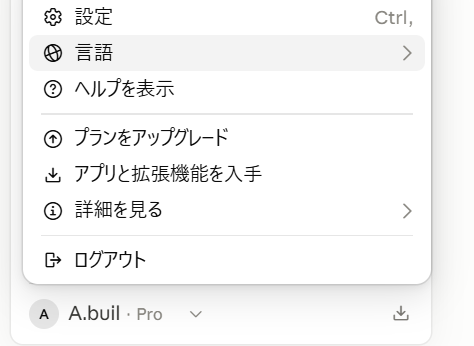
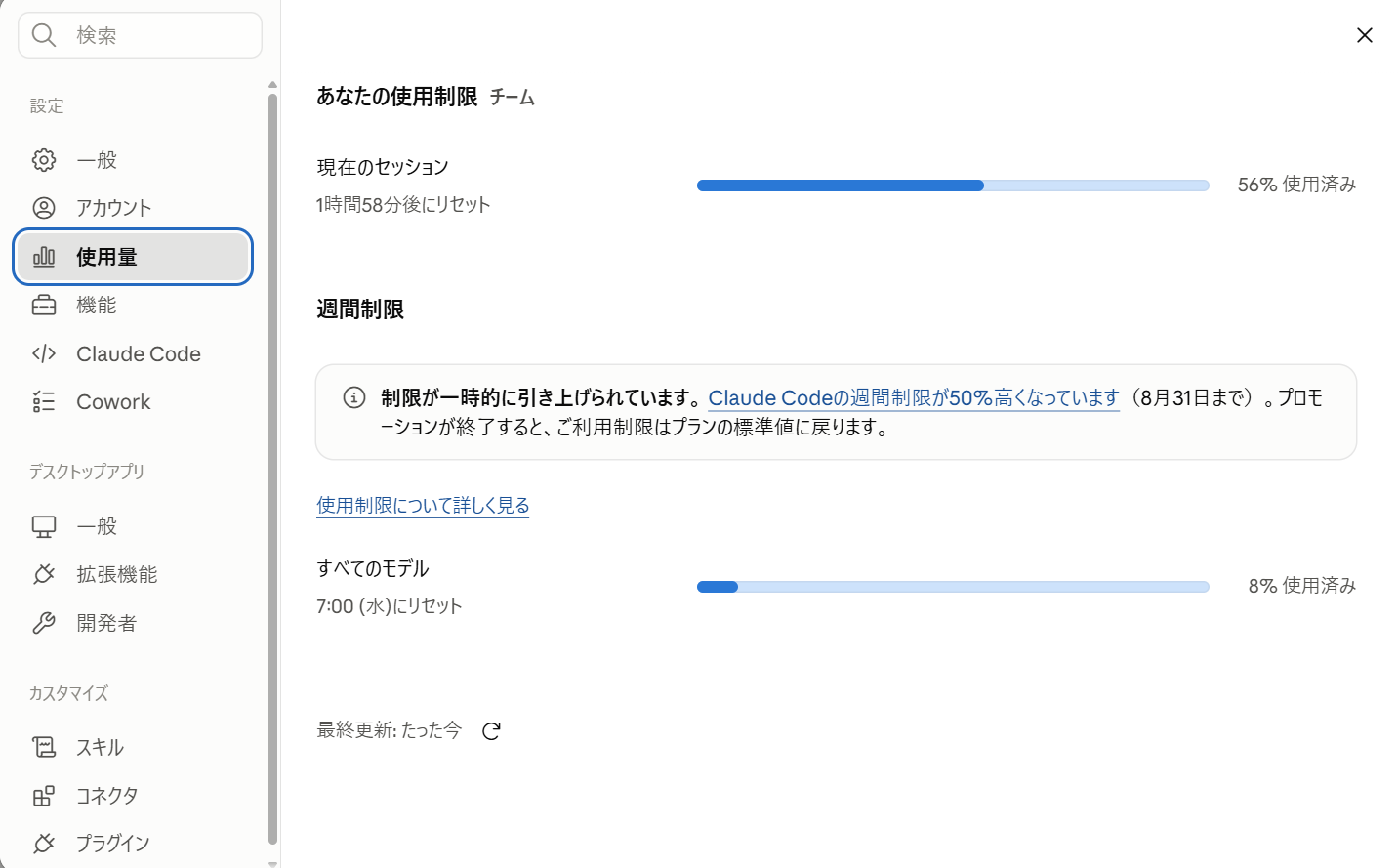
自分のアカウントの設定は、アカウント情報から行えます。設定欄では、名前や言語、外部機能との連携などを変更できます。「設定→使用量」からは、契約しているプランに対してどれだけトークンを使用しているかを確認できます。
トークンには利用プランごとの上限があり、5時間ごとにリセットされる上限に加えて、週単位の上限もあります。上限に達した場合は基本的にリセットを待つことになりますが、追加利用をあらかじめ有効にしておくと、残高がある範囲で上限を超えたあとも有料で使い続けられます。このほか、設定画面では言語の設定や利用プランの変更もできます。
まとめ
- 指示の入力場所では左下の「+」ボタンから画像やExcel、Wordなどのファイルを読み込ませることで、Claudeの回答精度を上げられる
- モードはChat(対話のみ)・Cowork(PC内へのアクセスが可能)・Code(ファイル操作やコマンド実行まで自律的に行う)の3段階があり、できることの範囲が異なる
- モデルは精度が高いほど返答時間とトークン消費が増えるため、タスクの難易度に応じてHaiku・Sonnet・Opusを使い分けるとよい。工数の設定でも同様のトレードオフがある
- よく使うチャットはピン留めしておくと、新しい会話に埋もれず呼び出せる
- 設定→使用量から、契約プランに対するトークンの消費状況を確認できる