いつもの仕事をAIに覚えさせる「スキル」とは?
スキルとは
一度教えた作業の手順をスキルとして保存し、次回から呼び出すだけで再現する流れを紹介します。
スキルとは
スキルとは、一度教えた作業の手順をClaudeに覚えさせておき、次回からは呼び出すだけで同じやり方・同じ品質の成果物を再現できる仕組みです。 こうした手順を一度スキルとして保存しておけば、次回からはスキル名を呼び出すだけで同じルールに沿った成果物を作ることができ、細かい指定を繰り返し伝える必要がなくなります。見積書の作成やフォーマットの統一など、繰り返し行う作業・ルーティン化された業務ほど、スキルを使うメリットは大きくなります。
実践的な使い方
スキルの作り方
今回は例としてClaudeを使用してノギスの使い方を説明する資料をパワーポイントで作成します。このときClaudeには下の図のように「パワーポイントで資料を作って。タイトルは40pt、見出しは34pt、本文は20ptでスライドを作成して」と命令を送りました。
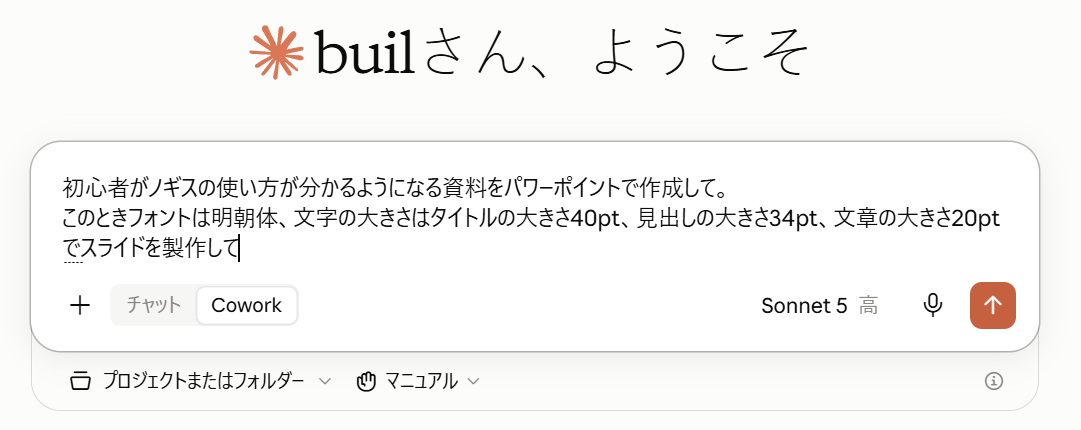
出力されたスライド スライドが出力されました。フォントや文字の大きさが設定されていたため文字に違和感はありません。しかし、通常のチャットではフォントや文字の大きさを毎回設定する必要があり同じ作業を繰り返すときに時間と手間がかかります。そのため、スキルを作成することでルーティン化された作業をより効率的に実行します。
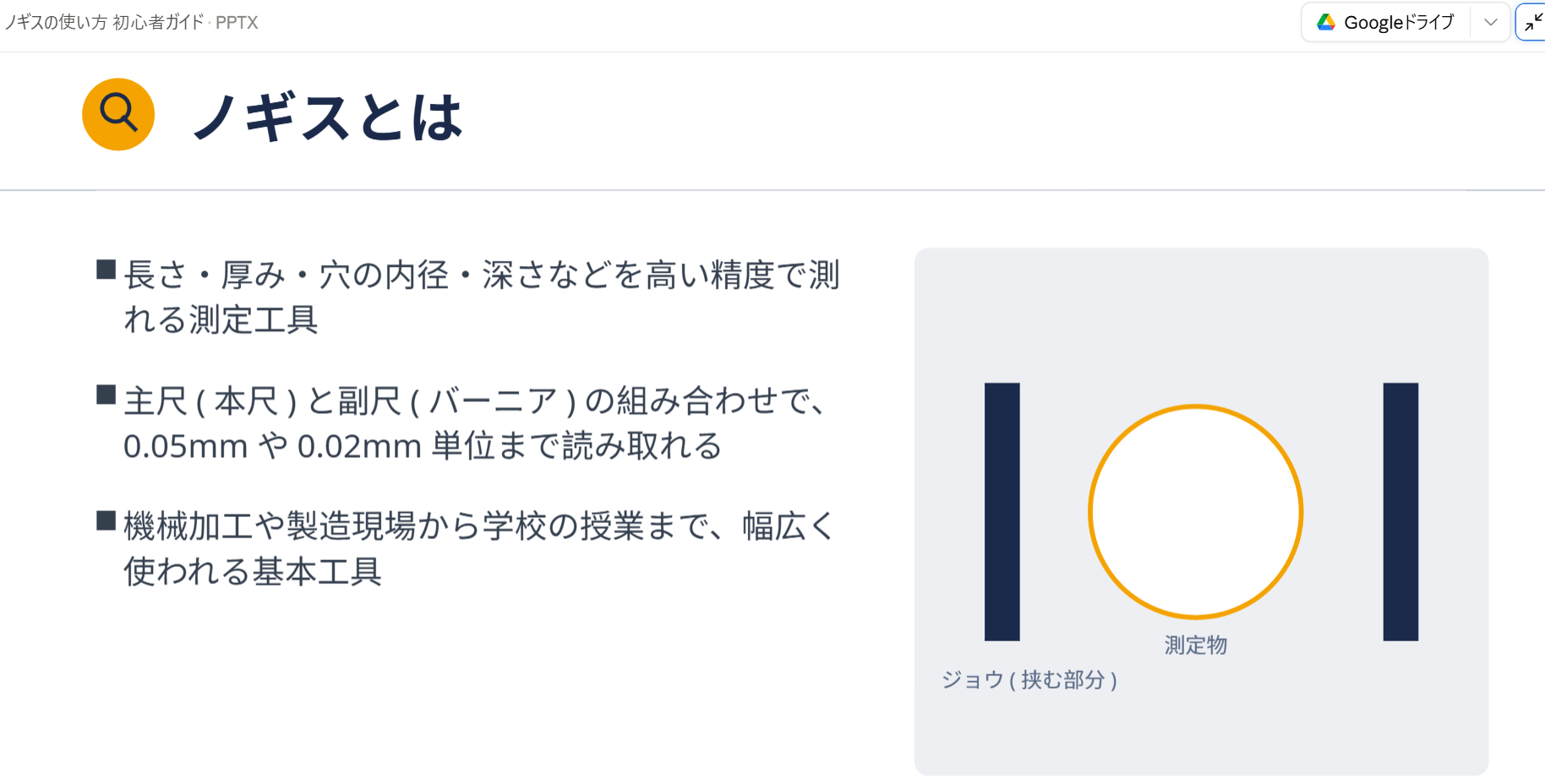
スキルの作成方法は複数ありますが、今回はClaudeにチャット形式で命令することによりスキルを作成しました。(他の作成方法は「案件ごとにAIと資料をまとめて仕事する」で説明しています)図のようにClaudeに「パワーポイントでスライドを作るときにフォントと文字の大きさを設定してくれるスキルを「pptx_create」というスキル名で製作して」と命令しています
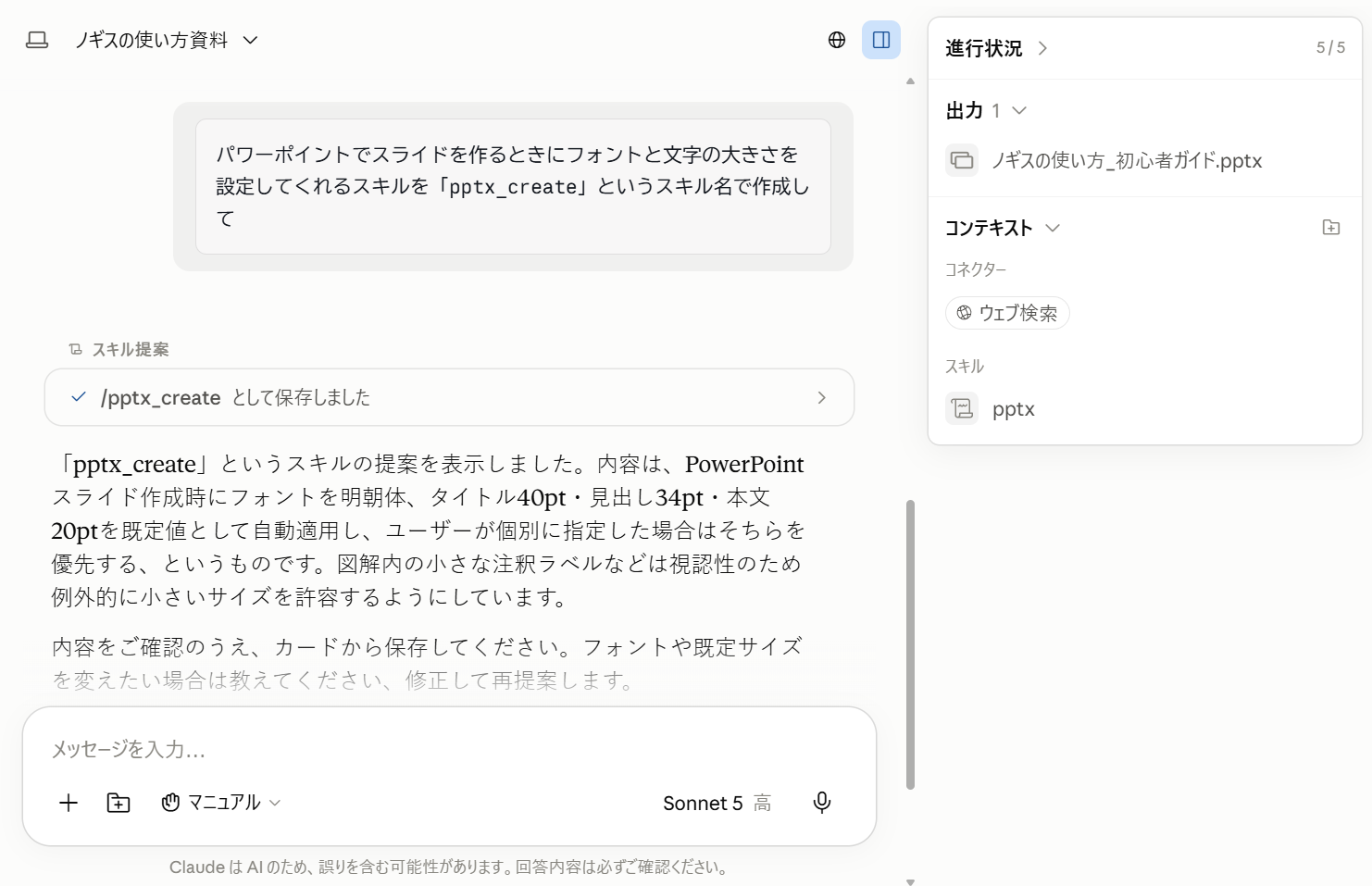
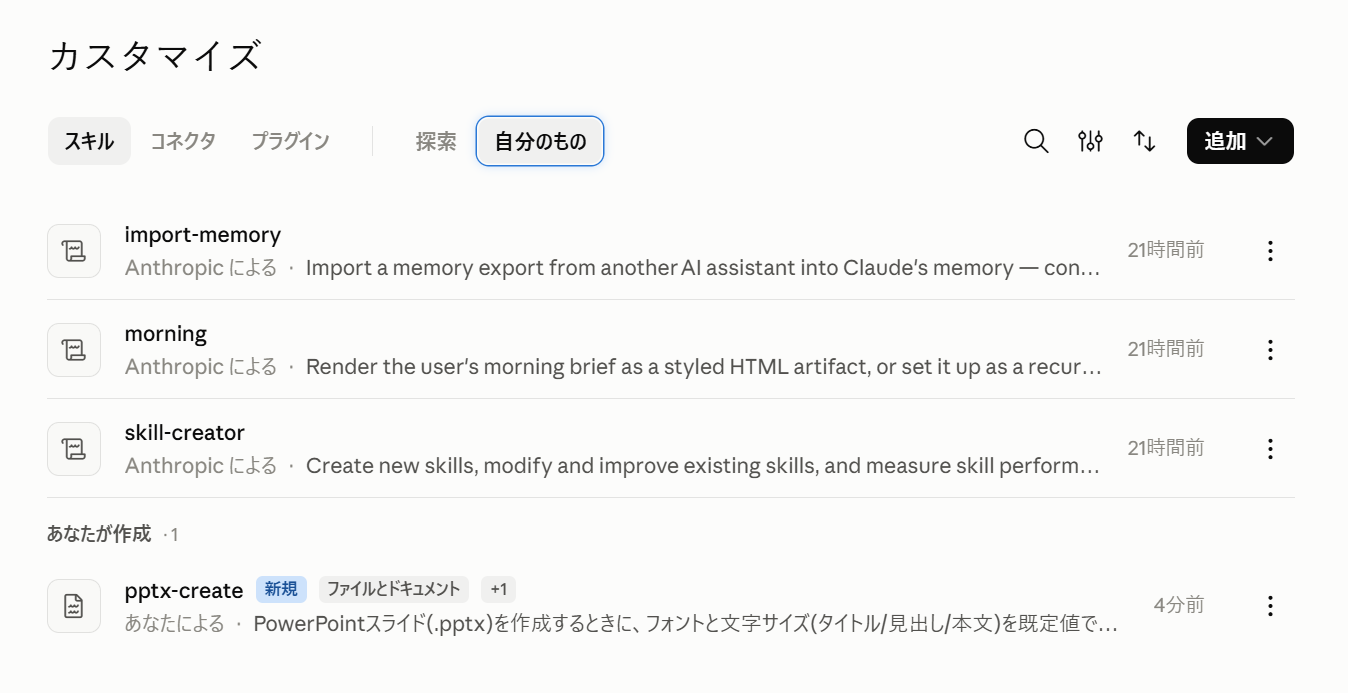
pptx-createという名前のスキルが作られ、保存されました。作成されたスキルは右の「進行状況」から確認することが できます。また、カスタマイズからも確認することができ、スキルの説明が書かれたSKILL.mdというファイルを編集することで、作成したスキルの内容を変更することができます。
スキルの使い方
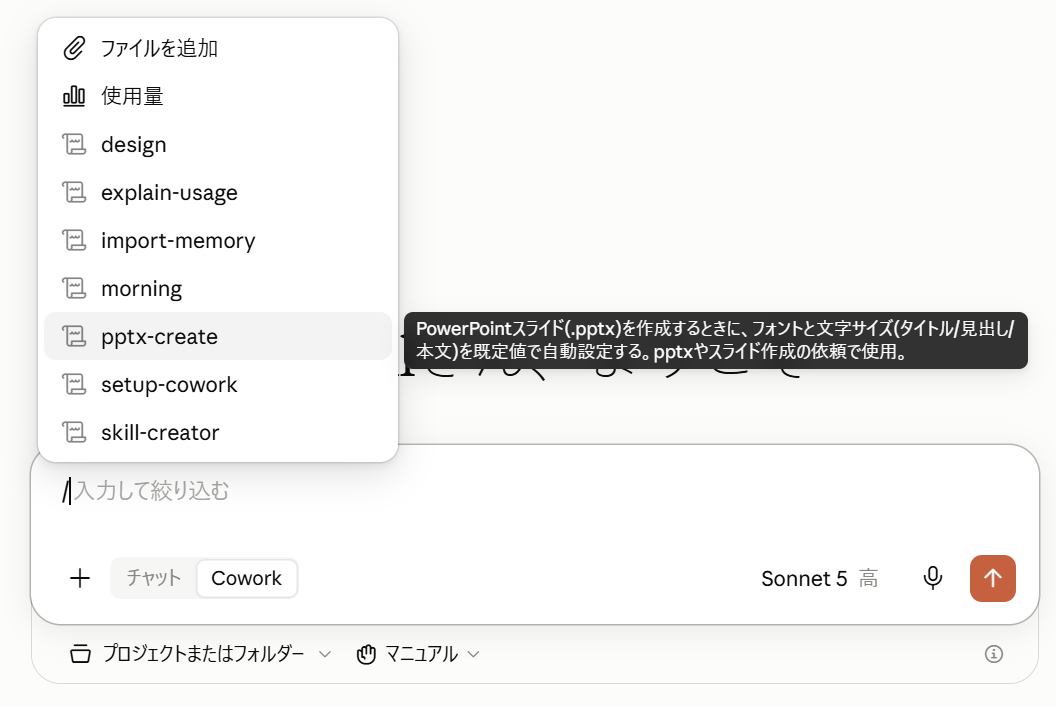
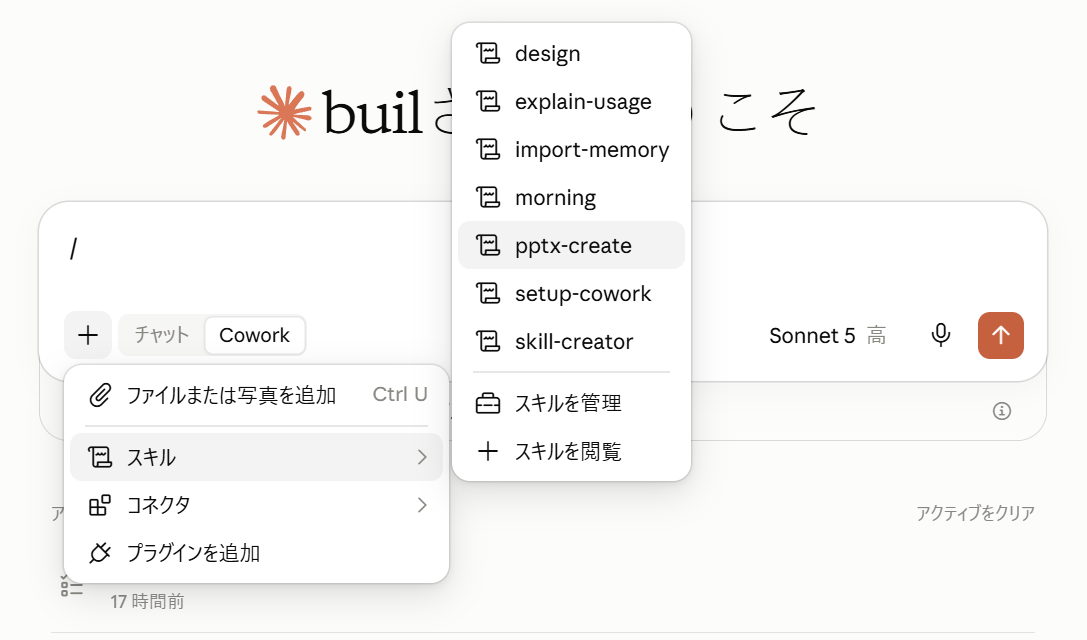
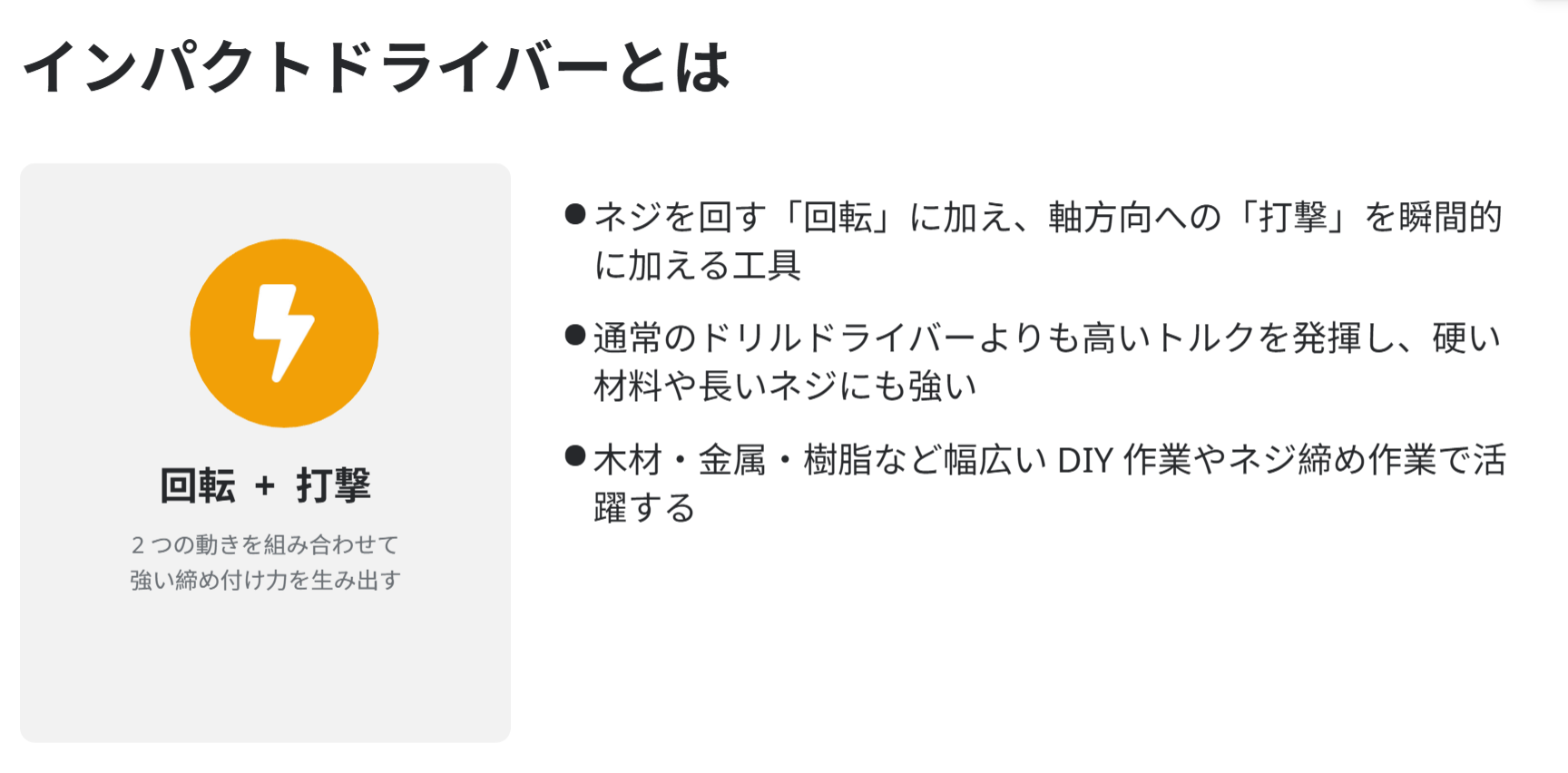
スキルはプロンプト入力画面に使いたいスキルを /「スキル名」 を打ち込むと候補が表示され選択することができます。また、+ボタンを選択後に出てくるスキルボタンでも使用したいスキルを選択することができます。今回は作成したスキルを使用してインパクトドライバーの使い方を説明するスライドを作りました。スキルを使用しているためフォントと文字の大きさを細かく命令することなく製作することができます。
出力されたスライド
スキルを使うことでClaudeに細かい命令文を入力することなく先ほどと同じフォント、文字の大きさのスライドを出力することができました。このようにスキルを使用することで業務を効率化させるだけでなく、毎回同じクオリティの資料を作成することができるようになります。
まとめ
- スキルとは、一度教えた作業の手順をClaudeに覚えさせておき、次回から呼び出すだけで再現できる仕組み
- チャット形式でClaudeに指示するだけでスキルを作成でき、SKILL.mdを編集すれば内容を後から調整できる
- 使うときは「/スキル名」を入力するか、+ボタンから選択するだけで呼び出せる
- 見積書の作成やフォーマットの統一など、繰り返し行う業務ほどスキル化のメリットが大きい